Du är här:
Extrahera kontraktdetaljer och klausuler med Kontrakt-AI
Använd Kontrakt-AI för att identifiera och extrahera kontraktdetaljer och klausuler från en PDF. Du kan inleda flera extraheringar samtidigt. Notisen i appen visar framgång eller misslyckande för kontraktextraheringen och när en extraherad klausul läggs till i klausulbiblioteket.
Förkrav
- Du har konfigurerat en mall för kontraktextrahering.
- Din sammanhangsdefinition är aktiv.
- Du har hämtat de användardefinierade fälten till kontraktlayouten så att värdena som extraheras från dokumentet är synliga i motsvarande extraherade fält. Fältnivåsäkerheten för vart och ett av dessa fält är inställd till synlig för användarprofilen.
- Du har slutfört konfigurationen av ett enskilt dokument eller massextrahering.
- Om inställningen Extrahering av kontraktdokument redan var aktiverad i din Salesforce-organisation, inaktivera och återaktivera inställningen för att skapa standardmallen för kontraktextrahering. Utan detta steg visas inte standardmallen för kontraktextrahering i listan över extraheringsmallar.
| UTGÅVOR SOM KRÄVS |
|---|
| Tillgängliga i: Lightning Experience |
| Tillgängliga i: Utgåvorna Enterprise, Unlimited, Professional och Developer |
| ANVÄNDARBEHÖRIGHETER SOM KRÄVS | |
|---|---|
| Extrahera kontrakt- och klausuldetaljer från PDF-filer | Kontrakt AI-användare OCH Användare av uppmaningsmall OCH NLP-tjänst OCH Admin för betygsramverk |
Du kan komma åt de extraherade fältvärdena från länken Extraherade värden. Dessa extraherade värden motsvarar attributen som definieras i sammanhangsdefinitionen. Till exempel, om du har konfigurerat ett användardefinierat fält som heter Region i sammanhangsdefinitionen. Genetiv AI extraherar data för fältet Region från dokumentet. Appen visar dock inte dessa data i rutan Fält extraherade om fältet Region inte har konfigurerats i kontraktets sidlayout.

- Sök upp och öppna Kontrakt från Appstartaren.
-
Klicka på Extrahera kontraktdetaljer.
Listvyn Resultat av kontraktextrahering öppnas. Du kan se extraheringarna med deras respektive status och extraheringsdetaljer som innehållsdokument och skapade av.
- För att välja en PDF-fil för att extrahera kontrakt- och klausuldetaljer, klicka på Kom igång med extrahering.
-
Välj en fil från listan eller ladda upp en fil från ditt system.
Som standard väljs inte den uppladdade filen automatiskt. Välj den uppladdade filen som du vill extrahera.
-
Klicka på Extrahera från fil.
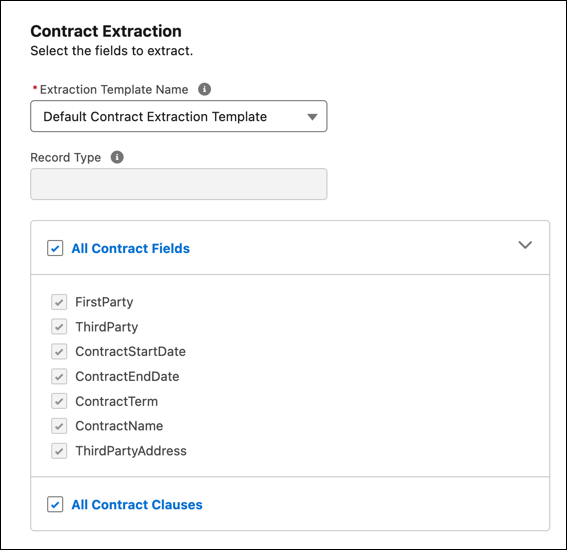 Standardmallen för extrahering av kontrakt har valts.
-
Utför en av dessa åtgärder.
- Använd standardextraheringsmallen för att extrahera fördefinierade kontraktfält från filen.
- Välj en extraheringsmall som du har skapat.
Posttypfältet fylls i baserat på inställningarna för extraheringsmallen. Som standard väljs alla kontraktfält för extrahering i sektionen Kontraktextrahering. Du kan avmarkera de användardefinierade fält du inte vill extrahera. - För att extrahera klausulerna i PDF-filen, välj Alla kontraktklausuler.
-
Vänta tills förhandsgranskningen har lästs in och klicka sedan på Ladda upp för extrahering.
Sidan Resultat av kontraktextrahering öppnas med statusen Extrahering pågår. För att börja granska den extraherade kontakten, vänta tills statusen ändras till Granska ej påbörjad.
-
För att granska de extraherade kontraktdetaljerna, välj rullmenyn Visa.
Visningsalternativet är endast tillgängligt när statusen är Granskning ej påbörjad eller Granskning pågår.
-
Gå till flikarna Extraherade kontraktfält.
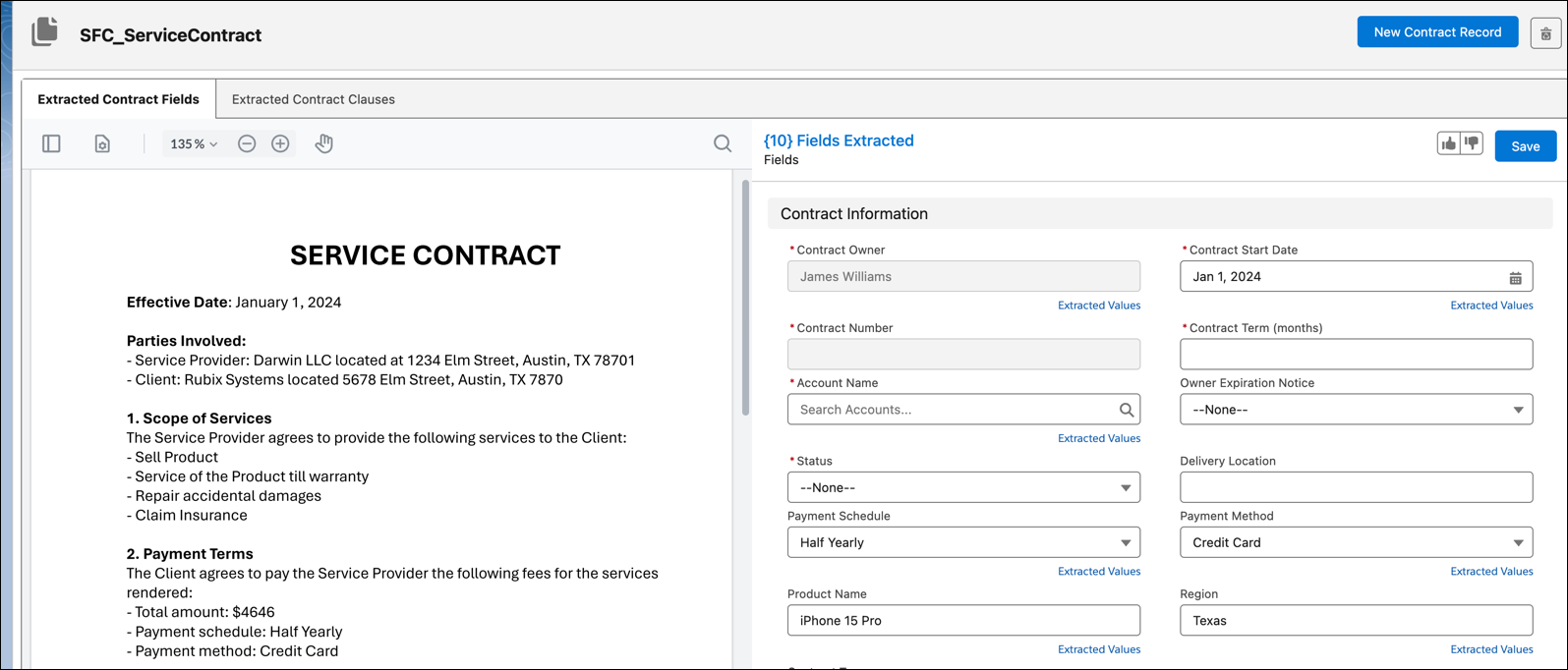 De extraherade kontraktdata visas i en layout som är enhetlig med kontraktets posttyp som är associerad med extraheringsmallen.
-
Granska de extraherade kontraktfältvärdena.
- För att se de extraherade värden som motsvarar varje fält, klicka på Extrahera värden under det specifika fältet.
- Välj motsvarande kryssikon för att välja ett värde.
- Ändra de extraherade kontraktfältvärdena om det behövs. Uppdatera till exempel kontraktvillkoret och kontraktets startdatum.
- För att skapa en kontraktpost, se till att alla obligatoriska kontraktfält är ifyllda.
-
Spara dina ändringar.
Denna åtgärd sparar tillfälligt uppdateringarna i objektet Kontraktextraheringsresultat och statusen för det extraherade resultatet ändras till Granskas.
-
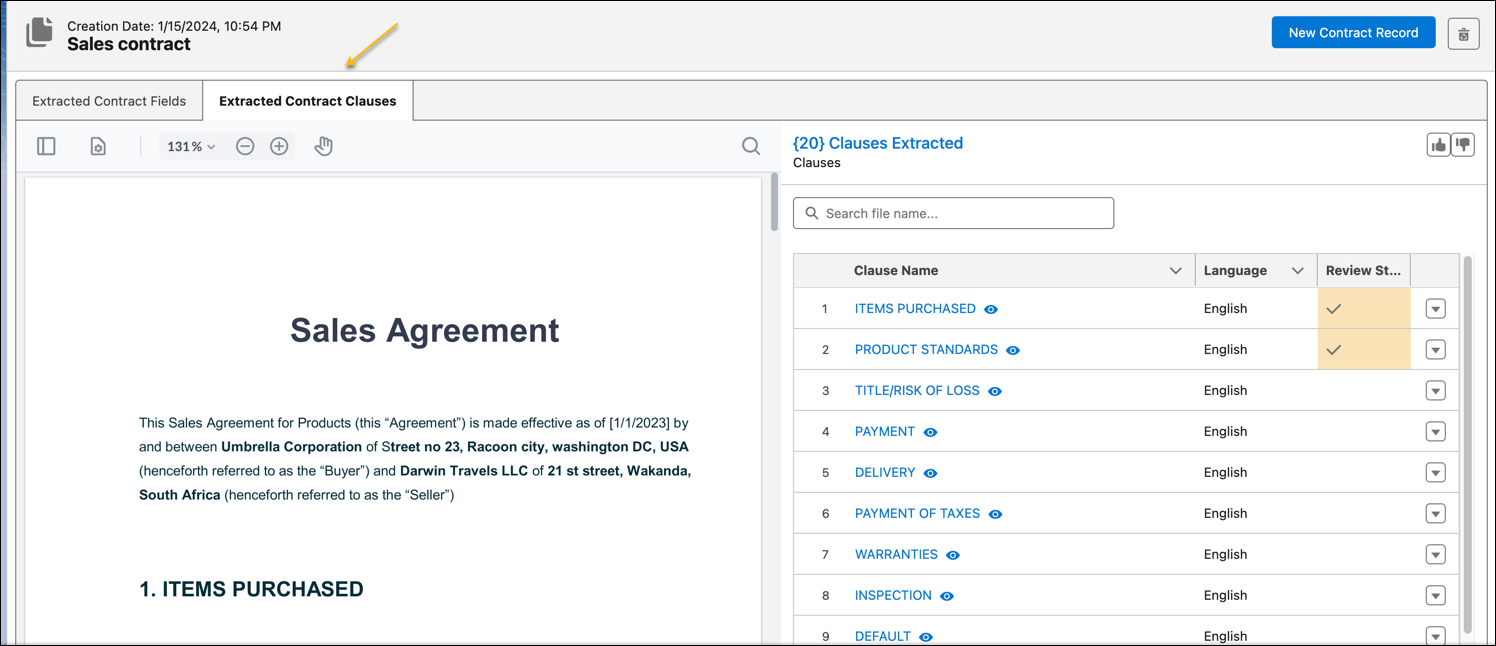
Gå till fliken Extraherade kontraktklausuler.
-
För att förhandsgranska det extraherade klausulinnehållet, klicka på
 .
- Använd rullmenyn för att redigera eller ta bort den extraherade klausulen.
-
För att förhandsgranska det extraherade klausulinnehållet, klicka på
