您位於此處:
使用契約 AI 解壓縮契約詳細資料與子句
使用「契約 AI」可識別並從 PDF 解壓縮契約詳細資料與子句。您可以同時起始多個取用。應用程式內通知會顯示接收契約的成功或失敗情況,以及將已解壓縮子句新增至子句庫的時間。
先決條件
- 您已設定換行範本。
- 您的內容定義已啟用。
- 您已將使用者定義的欄位提取至契約版面配置,以便在對應的解壓縮欄位中看見從文件中解壓縮的值。每個欄位的欄位級安全性會針對使用者設定檔設定為可見。
- 您已完成解壓縮單一文件或大量解壓縮設定。
- 如果 Salesforce 組織中已啟用「契約文件解壓」設定,請停用並重新啟用建立預設契約解壓範本的設定。若未執行此步驟,預設接收範本將不會顯示在接收範本清單中。
| 所需版本 |
|---|
| 提供版本:Lightning Experience |
| 提供版本:Enterprise、Unlimited、Professional 及 Developer Edition |
| 需要的使用者權限 | |
|---|---|
| 將契約和子句詳細資料從 PDF 解壓縮 | 契約 AI 使用者 與 提示範本使用者 與 NLP 服務 和 評分架構管理員 |
您可以從「解壓縮的值」連結存取解壓縮的欄位值。這些解壓縮值會對應至在內容定義中定義的屬性。例如,如果您已在內容定義中設定名為「區域」的使用者定義欄位。生成式 AI 會從文件中提取「區域」欄位的資料。不過,如果契約版面配置中未設定「區域」欄位,則應用程式不會在「已解壓縮的欄位」窗格中顯示此資料。

備註 當您按一下「開始使用解壓縮」之後,若要結束,您必須關閉索引標籤,因為沒有可用的「上一頁」按鈕。
- 進入 App Launcher,尋找並選取「契約」。
-
按一下「提取契約詳細資料」。
「契約解壓縮結果」清單檢視隨即開啟。您可以檢視含有各自狀態和摘要詳細資料 (例如內容文件),以及所建立者所組成的摘要。
- 若要選取 PDF 檔案以解壓縮契約和子句的詳細資料,請按一下「開始使用」。
-
從清單中選取檔案,或從系統上載檔案。
依預設,系統不會自動選取上載的檔案。選取您要解壓縮的已上載檔案。
-
按一下「從檔案提取」。
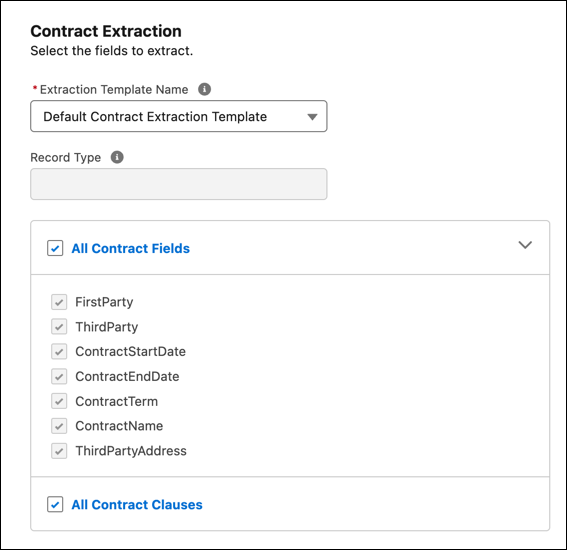 已選取預設的契約解壓縮範本。
-
完成下列其中一個動作。
- 使用預設範本可從檔案中解壓縮預先定義的契約欄位。
- 選取您已建立取用範本。
系統會根據取用範本設定填入記錄類型欄位。依預設,所有契約欄位都會在「契約解壓」區段中選取以供解壓。您可以取消選取您不想解壓縮的使用者定義欄位。 - 若要在 PDF 檔案中解壓縮子句,請選取「所有契約子句」。
-
等待預覽器載入,然後按一下「上載以供解壓縮」。
將開啟狀態為「進行中」的「契約解壓縮結果」頁面。若要開始檢閱解壓縮的連絡人,請等候狀態變更為「檢閱未開始」。
-
若要檢閱解壓縮的契約詳細資料,請選取「檢視」下拉式清單。
只有在狀態為「檢閱未開始」或「檢閱進行中」時,才能使用檢視選項。
-
前往「解壓縮的契約欄位」索引標籤。
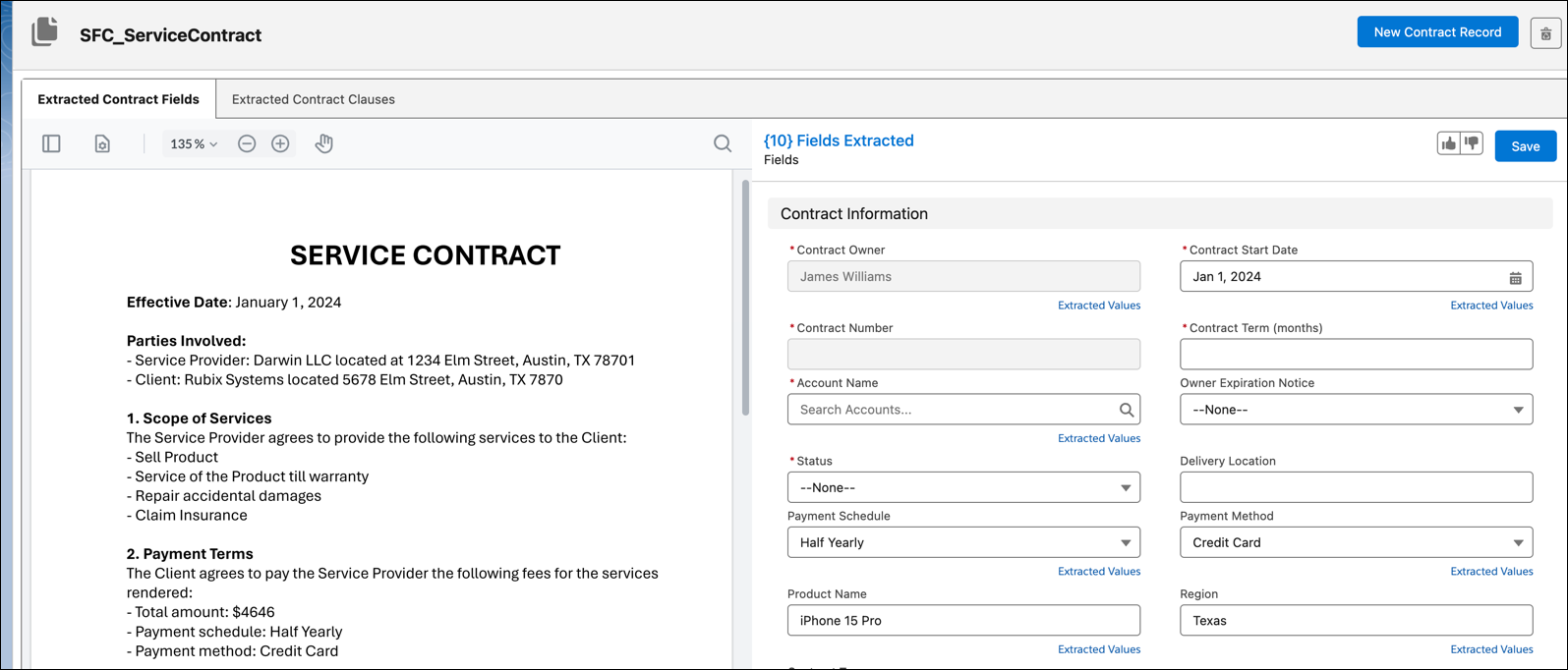 解壓縮的契約資料會顯示在與提取範本相關聯的契約記錄類型一致的版面配置中。
-
檢閱解壓縮的契約欄位值。
- 若要檢視對應至每個欄位的解壓縮值,請按一下特定欄位下方的「解壓縮值」。
- 選取對應檢查圖示以選取值。
- 如有需要,請修改已解壓縮的契約欄位值。例如,更新契約條款與契約開始日期。
- 若要建立契約記錄,請確保已填入所有必要的契約欄位。
-
儲存您的變更。
此動作會暫時儲存「契約解壓縮結果」物件中的更新,並將已解壓縮結果的狀態變更為「進行中檢閱」。
-
前往「解壓縮的契約子句」索引標籤。
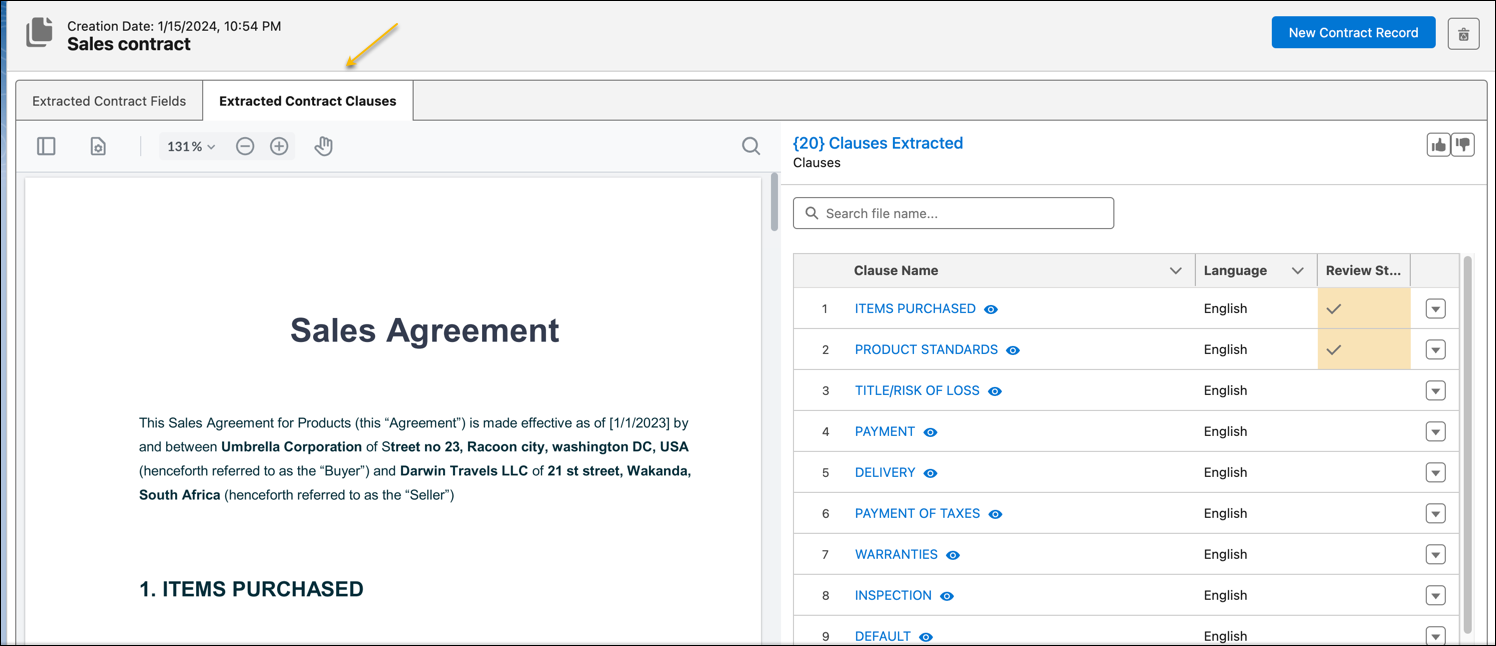
-
若要預覽解壓縮的子句內容,請按一下
 。
- 使用下拉式動作可編輯或刪除解壓縮的子句。
-
若要預覽解壓縮的子句內容,請按一下
此文章是否解決您的問題?
請讓我們知道,以便我們改進!
