Konfigurere avanserte godkjenninger for Salesforce Contracts
Konfigurer arbeidsflyter for godkjenning av kontrakter ved å knytte godkjenningsflyter til kontrakttyper, konfigurere godkjennerløsning og definere livssyklushandlinger.
Nødvendige utgaver
| Tilgjengelig i Lightning Experience |
| Tilgjengelig i Professional, Enterprise, Unlimited og Developer Edition |
| Nødvendige brukertillatelser | |
|---|---|
| For å konfigurere avanserte godkjenninger for kontrakter: | CLM-administrator |
Før du begynner:
- Aktiver Salesforce Contracts.
- Kontroller at Avansert godkjenning er aktivert og konfigurert i organisasjonen. Avanserte godkjenninger er inkludert i Salesforce Contracts (CLM)-lisenser.
- Identifiser kontrakttyper som krever godkjenningsarbeidsflyter.
- Tildel CLM Runtime-tillatelser til brukere som sender kontrakten til godkjenning.

Merk Se Advanced Approvals in Revenue Cloud for å få informasjon om flytutforming og konfigurasjon av godkjenningsfasen.
-
Opprett en godkjenningsflyt.
- Finn og velg godkjenninger fra Appstarter.
-
Klikk på Opprett flytgodkjenningsprosess, og velg deretter Start fra begynnelsen.
Godkjenningsprosessen for automatisk startet flyt (ingen utløser) åpnes. Se eksempel: Konfigurer en godkjenningsarbeidsflyt.
-
Definer godkjenningsfaser i flyten.
Utform godkjenningsflyten med en hovedbane og en tilbakekallingsbane for å håndtere kontraktoppdateringer. Konfigurer en statusoppdateringsfase i tilbakekallingsbanen for å endre kontraktstatusen fra Godkjent til Utkast. Bruk betingelser som kontraktsverdikersler til å bestemme når bestemte godkjenningstrinn skal utføres. Se Utforme en godkjenningsarbeidsflyt.
- Legge til serielle eller parallelle godkjenningstrinn
- Konfigurere inngangsbetingelser basert på kontraktsdata
- Om nødvendig kan du legge til Apex for å evaluere komplekse betingelser.
- Legg til godkjenningshandlinger som Godkjenn, Avvis og Tilbakekall.
-
Aktiver flyten.
Godkjenningsflyten kjører bare når den er tilordnet via Kontrakttypekonfigurasjon. Flyten kjører som en automatisk startet flyt (ingen utløser) og kjøres når du sender en kontrakt til godkjenning.
-
Knytt en flyt til en kontrakttype.
- Skriv inn Kontrakttypekonfigurasjon i Hurtigsøk-feltet i Oppsett, og velg den.
- Klikk på Ny, og velg en kontrakttype.
- Angi brukstypen til godkjenningsinnstilling.
- Angi Konfigurasjonstype til Navn på avansert kontraktgodkjenningsflyt.
- Hvis du vil knytte flyten du opprettet tidligere, til denne kontraktkonfigurasjonen, skriver du inn flytens API-navn i Konfigurer verdi.
-
Klikk på Opprett for å lagre endringene.
Dette trinnet tilordner godkjenningsflyten som skal kjøres under innsending av kontrakter.
-
Konfigurer smart godkjenningslogikk.
Definer betingelser for å hoppe over tidligere godkjente trinn når kontraktsverdier forblir uendret.
- Åpne godkjenningsflyten.
- Legg til betingelser for å evaluere attributter, som totalpris eller nøkkelbegreper.
- Definer hvilke godkjenningstrinn som skal hoppes over når betingelsene forblir uendret eller oppfyller terskler.
- Aktiver den oppdaterte flyten.
-
Konfigurer tilbakekallingsvirkemåte.
-
Åpne godkjenningsflyten og legg til en tilbakekallingsbane for å håndtere tilbakekallingshandlinger i godkjenningsflyten.
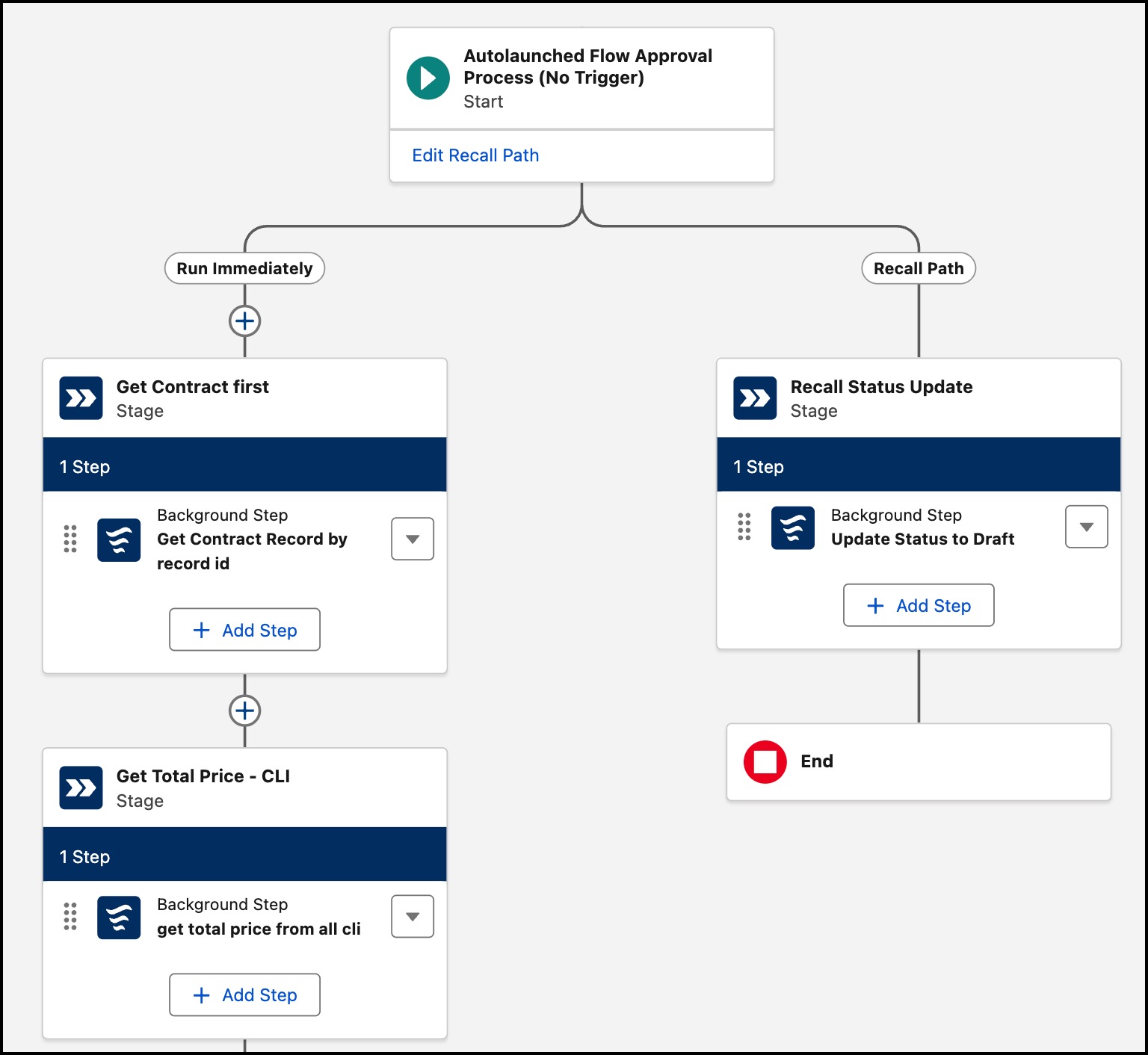
- Legg til en Oppdater poster-handling i tilbakekallingsbanen.
-
Oppdater kontraktsstatusen til Utkast.
Tilbakekalling avslutter godkjenningsprosessen og oppdaterer kontrakten basert på logikken som er definert i godkjenningsflyten.
-
Åpne godkjenningsflyten og legg til en tilbakekallingsbane for å håndtere tilbakekallingshandlinger i godkjenningsflyten.
-
Konfigurer virkemåte for kansellering.
Konfigurer hvordan kontraktstatusen skal oppdateres når en bruker kansellerer en godkjenningsforespørsel.
- Opprett en postutløst flyt for objektet Godkjenningsinnsending.
-
Konfigurer flyten til å kjøre når en post oppdateres.
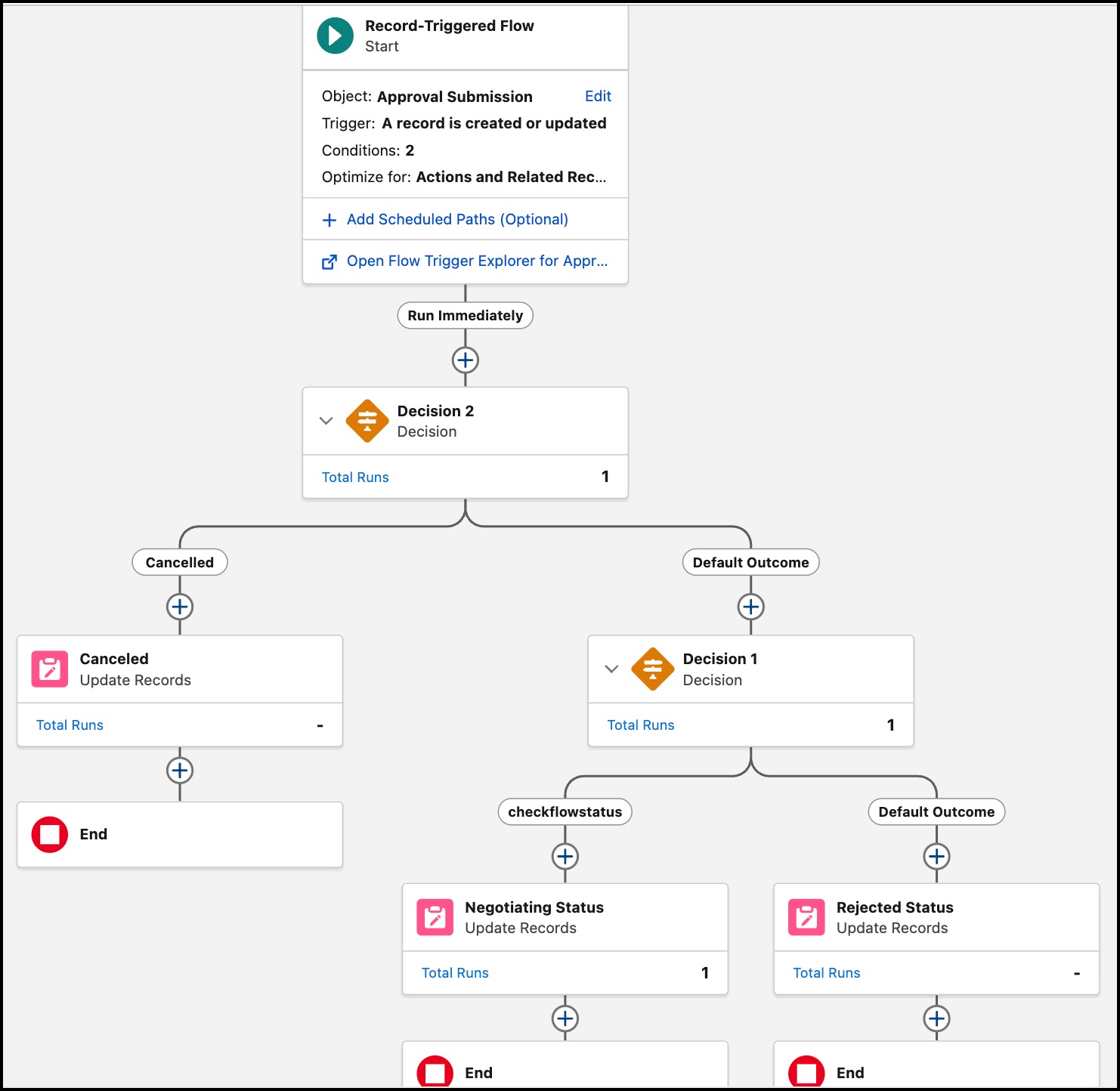
Bruk det samme mønsteret til å konfigurere kontraktstatusoppdateringer for andre godkjenningshandlinger. Angi for eksempel statusen til Forhandler for Godkjent og Avvist for Avvist.
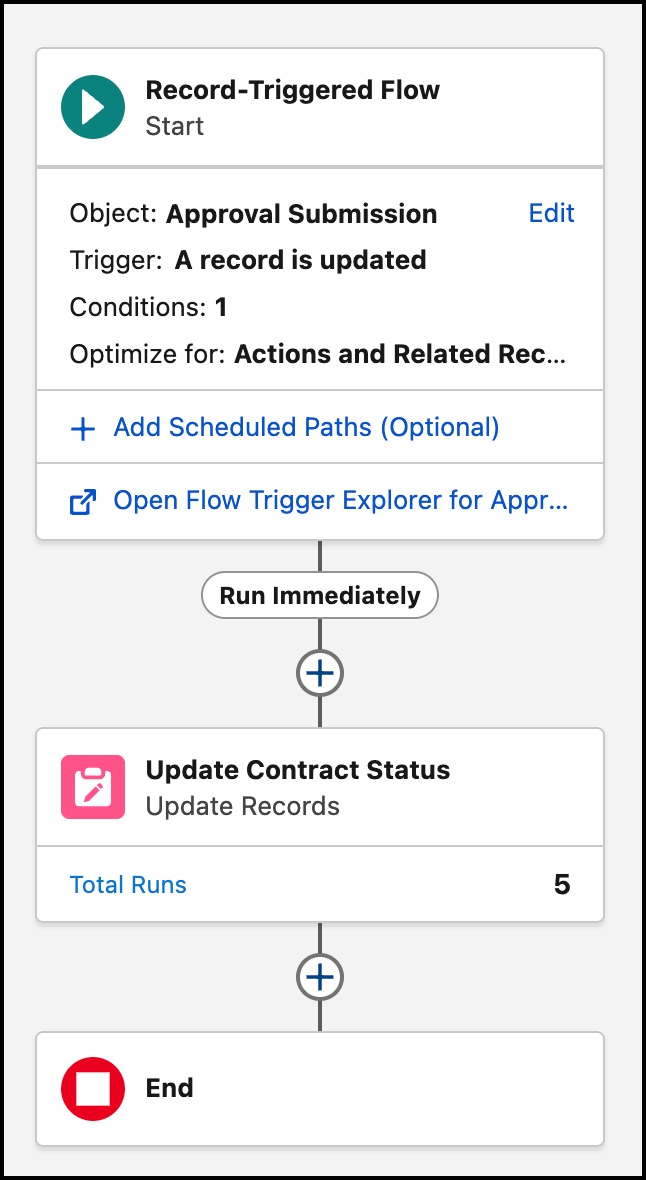
- Legg til inngangsbetingelser for å kjøre flyten når godkjenningsinnsendingsstatusen endres til Avbrutt.
- Hent den relaterte kontraktposten ved å bruke relasjonen fra posten Godkjenningsinnsending, og legg til et Oppdater poster-element for å oppdatere kontrakten.
-
Angi kontraktsstatusen til Utkast.
Avbryt avslutter godkjenningsprosessen. Den postutløste flyten oppdaterer kontraktstatusen slik at kontraktslivssyklusen gjenspeiler kanselleringsutfallet.
-
Legg om nødvendig til et beslutningselement for å håndtere flere godkjenningsutfall.
Du kan utvide denne konfigurasjonen ved å bruke et Beslutning-element i samme flyt til å håndtere andre godkjenningsutfall. Oppdater for eksempel kontraktstatusen basert på godkjenningsstatusverdier som Godkjent eller Avvist.
-
Konfigurer e-postvarsler.
- Legg til e-posthandlinger i godkjenningsflyten ved å bruke tekstmaler for dynamisk innhold, som Kontrakts-ID og totalpris.
- Slå på håndtering av e-postsvar for å behandle godkjenningssvar.
-
Test slutt-til-slutt-flyten.
- Opprett eller åpne en kontrakt som er knyttet til den konfigurerte kontrakttypen.
- Send kontrakten til godkjenning.
-
Kontroller at flyten gjør følgende:
- Kaller opp den riktige godkjenningsflyten.
- Tildeler godkjennere riktig.
- Kjører godkjenningsfaser som forventet.
- Oppdaterer kontraktsstatusen riktig for godkjennings-, avvisnings-, tilbakekallings- og kanselleringshandlinger.
Hjalp denne artikkelen med å løse problemet ditt?
La oss få vite det slik at vi kan forbedre!
