Ti trovi qui:
Visualizza stato revisione e Annulla revisione interna
Gli autori dei contratti possono controllare lo stato della revisione e verificare se tutte le modifiche e i commenti del revisore vengono affrontati.
| AUTORIZZAZIONI UTENTE NECESSARIE | |
|---|---|
| Per aggiungere il componente aggiuntivo a Microsoft 365 Word: | Microsoft365WordUser |
| EDIZIONI RICHIESTE |
|---|
| Disponibile in: Lightning Experience |
| Disponibile in: Edizioni Enterprise Edition, Unlimited Edition, Professional Edition e Developer Edition |
L'autore del contratto può modificare, annullare o aggiungere nuovi revisori durante il processo di revisione.

Nota Quando si assegna o si modifica l'accesso utente, assicurarsi che l'utente non sia membro di alcun gruppo condiviso con autorizzazioni elevate, ad esempio Amministratore globale o Amministratore SharePoint. L'impostazione di un livello di autorizzazione più basso come Solo visualizzazione non si applica perché il ruolo di amministratore esistente concede già l'accesso completo in modifica a tutti i documenti nella cartella.
- Nel componente aggiuntivo Editor Microsoft 365, fare clic su Visualizza stato revisione per visualizzare lo stato della revisione dei singoli revisori.
-
Esaminare lo stato di ogni revisore e gestire gli esaminatori.
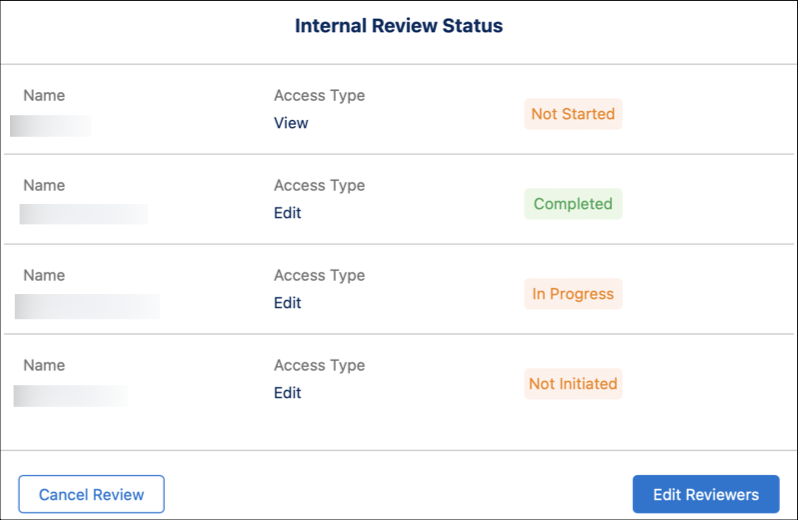 L'autore del contratto può fare clic su Modifica revisori per modificare il tipo di accesso dei revisori. L'autore del contratto può anche aggiungere ed eliminare i revisori.L'autore del contratto può fare clic su Annulla revisione per annullare il processo di revisione, dopo di che i revisori non hanno accesso al documento.
-
Verificare che lo stato di revisione di ogni revisore sia contrassegnato come completato e verificare che tutte le modifiche e i commenti vengano risolti.
L'autore del contratto può registrare il documento in qualsiasi stato e decidere quando farlo, anche se tutti i commenti non sono stati risolti o se i revisori non hanno contrassegnato lo stato come completato.
- Dopo aver esaminato i commenti e le modifiche (sezioni, clausole, testo) nel documento, fare clic su Check-in per completare il processo di revisione.
Questo articolo ha risolto il problema?
Facci sapere, così possiamo migliorare!
