詳細情報:
レビュー状況の表示と内部レビューのキャンセル
契約著者はレビュー状況を確認し、すべてのレビュー担当者の変更とコメントが対処されているかどうかを確認できます。
| 必要なユーザー権限 | |
|---|---|
| Microsoft 365 Word にアドインを追加する | Microsoft365WordUser |
| 必要なエディション |
|---|
| 使用可能なインターフェース: Lightning Experience |
| 使用可能なエディション: Enterprise Edition、Unlimited Edition、Professional Edition、および Developer Edition |
契約著者は、レビュープロセス中に新しいレビュー担当者を変更、キャンセル、追加できます。

メモ ユーザーアクセスを割り当てまたは変更するときは、ユーザーが、グローバル管理者や SharePoint 管理者など、権限が昇格した共有グループのメンバーでないことを確認してください。既存の管理者ロールではフォルダー内のすべての文書へのフル編集アクセス権がすでに付与されているため、[参照のみ] などのより低い権限レベルを設定すると適用されません。
- Microsoft 365 エディターアドインで、[View Review Status (レビュー状況の表示)] をクリックして、個々のレビュー担当者のレビュー状況を表示します。
-
各レビュー担当者の状況を確認し、レビュー担当者を管理します。
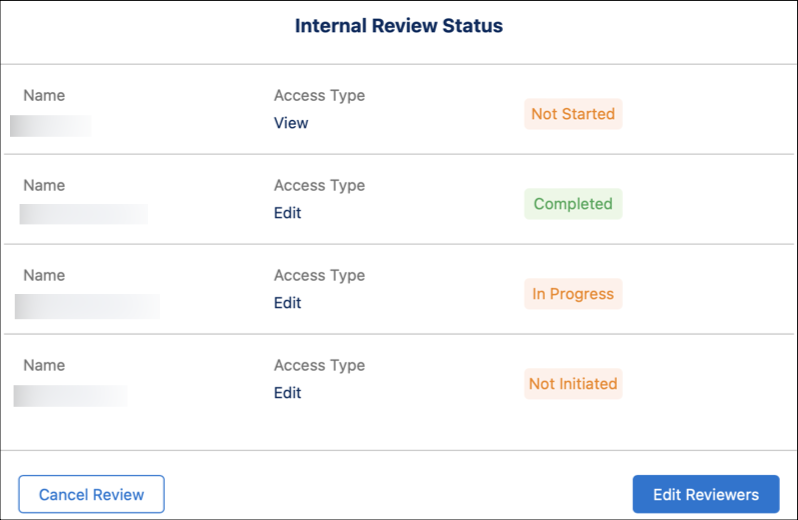 契約著者は、[校閲者の編集] をクリックして校閲者のアクセス タイプを編集できます。契約著者はレビュー担当者を追加および削除することもできます。契約著者は [レビューのキャンセル] をクリックしてレビュープロセスをキャンセルできます。その後、レビュー担当者はドキュメントにアクセスできなくなります。
-
各レビュー担当者のレビュー状況が完了としてマークされていることを確認し、すべての変更とコメントが対処されていることを確認します。
契約著者は、すべてのコメントが解決しなかった場合やレビュー担当者が状況を完了としてマークしなかった場合でも、任意の状態でドキュメントをチェックインでき、チェックインのタイミングを決定できます。
- ドキュメントのコメントと変更 (セクション、条項、テキスト) を確認したら、[チェックイン] をクリックして確認プロセスを完了します。
この記事で問題は解決されましたか?
ご意見をお待ちしております。
