Du er her:
Vise status for gjennomgang og kansellere intern gjennomgang
Kontraktsforfattere kan sjekke gjennomgangsstatusen og kontrollere om alle endringer og kommentarer fra de som gjennomgår, blir løst.
| NØDVENDIGE BRUKERTILLATELSER | |
|---|---|
| Slik legger du til tillegget i Microsoft 365 Word: | Microsoft365WordUser |
| NØDVENDIGE VERSJONER |
|---|
| Tilgjengelig i: Lightning Experience |
| Tilgjengelig i Enterprise, Unlimited, Professional og Developer Edition |
Kontraktsforfatteren kan endre, avbryte eller legge til nye revisorer i løpet av gjennomgangsprosessen.

Merk Når du tildeler eller endrer brukertilgang, må du forsikre deg om at brukeren ikke er medlem av noen delte grupper med forhøyede tillatelser, som Global administrator eller SharePoint-administrator. Angivelse av et lavere tillatelsesnivå, som Bare visning, gjelder ikke fordi deres eksisterende administratorrolle allerede gir full redigeringstilgang til alle dokumenter i mappen.
- Klikk på Vis status for gjennomgang i tillegget for Microsoft 365-redigeringsprogrammet for å vise status for gjennomgang av enkeltbrukere.
-
Se gjennom statusen til hver vurderer, og behandle de som vurderer.
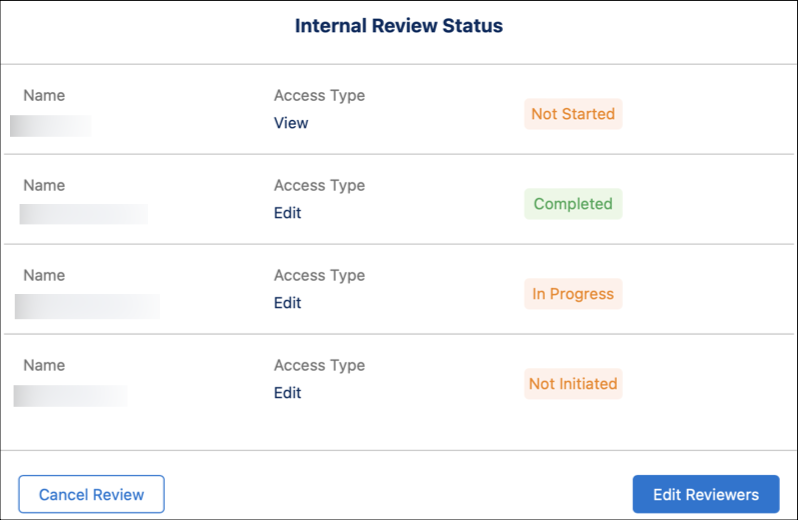 Kontraktsforfatteren kan klikke på Rediger gjennomganger for å redigere tilgangstypen for gjennomganger. Kontraktsforfatteren kan også legge til og slette de som vurderer.Kontraktsforfatteren kan klikke på Avbryt gjennomgang for å avbryte gjennomgangsprosessen, hvoretter de som gjennomgår, ikke har tilgang til dokumentet.
-
Kontroller at gjennomgangsstatusen til hver evaluering er merket som fullført, og kontroller at alle endringer og kommentarer håndteres.
Kontraktsforfatteren kan sjekke dokumentet i hvilken som helst tilstand, og kan bestemme når det skal gjøres, selv om alle kommentarer ikke ble løst eller de som gjennomgår, ikke merket statusen som fullført.
- Når du har sett gjennom kommentarene og endringene (deler, setninger, tekst) i dokumentet, klikker du på Sjekk inn for å fullføre gjennomgangsprosessen.
Hjalp denne artikkelen med å løse problemet ditt?
La oss få vite det slik at vi kan forbedre!
