詳細情報:
Microsoft 365 エディターからの 2 つのバージョンの契約ドキュメントの比較
交渉中に Microsoft 365 エディターから直接契約ドキュメントのバージョンを比較します。ドキュメント バージョンをチェックアウトし、Salesforce Contracts Connector アドインを開いて、比較するバージョンを選択し、強調表示された変更を確認します。
- [Compare Contract Versions Enabled (契約バージョンの比較が有効)] 契約種別設定が作成され、その値が [はい] に設定されます。
-
[代替ファイルプレビューを表示] 設定が有効になっている。JPG ファイルプレビューを使用する比較プレビューを表示するには、この設定を有効にする必要があります。「ファイルのプレビュー」を参照してください。
| 必要なエディション |
|---|
| 使用可能なインターフェース: Lightning Experience |
| 使用可能なエディション: Professional Edition、Enterprise Edition、Unlimited Edition、Developer Edition |
| 必要なユーザー権限 | |
|---|---|
| 契約ドキュメントのバージョンを比較する | Microsoft 365 Word ユーザー |
-
[Microsoft 365 エディターで契約を変更] オプションを使用して、契約ドキュメントバージョンを確認します。
ドラフト契約ドキュメントバージョンが作成されます。
- [ホーム]タブで、[Salesforce Contracts for Word]アドインを開きます。
-
[…] をクリックし、[Compare Contracts (契約の比較)] を選択します。
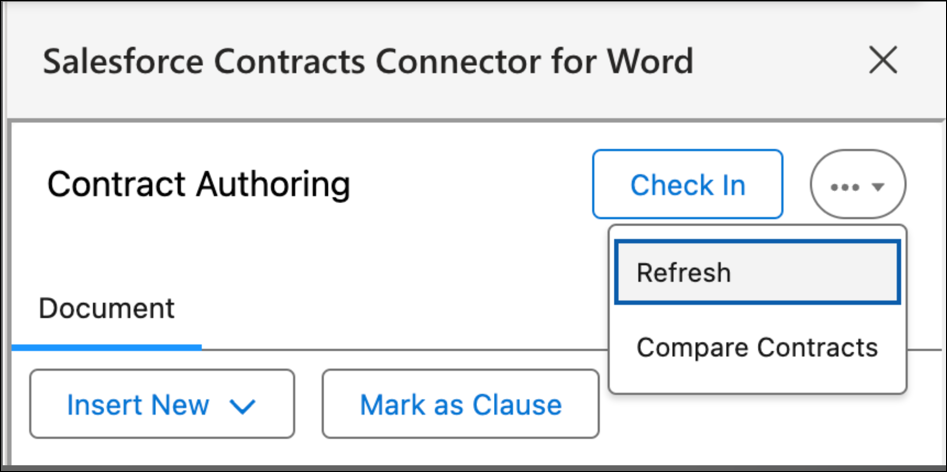 [選択した契約バージョン] セクションには、最後にチェックインしたドキュメントのバージョン (バージョン 6 など) が表示されます。ドラフト Checkout バージョン (バージョン 7 など) は、[比較対象] ドロップダウンでデフォルトで選択されています。
-
[比較対象] ドロップダウンで、比較するドキュメントのバージョンを選択します (バージョン 5 など)。
右側のパネルには、比較対象として選択したバージョンが表示されます。
-
[相違点を表示] を有効にします。
バージョンの比較はリソースを大量に消費する操作であり、時間がかかる場合があります。比較する適切な契約バージョンが選択されていることを確認します。契約ドキュメントの 2 つのバージョンが比較され、右側のパネルに新しいドキュメントの違いが表示されます。ベースバージョン (ドキュメントバージョン 7) と比較して、編集、追加、削除されたコンテンツが強調表示されます。
- 比較ウィンドウを閉じるには、[キャンセル] をクリックします。
この記事で問題は解決されましたか?
ご意見をお待ちしております。
