您在此处:
从 Microsoft 365 编辑器比较合同文档的两个版本
在协商期间,直接从 Microsoft 365 编辑器比较合同文档版本。签出文档版本,打开 Salesforce Contracts Connector 加载项,选择要比较的版本,并查看突出显示的更改。
- 将创建“比较已启用的合同版本”合同类型配置,并将其值设置为“是”。
-
启用显示替代文件预览设置。必须启用此设置,才能查看使用 JPG 文件预览的比较预览。请参阅文件预览。
| 所需版本 |
|---|
| 适用于:Lightning Experience |
| 适用于:Professional、Enterprise、Unlimited 和 Developer Edition |
| 所需用户权限 | |
|---|---|
| 要比较合同文档版本: | Microsoft 365 Word 用户 |
-
使用在 Microsoft 365 编辑器中修改合同选项签出合同文档版本。
创建草稿合同文档版本。
- 从主页选项卡中,打开 Salesforce Contracts for Word 加载项。
-
单击 …,然后选择比较合同。
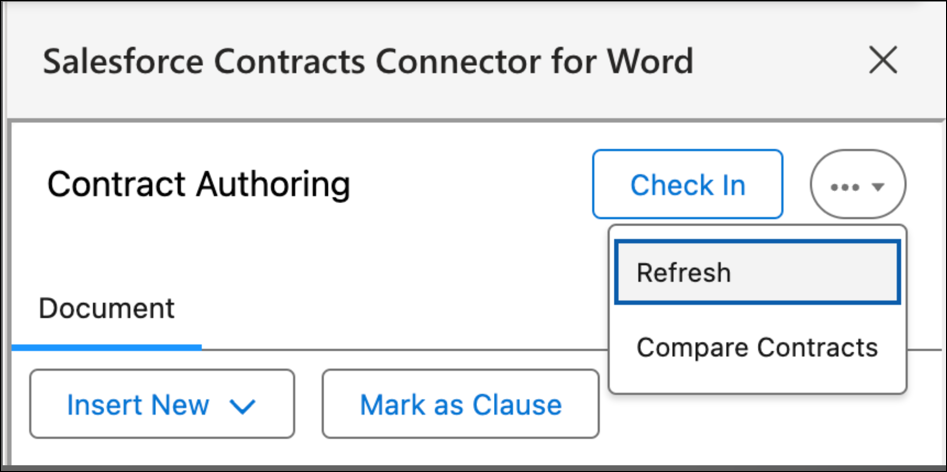 “选定合同版本”部分显示上次签到的文档版本,例如版本 6。默认情况下,在“比较对象”下拉列表中选择草稿 Checkout 版本,例如版本 7。
-
在“比较”下拉列表中,选择要比较的文档版本;例如版本 5。
右侧面板显示要比较的选定版本。
-
打开显示差异。
版本比较是资源密集型操作,可能需要一些时间。请确保您已选择适当的合同版本进行比较。系统会比较合同文档的两个版本,并在右侧面板上显示新文档的差异。它突出显示了与基本版本(即文档版本 7)相比编辑、添加或删除的内容。
- 要关闭比较窗口,请单击取消。
本文章是否解决您的问题?
请与我们共享您的想法,以便我们进行改进!
