breadcrumbDescription
Konfigurer en Microsoft Azure-app, og opret en SharePoint-lokalitet ved brug af guidet opsætning
Opsæt en Microsoft Azure-app, og opret en SharePoint-lokalitet for at forberede integration med Salesforce. Dette inkluderer generering af en klienthemmelighed, konfiguration af de nødvendige tilladelser og oprettelse af en SharePoint-lokalitet for at aktivere dokumentlagring og deling.
EditionsHeading
| Tilgængelig i: Lightning Experience |
| Tilgængelig i: Enterprise, Unlimited og Performance Edition. |
| Brugertilladelser påkrævet | |
|---|---|
| Hvis du ønsker adgang til den guidede opsætning af Microsoft 365 og Azure-integration: | CLM Admin-bruger |
-
Få adgang til Microsoft Azure-opsætning:
-
Klik på Opsæt en Microsoft Azure-app i den guidede opsætning for at udvide trinnet.
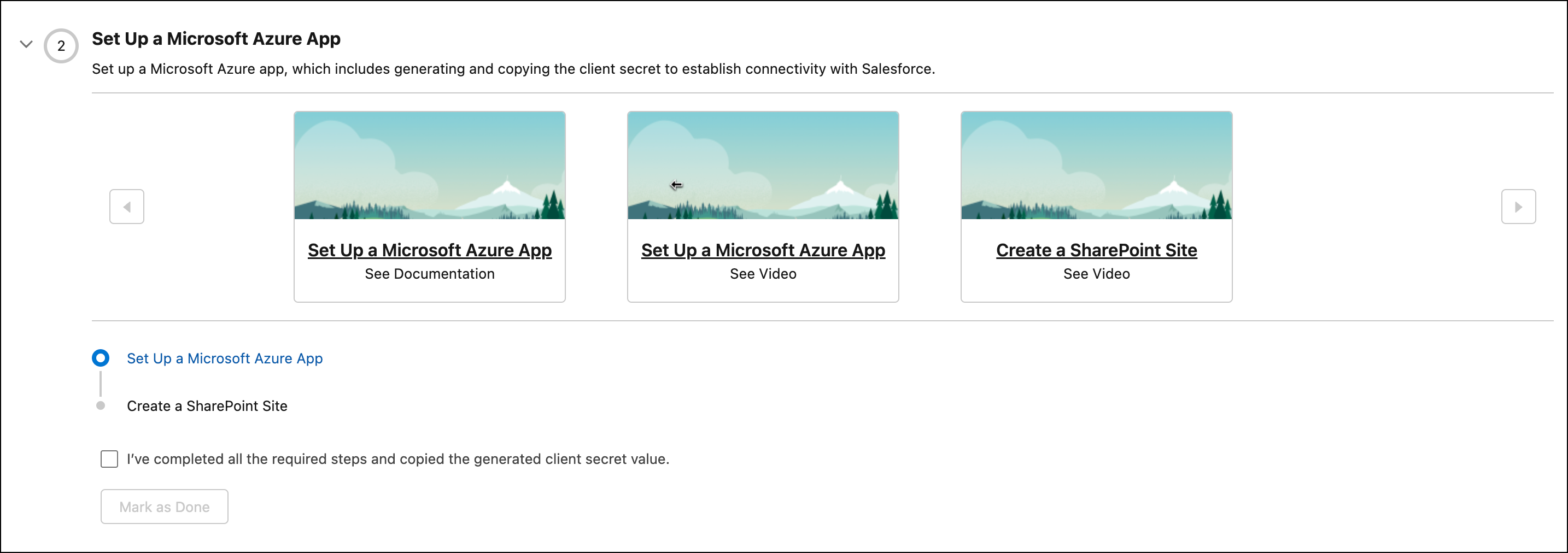
- Klik på Opsæt en Microsoft Azure-app.
-
Hvis du vil vide mere om opsætningen, kan du enten:
- Se Dokumentation: Åbner trinvis dokumentation for at guide dig gennem appopsætning.
- Se video: Se en vejledning for at forstå appopsætningsprocessen.
-
Klik på Opsæt en Microsoft Azure-app i den guidede opsætning for at udvide trinnet.
-
Registrer en ny app i Microsoft Azure:
Integrationsbrugeren kan registrere appen og konfigurere API-tilladelser, men kun en global administrator kan give administratorsamtykke.
- Log ind på din Microsoft Azure-konto.
- Hvis du vil gå til Appregistreringer, skal du søge efter Azure AD B2C, klikke på Administrer og vælge Appregistreringer.
-
Klik på Ny registrering og angiv detaljerne:
- Indtast et navn til appen. F.eks. MicrosoftApp.
- For understøttede kontotyper skal du kun vælge Konti i denne organisationsmappe (kun Salesforce -SFDC-CLM - Enkelt lejer).
- Klik på Register (Registrer).
- Bemærk anvendelses-id'et (klient).
-
Tilføj tilladelser:
- Gå til API-tilladelser, og klik på Tilføj en tilladelse > Microsoft Graph > Uddelegerede tilladelser.
-
I Vælg tilladelser skal du angive disse tilladelser:
- offline_adgang
- openId
- User.ReadBasic.Alle
- Lokaliteter.Valgt
- mail.send
- Lokaliteter.Læs.Alle
- Bruger.Læs
- Klik på ... ud for User.Read og vælg Fjern, da det forrige trin giver den højere tilladelse User.ReadWrite.All.
-
Klik på Tildel administratorsamtykke til {TenantName}, bekræft samtykket i pop op-vinduet, og sørg for, at statussen ændres til Tildelt.
Integrationsbrugeren kan kun registrere appen, men kan ikke tildele administratorsamtykke. Du bliver muligvis bedt om at anmode om samtykke fra en global administrator, som modtager en mail med anmodningsdetaljerne for at give det krævede samtykke. Om dette trin er nødvendigt afhænger af sikkerhedspolitikkerne for kundens Microsoft-lejer. I nogle situationer kan samtykke allerede være tildelt, eller lejeren kan tillade brugere at tildele samtykke uden administratorgodkendelse. Du kan kontrollere, om der kræves administratorsamtykke ved at henvise til den påkrævede kolonne Administratorsamtykke under API-tilladelser. Når tilladelsen er tildelt, opdateres statussen til Tildelt for Salesforce – {lejernavn}.
-
Tilføj en klienthemmelighed:
- Gå til Certifikater og hemmeligheder, og klik på Ny klienthemmelighed.
-
I vinduet Tilføj en klienthemmelighed:
- Angiv en beskrivelse (f.eks. MicrosoftApp).
- Vælg en udløbstidsramme, og klik på Tilføj.
- Kopier og gem værdien for klienthemmelighed med det samme, da den ikke kan hentes senere. Hvis den går tabt, skal du oprette en ny klienthemmelighed.
-
Opret en ny SharePoint-lokalitet, eller brug en eksisterende SharePoint-lokalitet:
Microsoft Graph API returnerer kun de SharePoint-lokaliteter, du har fulgt. Hvis du vil bruge en eksisterende lokalitet, skal du sørge for, at du følger den i SharePoint, så den vises på lokalitetslisten.
- Hvis du vil oprette en ny lokalitet, skal du logge på OneDrive og gå til SharePoint.
- Klik på Opret lokalitet | Teamlokalitet .
- Angiv et lokalitetsnavn uden mellemrum, og klik på Næste.
-
Søg efter, og vælg den administrative bruger.
Tilføj kun Microsoft-administratoren som et medlem for at vedligeholde dokumentsikkerhed.
- Klik på Afslut.
-
Hent dit SharePoint-lokalitets-id:
- Gå til Graph Explorer og log ind med dine Microsoft-legitimationsoplysninger.
-
Indstil metoden til GET, API-versionen til v1.0 og URL til:
https://graph.microsoft.com/v1.0/me/followedSites - Kør forespørgslen, og kopier id'et for den SharePoint-lokalitet, der bruges til dokumentlagring.
-
Tildel Microsoft Azure-appadgang til din SharePoint-lokalitet:
-
I Graph Explorer skal du indstille metoden til POST og URL til:
https://graph.microsoft.com/v1.0/sites/<site_id>/permissions. Erstat <site_id> med id'et fra det forrige trin. - Gå til fanen Rediger tilladelser, og sørg for, at der er givet samtykke til Sites.FullControl.All.
-
I anmodningens brødtekst skal du indsætte:
{ "roles": ["write"], "grantedToIdentities": [{ "application": { "id": "<Application_Id>", "displayName": "Salesforce App" } }] } - Erstat <Application_Id> med klient-id'et fra fanen Oversigt for Azure-appregistrering.
- Gå til fanen Sidehoveder og tilføj: Indholdstype: application/json.
- Kør forespørgslen for at tildele tilladelser.
-
I Graph Explorer skal du indstille metoden til POST og URL til:
-
Udfør trinnet i den guidede opsætning:
-
Marker afkrydsningsfeltet, og klik på marker som Udført.
Systemet opretter automatisk tilladelsessættet Microsoft 365 Guidet opsætning, når administratoren fuldfører den guidede opsætning. Den tildeler kun tilladelsessættet til den bruger, der kører denne guidede opsætning.
-
Marker afkrydsningsfeltet, og klik på marker som Udført.
Løste denne artikel dit problem?
Giv os besked, så vi kan forbedre os!
