Sie befinden sich hier:
Konfigurieren einer Microsoft Azure-Anwendung und Erstellen einer SharePoint-Site mithilfe der geführten Einrichtung
Richten Sie eine Microsoft Azure-Anwendung ein und erstellen Sie eine SharePoint-Site, um sich auf die Integration in Salesforce vorzubereiten. Dazu zählen das Generieren eines Client-Geheimnisses, das Konfigurieren der erforderlichen Berechtigungen und das Erstellen einer SharePoint-Site zum Aktivieren der Dokumentspeicherung und -freigabe.
Erforderliche Editionen
| Verfügbarkeit: Lightning Experience |
| Verfügbarkeit: Enterprise, Unlimited und Performance Edition. |
| Erforderliche Benutzerberechtigungen | |
|---|---|
| Zugreifen auf die Microsoft 365- und Azure-Integrations-geführte Einrichtung: | CLM-Administratorbenutzer |
-
Zugreifen auf das Microsoft Azure-Setup:
-
Klicken Sie in der geführten Einrichtung auf Microsoft Azure-Anwendung einrichten, um den Schritt zu erweitern.
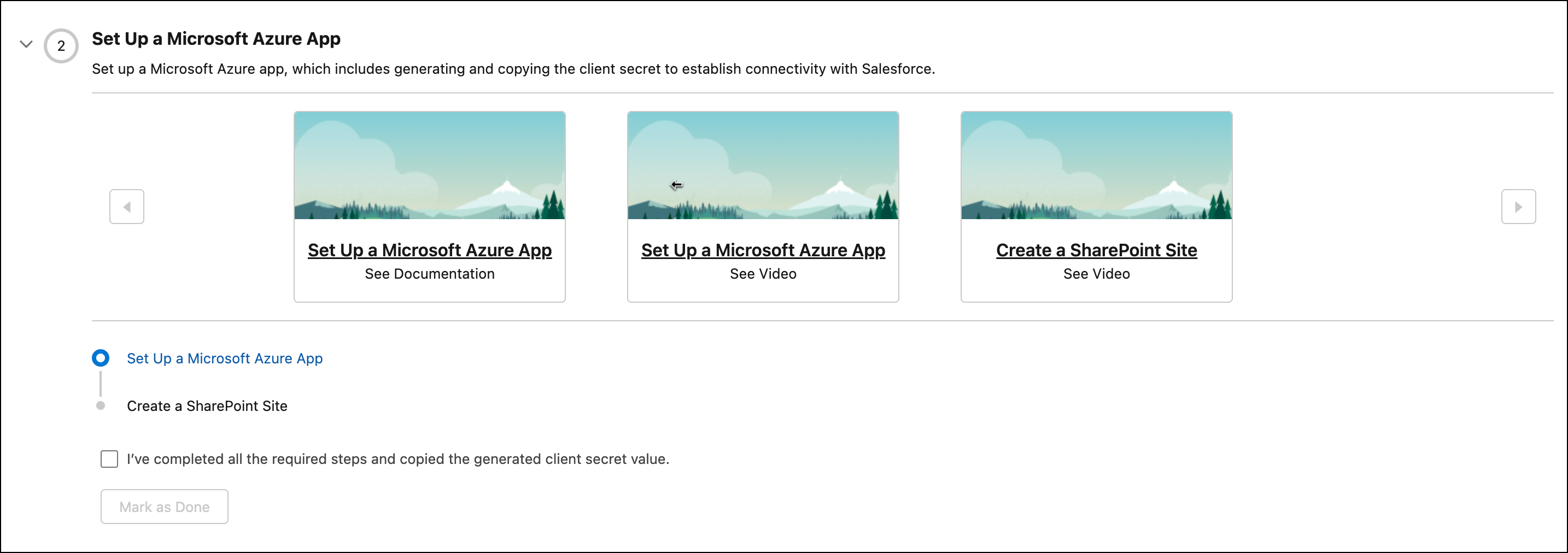
- Klicken Sie auf Microsoft Azure-Anwendung einrichten.
-
Wenn Sie mehr über die Einrichtung erfahren möchten, haben Sie folgende Möglichkeiten:
- Siehe Dokumentation: Öffnet die schrittweise Dokumentation, die Sie durch die Einrichtung der Anwendung führt.
- Siehe Video: Sehen Sie sich ein Tutorial an, um den Setup-Prozess der Anwendung zu verstehen.
-
Klicken Sie in der geführten Einrichtung auf Microsoft Azure-Anwendung einrichten, um den Schritt zu erweitern.
-
Registrieren einer neuen Anwendung in Microsoft Azure:
Der Integrationsbenutzer kann die Anwendung registrieren und API-Berechtigungen konfigurieren, aber nur ein globaler Administrator kann die Administratoreinwilligung erteilen.
- Melden Sie sich bei Ihrem Microsoft Azure-Account an.
- Suchen Sie zum Wechseln zu "Anwendungsregistrierungen" nach Azure AD B2C, klicken Sie auf Verwalten und wählen Sie Anwendungsregistrierungen aus.
-
Klicken Sie auf Neue Registrierung und geben Sie die Details ein:
- Geben Sie einen Namen für die Anwendung ein. Beispiel: MicrosoftApp.
- Wählen Sie Accounts in this organizational directory only (Salesforce -SFDC-CLM only – Single tenant) (Nur Accounts in diesem Organisationsverzeichnis (nur "SFDC-CLM" – einzelner Mandant)) für unterstützte Accounttypen aus.
- Klicken Sie auf Register (Registrieren).
- Notieren Sie sich die Anwendungs-ID.
-
Hinzufügen von Berechtigungen:
- Wechseln Sie zu den API-Berechtigungen und klicken Sie auf Berechtigung hinzufügen > Microsoft Graph > Delegierte Berechtigungen.
-
Geben Sie unter "Berechtigungen auswählen" die folgenden Berechtigungen ein:
- offline_access
- openId
- User.ReadBasic.All
- Sites.Ausgewählt
- mail.send
- Sites.Read.All
- User.Read
- Klicken Sie neben "Benutzer" auf ....Lesen Sie und wählen Sie Entfernen aus, da der vorherige Schritt die höhere Berechtigung "Benutzer.LesenSchreiben.Alle" bietet.
-
Klicken Sie auf Administratoreinwilligung erteilen für {TenantName}, bestätigen Sie die Einwilligung im Popup und stellen Sie sicher, dass der Status zu "Erteilt" geändert wird.
Der Integrationsbenutzer kann die Anwendung nur registrieren, jedoch keine Administratoreinwilligung erteilen. Möglicherweise werden Sie aufgefordert, die Einwilligung eines globalen Administrators anzufordern, der eine E-Mail mit den Details zur Anforderung erhält, um die erforderliche Einwilligung zu erteilen. Ob dieser Schritt erforderlich ist, hängt von den Sicherheitsrichtlinien des Microsoft-Mandanten des Kunden ab. In einigen Fällen wurde die Einwilligung möglicherweise bereits erteilt oder der Mandant lässt zu, dass Benutzer die Einwilligung ohne Genehmigung durch den Administrator erteilen. Sie können überprüfen, ob eine Administratoreinwilligung erforderlich ist, indem Sie unter "API-Berechtigungen" in der Spalte "Erforderliche Administratoreinwilligung" nachsehen. Nachdem die Berechtigung erteilt wurde, wird der Status auf "Für Salesforce gewährt – {Mandantenname}" aktualisiert.
-
Hinzufügen eines Client-Geheimnisses:
- Wechseln Sie zu Zertifikate & Geheimnisse und klicken Sie auf Neues Client-Geheimnis.
-
Im Fenster "Client-Geheimnis hinzufügen":
- Geben Sie eine Beschreibung ein (z. B. MicrosoftApp).
- Wählen Sie einen Ablaufzeitrahmen aus und klicken Sie auf Hinzufügen.
- Kopieren und speichern Sie den Client-Geheimniswert sofort, da er später nicht abgerufen werden kann. Bei Verlust müssen Sie ein neues Client-Geheimnis erstellen.
-
Erstellen Sie eine neue SharePoint-Site oder verwenden Sie eine vorhandene SharePoint-Site:
Die Microsoft Graph-API gibt nur die SharePoint-Sites zurück, denen Sie gefolgt sind. Wenn Sie eine vorhandene Site verwenden möchten, stellen Sie sicher, dass Sie ihr in SharePoint folgen, damit sie in der Site-Liste angezeigt wird.
- Melden Sie sich zum Erstellen einer neuen Site bei OneDrive an und wechseln Sie zu SharePoint.
- Klicken Sie auf Site erstellen | Team-Site .
- Geben Sie einen Site-Namen ohne Leerzeichen ein und klicken Sie auf Weiter.
-
Suchen Sie nach dem Administratorbenutzer und wählen Sie ihn aus.
Fügen Sie nur den Microsoft-Administrator als Mitglied hinzu, um die Dokumentsicherheit aufrechtzuerhalten.
- Klicken Sie auf Fertigstellen.
-
Abrufen Ihrer SharePoint-Site-ID:
- Wechseln Sie zum Diagramm-Explorer und melden Sie sich mit Ihren Microsoft-Anmeldeinformationen an.
-
Legen Sie die Methode auf GET, die API-Version auf v1.0 und den URL auf Folgendes fest:
https://graph.microsoft.com/v1.0/me/followedSites - Führen Sie die Abfrage aus und kopieren Sie die ID der SharePoint-Site, die zum Speichern von Dokumenten verwendet wird.
-
Erteilen Sie Microsoft Azure-Anwendungszugriff auf Ihre SharePoint-Site:
-
Legen Sie im Diagramm-Explorer die Methode auf POST und URL fest, um:
https://graph.microsoft.com/v1.0/sites/<site_id>/permissionshinzu. Ersetzen Sie <site_id> durch die ID aus dem vorigen Schritt. - Navigieren Sie zur Registerkarte "Berechtigungen ändern" und stellen Sie sicher, dass Sites.FullControl.All consent is provided (Alle Einwilligungen sind erteilt).
-
Fügen Sie im Anforderungstext Folgendes ein:
{ "roles": ["write"], "grantedToIdentities": [{ "application": { "id": "<Application_Id>", "displayName": "Salesforce App" } }] } - Ersetzen Sie <Application_Id> auf der Registerkarte "Übersicht" der Azure-Anwendungsregistrierung durch die Client-ID.
- Navigieren Sie zur Registerkarte "Kopfzeilen" und fügen Sie Folgendes hinzu: Inhaltstyp: application/json.
- Führen Sie die Abfrage aus, um Berechtigungen zuzuweisen.
-
Legen Sie im Diagramm-Explorer die Methode auf POST und URL fest, um:
-
Führen Sie den Schritt unter "Geführte Einrichtung" aus:
-
Aktivieren Sie das Kontrollkästchen und klicken Sie auf Als Fertig markieren.
Das System erstellt automatisch den Berechtigungssatz für die geführte Einrichtung von Microsoft 365, wenn der Administrator die geführte Einrichtung abschließt. Er weist den Berechtigungssatz nur dem Benutzer zu, der diese geführte Einrichtung ausführt.
-
Aktivieren Sie das Kontrollkästchen und klicken Sie auf Als Fertig markieren.
Konnten Sie Ihr Problem mithilfe dieses Artikels lösen?
Geben Sie uns Feedback, damit wir uns verbessern können.
