Olet tässä:
Microsoft Azure -sovelluksen määrittäminen ja SharePoint-sivuston luominen opastetulla määritystoiminnolla
Määritä Microsoft Azure -sovellus ja luo SharePoint-sivusto valmistautuaksesi Salesforcen integrointiin. Tämä sisältää asiakassalaisuuden luomisen, tarvittavien käyttöoikeuksien määrittämisen ja SharePoint-sivuston luomisen asiakirjojen tallentamisen ja jakamisen sallimiseksi.
Vaaditut versiot
| Käytettävissä: Lightning Experiencessa |
| Käytettävissä: Enterprise-, Unlimited- ja Performance -versioissa. |
| Tarvittavat käyttöoikeudet | |
|---|---|
| Microsoft 365- ja Azure-integraation opastetun määritystoiminnon käyttäminen: | CLM Admin -käyttäjä |
-
Microsoft Azure -määritysten käyttäminen:
-
Napsauta opastetusta määritystoiminnosta Määritä Microsoft Azure -sovellus laajentaaksesi vaiheen.
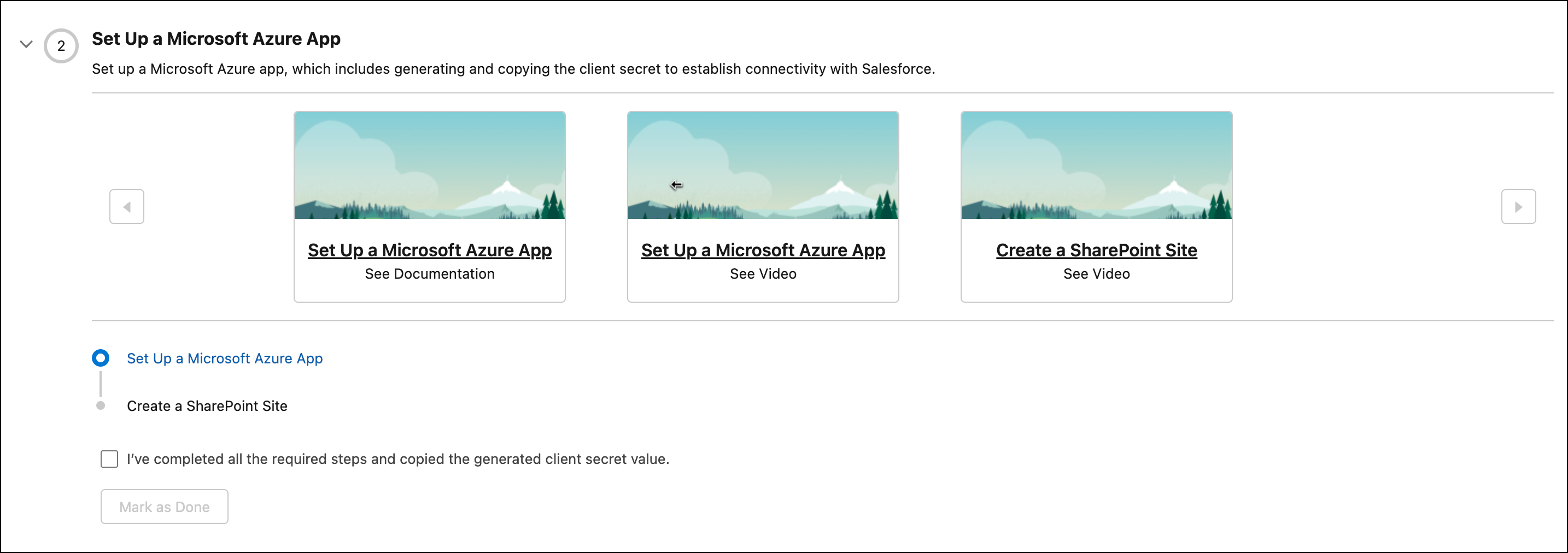
- Napsauta Määritä Microsoft Azure -sovellus.
-
Jos haluat lisätietoja määrityksistä, voit joko:
- Katso dokumentaatio: Avaa vaiheittaisen dokumentaation, joka opastaa sinua sovelluksen määrittämisessä.
- Katso video: Katso opetusohjelma ymmärtääksesi sovelluksen määritysprosessin.
-
Napsauta opastetusta määritystoiminnosta Määritä Microsoft Azure -sovellus laajentaaksesi vaiheen.
-
Uuden sovelluksen rekisteröinti Microsoft Azuressa:
Integrointikäyttäjä voi rekisteröidä sovelluksen ja määrittää API-käyttöoikeuksia, mutta vain globaali pääkäyttäjä voi antaa pääkäyttäjän suostumuksen.
- Kirjaudu sisään Microsoft Azure -tilillesi.
- Siirry Sovellusten rekisteröinnit -osioon hakemalla Azure AD B2C, napsauttamalla Hallinta ja valitsemalla Sovellusten rekisteröinnit.
-
Napsauta Uusi rekisteröinti ja syötä lisätiedot:
- Kirjoita sovellukselle nimi. Esimerkiksi MicrosoftApp.
- Valitse tuetuille tilityypeille vain tämän organisaation hakemistossa olevat tilit (vain Salesforce -SFDC-CLM - Yksittäinen vuokralainen).
- Napsauta Register.
- Huomioi Sovelluksen (asiakassovelluksen) tunnus.
-
Käyttöoikeuksien lisääminen:
- Avaa API-käyttöoikeudet ja napsauta Lisää käyttöoikeus > Microsoft Graph > Valtuutetut käyttöoikeudet.
-
Syötä Valitse käyttöoikeudet -kenttään nämä käyttöoikeudet:
- offline_access
- openId
- User.ReadBasic.All
- Sites.Valittu
- mail.send
- Sites.Read.All
- User.Read
- Napsauta Käyttäjä.Luku ja valitse Poista, koska edellinen vaihe tarjoaa korkeamman käyttöoikeuden User.ReadWrite.All.
-
Napsauta Myönnä pääkäyttäjän suostumus {TenantName} -kenttään, vahvista suostumus ponnahdusikkunassa ja varmista, että tilaksi muuttuu Granted.
Integrointikäyttäjä voi vain rekisteröidä sovelluksen, mutta ei myöntää pääkäyttäjän suostumusta. Sinua saatetaan pyytää pyytämään suostumusta globaalilta pääkäyttäjältä, joka saa sähköpostia pyynnön tiedoista tarjotakseen vaaditun suostumuksen. Tämä vaihe riippuu asiakkaan Microsoft-vuokralaisen suojauskäytännöistä. Joissakin tapauksissa suostumus on voitu jo myöntää tai vuokralainen voi sallia käyttäjien myöntää suostumuksen ilman pääkäyttäjän hyväksyntää. Voit tarkastaa, vaaditaanko pääkäyttäjän suostumus API-käyttöoikeudet-osion Pääkäyttäjän suostumus vaaditaan -sarakkeesta. Kun käyttöoikeus on myönnetty, Tila päivittyy arvoon Granted for Salesforce – {vuokralaisen nimi}.
-
Asiakassalaisuuden lisääminen:
- Avaa Sertifikaatit ja salaisuudet ja napsauta Uusi asiakassalaisuus.
-
Lisää asiakassalaisuus -ikkunassa:
- Syötä kuvaus (esimerkiksi MicrosoftApp).
- Valitse vanhentumisaika ja napsauta Lisää.
- Kopioi ja tallenna asiakassalaisuuden arvo välittömästi, koska sitä ei voi palauttaa myöhemmin. Jos häviät, sinun täytyy luoda uusi asiakassalaisuus.
-
Luo uusi SharePoint-sivusto tai käytä olemassa olevaa SharePoint-sivustoa:
Microsoft Graph API palauttaa vain seuraamasi SharePoint-sivustot. Jos haluat käyttää olemassa olevaa sivustoa, varmista, että seuraat sitä SharePointissa, jotta se näytetään sivuston luettelossa.
- Luo uusi sivusto kirjautumalla sisään OneDriveen ja siirtymällä SharePointiin.
- Napsauta Luo sivusto | Tiimin sivusto .
- Syötä sivuston nimi ilman välilyöntejä ja napsauta Seuraava.
-
Hae ja valitse pääkäyttäjä.
Lisää vain Microsoft-pääkäyttäjä jäseneksi asiakirjojen suojauksen ylläpitämiseksi.
- Napsauta Valmis.
-
SharePoint-sivustosi tunnuksen noutaminen:
- Avaa Graph Explorer ja kirjaudu sisään Microsoft-tunnuksillasi.
-
Määritä metodiksi GET, API-versioksi v1.0 ja URL-osoitteeksi:
https://graph.microsoft.com/v1.0/me/followedSites - Suorita kysely ja kopioi asiakirjan tallennukseen käytetyn SharePoint-sivuston tunnus.
-
Microsoft Azure -sovelluksen käyttöoikeuden myöntäminen SharePoint-sivustollesi:
-
Määritä kaavion tutkintaohjelmassa metodiksi POST ja URL-osoitteeksi:
https://graph.microsoft.com/v1.0/sites/<site_id>/permissions. Korvaa <site_id> edellisen vaiheen tunnuksella. - Avaa Muokkaa käyttöoikeuksia -välilehti ja varmista, että Sites.FullControl.All-suostumus on annettu.
-
Liitä pyynnön tekstiosaan:
{ "roles": ["write"], "grantedToIdentities": [{ "application": { "id": "<Application_Id>", "displayName": "Salesforce App" } }] } - Korvaa <Application_Id> asiakastunnuksella Azure-sovelluksen rekisteröinnin Yleiskatsaus-välilehdestä.
- Avaa otsikot-välilehti ja lisää: Sisältötyyppi: application/json.
- Suorita kysely kohdistaaksesi käyttöoikeuksia.
-
Määritä kaavion tutkintaohjelmassa metodiksi POST ja URL-osoitteeksi:
-
Suorita vaihe opastetussa määritystoiminnossa:
-
Valitse valintaruutu ja napsauta Määritä valmiiksi.
Järjestelmä luo Microsoft 365:n opastetun määritystoiminnon käyttöoikeusjoukon automaattisesti, kun pääkäyttäjä suorittaa opastetun määritystoiminnon. Se kohdistaa käyttöoikeusjoukon vain käyttäjälle, joka suorittaa tämän opastetun määritystoiminnon.
-
Valitse valintaruutu ja napsauta Määritä valmiiksi.
Ratkaisiko tämä artikkeli ongelmasi?
Anna palautetta, jotta voimme kehittyä!
