Vous êtes ici :
Configuration d'une application Microsoft Azure et création d'un site SharePoint en utilisant la Configuration guidée
Configurez une application Microsoft Azure et créez un site SharePoint pour préparer l'intégration à Salesforce. Cela comprend la génération d'un secret client, la configuration des autorisations requises et la création d'un site SharePoint pour activer le stockage et le partage de documents.
Éditions requises
| Disponible avec : Lightning Experience |
| Disponible avec : Éditions Enterprise, Unlimited et Performance. |
| Autorisations utilisateur requises | |
|---|---|
| Pour accéder à la configuration guidée de l'intégration Microsoft 365 et Azure : | Utilisateur administrateur CLM |
-
Accéder à la configuration de Microsoft Azure :
-
Dans la configuration guidée, cliquez sur Configurer une application Microsoft Azure pour agrandir l'étape.
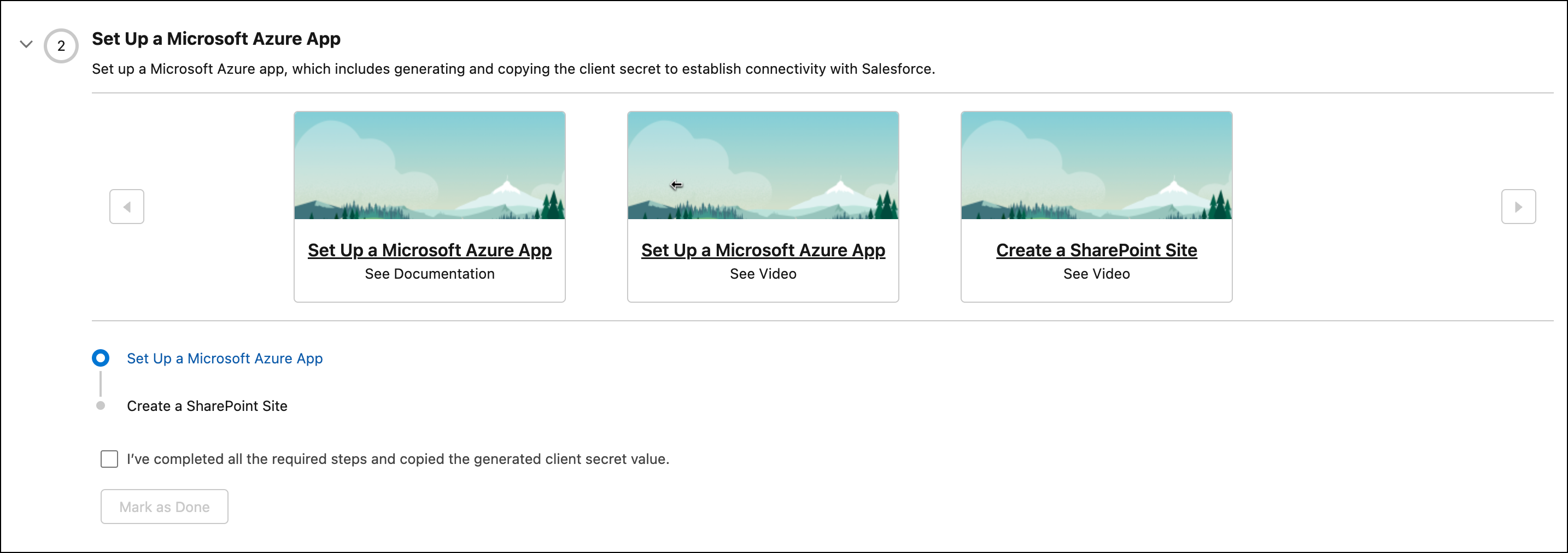
- Cliquez sur Configurer une application Microsoft Azure.
-
Pour en savoir plus sur la configuration, vous pouvez :
- Voir Documentation : Ouvre la documentation étape par étape pour vous guider à travers la configuration de l'application.
- Voir Vidéo : Regardez un tutoriel pour comprendre le processus de configuration de l'application.
-
Dans la configuration guidée, cliquez sur Configurer une application Microsoft Azure pour agrandir l'étape.
-
Enregistrez une nouvelle application dans Microsoft Azure :
L'utilisateur de l'intégration peut enregistrer l'application et configurer des autorisations d'API, mais seul un administrateur global peut fournir le consentement de l'administrateur.
- Connectez-vous à votre compte Microsoft Azure.
- Pour accéder à Inscriptions à l'application, recherchez Azure AD B2C, cliquez sur Gérer, puis sélectionnez Inscriptions à l'application.
-
Cliquez sur Nouvelle inscription, puis saisissez les détails :
- Saisissez un nom pour l'application. Par exemple, MicrosoftApp.
- Pour les types de compte pris en charge, sélectionnez Accounts in this organizational directory only (Salesforce - SFDC-CLM only - Single tenant).
- Cliquez sur Inscrire.
- Notez l'ID d'application (client).
-
Ajouter des autorisations :
- Accédez aux autorisations API, puis cliquez sur Ajouter une autorisation > Microsoft Graph > Autorisations déléguées.
-
Dans Sélectionner des autorisations, saisissez les autorisations suivantes :
- offline_access
- openId
- User.ReadBasic.All
- Sites.Sélectionné
- mail.send
- Sites.Read.All
- User.Lecture
- Cliquez sur ... en regard de User.Read, puis sélectionnez Remove, car l'étape précédente fournit l'autorisation supérieure User.ReadWrite.All.
-
Cliquez sur Obtenir le consentement administrateur pour {NomLocataire}, confirmez le consentement dans la fenêtre contextuelle, puis assurez-vous que le statut change en Octroyé.
L'utilisateur de l'intégration peut uniquement enregistrer l'application, mais ne peut pas accorder le consentement de l'administrateur. Vous pouvez être invité à demander le consentement d'un administrateur global, qui recevra un e-mail contenant les détails de la demande pour fournir le consentement requis. La nécessité de cette étape dépend des stratégies de sécurité du locataire Microsoft du client. Dans certains cas, le consentement peut avoir déjà été accordé ou le locataire peut autoriser les utilisateurs à donner leur consentement sans l'approbation de l'administrateur. Vous pouvez vérifier si le consentement de l'administrateur est requis en consultant la colonne Consentement de l'administrateur requis sous Autorisations d'API. Une fois l'autorisation accordée, le Statut est mis à jour sur Octroyé pour Salesforce – {nom du locataire}.
-
Ajoutez un secret client :
- Accédez à Certificats et secrets, puis cliquez sur Nouveau secret client.
-
Dans la fenêtre Ajouter un secret client :
- Saisissez une description (par exemple, MicrosoftApp).
- Sélectionnez une période d'expiration, puis cliquez sur Ajouter.
- Copiez et enregistrez immédiatement la valeur Secret client, car elle ne peut pas être récupérée ultérieurement. En cas de perte, vous devez créer un secret client.
-
Créez un site SharePoint ou utilisez un site SharePoint existant :
L'API Microsoft Graph renvoie uniquement les sites SharePoint que vous avez suivis. Pour utiliser un site existant, assurez-vous de le suivre dans SharePoint afin de l'afficher dans la liste des sites.
- Pour créer un site, connectez-vous à OneDrive et accédez à SharePoint.
- Cliquez sur Créer un site | Site de l'équipe .
- Saisissez un nom de site sans espace, puis cliquez sur Suivant.
-
Recherchez et sélectionnez l'utilisateur administrateur.
Ajoutez uniquement l'administrateur Microsoft en tant que membre pour préserver la sécurité des documents.
- Cliquez sur Terminer.
-
Récupérez l'ID de votre site SharePoint :
- Accédez à l'Explorateur graphique et connectez-vous avec vos identifiants Microsoft.
-
Définissez la méthode sur GET, la version d'API sur v1.0 et l'URL sur :
https://graph.microsoft.com/v1.0/me/followedSites - Exécutez la requête et copiez l'ID du site SharePoint utilisé pour le stockage de documents.
-
Accordez à l'application Microsoft Azure l'accès à votre site SharePoint :
-
Dans l'Explorateur de graphique, définissez la méthode sur POST et l'URL sur :
https://graph.microsoft.com/v1.0/sites/<site_id>/permissions. Remplacez <site_id> par l'ID de l'étape précédente. - Accédez à l'onglet Modifier les autorisations et assurez-vous que Sites.FullControl.All consent est fourni.
-
Dans le corps de la requête, collez :
{ "roles": ["write"], "grantedToIdentities": [{ "application": { "id": "<Application_Id>", "displayName": "Salesforce App" } }] } - Remplacez <Application_Id> par l'ID de client sous l'onglet Vue d'ensemble de l'enregistrement de l'application Azure.
- Accédez à l'onglet En-têtes, puis ajoutez : Type de contenu : application/json.
- Exécutez la requête pour attribuer des autorisations.
-
Dans l'Explorateur de graphique, définissez la méthode sur POST et l'URL sur :
-
Suivez l'étape de la Configuration guidée :
-
Cochez la case, puis cliquez sur Marquer comme terminé.
Le système crée automatiquement l'ensemble d'autorisations Configuration guidée Microsoft 365 lorsque l'administrateur termine la configuration guidée. Il attribue l'ensemble d'autorisations uniquement à l'utilisateur qui exécute cette configuration guidée.
-
Cochez la case, puis cliquez sur Marquer comme terminé.
Cet article a-t-il résolu votre problème ?
Dites-nous ce que nous pouvons améliorer !
