Ti trovi qui:
Configurazione di un'app Microsoft Azure e creazione di un sito SharePoint con l'Impostazione guidata
Impostare un'app Microsoft Azure e creare un sito SharePoint per prepararsi all'integrazione con Salesforce. Ciò include la generazione di un segreto client, la configurazione delle autorizzazioni necessarie e la creazione di un sito SharePoint per abilitare l'archiviazione e la condivisione dei documenti.
Versioni (Edition) richieste
| Disponibile nelle versioni: Lightning Experience |
| Disponibile in: Edizioni Enterprise Edition, Unlimited Edition e Performance Edition. |
| Autorizzazioni utente necessarie | |
|---|---|
| Per accedere all'Impostazione guidata integrazione di Microsoft 365 e Azure: | Utente amministratore CLM |
-
Accedere all'impostazione di Microsoft Azure:
-
Nell'impostazione guidata, fare clic su Imposta un'app Microsoft Azure per espandere la fase.
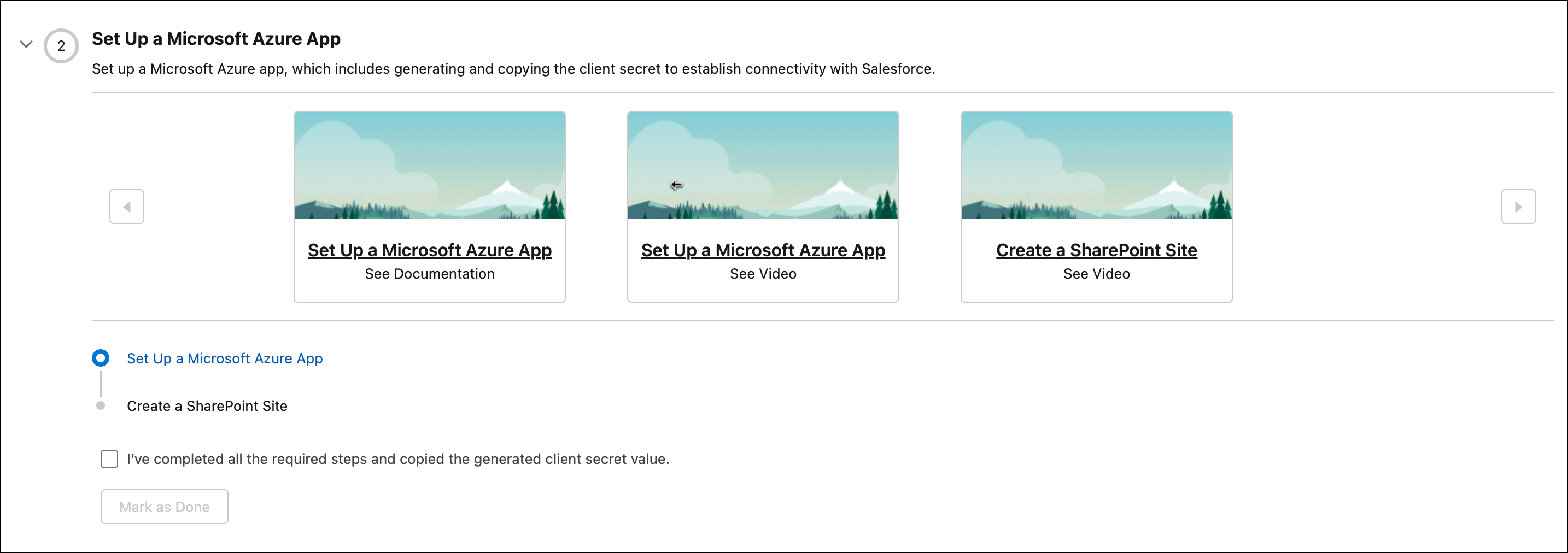
- Fare clic su Imposta un'app Microsoft Azure.
-
Per ulteriori informazioni sull'impostazione, è possibile:
- Vedere Documentazione: Apre la documentazione dettagliata per guidare l'utente nella configurazione dell'app.
- Vedi video: Guardare un tutorial per capire la procedura di impostazione dell'app.
-
Nell'impostazione guidata, fare clic su Imposta un'app Microsoft Azure per espandere la fase.
-
Registrare una nuova app in Microsoft Azure:
L'utente integrazione può registrare l'app e configurare le autorizzazioni API, ma solo un amministratore globale può fornire il consenso dell'amministratore.
- Accedere al proprio account Microsoft Azure.
- Per accedere a Registrazioni app, cercare Azure AD B2C, fare clic su Gestisci e selezionare Registrazioni app.
-
Fare clic su Nuova registrazione e immettere i dettagli:
- Immettere un nome per l'app. Ad esempio, MicrosoftApp.
- Per i tipi di account supportati, selezionare Account solo in questa directory organizzativa (solo Salesforce -SFDC-CLM - tenant singolo).
- Fare clic su Registra.
- Prendere nota dell'ID applicazione (client).
-
Aggiungere autorizzazioni:
- Accedere alle autorizzazioni API e fare clic su Aggiungi un'autorizzazione > Microsoft Graph > Autorizzazioni delegate.
-
In Seleziona autorizzazioni, immettere le seguenti autorizzazioni:
- offline_access
- openId
- User.ReadBasic.All
- Sites.Selezionato
- mail.send
- Sites.Read.All
- Utente.Lettura
- Fare clic su ... accanto a Utente.Lettura e selezionare Rimuovi, poiché il passaggio precedente fornisce l'autorizzazione più alta User.ReadWrite.All.
-
Fare clic su Concedi consenso amministratore per {TenantName}, confermare il consenso nel popup e verificare che lo stato diventi Concesso.
L'utente integrazione può solo registrare l'app ma non concedere il consenso dell'amministratore. È possibile che venga richiesto il consenso di un Amministratore globale, che riceverà un'email con i dettagli della richiesta per fornire il consenso richiesto. La necessità di questo passaggio dipende dalle policy di sicurezza del tenant Microsoft del cliente. In alcuni casi, il consenso può essere già stato concesso o il tenant può consentire agli utenti di concedere il consenso senza l'approvazione dell'amministratore. È possibile verificare se il consenso dell'amministratore è richiesto facendo riferimento alla colonna Consenso dell'amministratore richiesto in Autorizzazioni API. Dopo la concessione dell'autorizzazione, lo Stato viene aggiornato a Concesso per Salesforce – {nome tenant}.
-
Aggiungere un segreto client:
- Accedere a Certificati e segreti e fare clic su Nuovo segreto client.
-
Nella finestra Aggiungi un segreto client:
- Immettere una descrizione (ad esempio, MicrosoftApp).
- Selezionare un intervallo di tempo di scadenza e fare clic su Aggiungi.
- Copiare e salvare immediatamente il valore segreto client, poiché non può essere recuperato in seguito. In caso di smarrimento, è necessario creare un nuovo segreto client.
-
Creare un nuovo sito SharePoint o utilizzare un sito SharePoint esistente:
L'API Microsoft Graph restituisce solo i siti SharePoint seguiti. Per utilizzare un sito esistente, assicurarsi di seguirlo in SharePoint in modo che compaia nell'elenco dei siti.
- Per creare un nuovo sito, accedere a OneDrive e passare a SharePoint.
- Fare clic su Crea sito | Sito del team .
- Immettere un nome di sito senza spazi e fare clic su Avanti.
-
Cercare e selezionare l'utente amministratore.
Aggiungere solo l'amministratore Microsoft come membro per mantenere la sicurezza dei documenti.
- Fai clic su Fine.
-
Recuperare l'ID sito SharePoint:
- Accedere a Graph Explorer e accedere con le credenziali Microsoft.
-
Impostare il metodo su GET, la versione API su v1.0 e l'URL su:
https://graph.microsoft.com/v1.0/me/followedSites - Eseguire la query e copiare l'ID del sito SharePoint utilizzato per l'archiviazione dei documenti.
-
Concedere all'app Microsoft Azure l'accesso al sito SharePoint:
-
In Explorer grafico, impostare il metodo su POST e l'URL su:
https://graph.microsoft.com/v1.0/sites/<site_id>/permissions. Sostituire <site_id> con l'ID del passaggio precedente. - Accedere alla scheda Modifica autorizzazioni e verificare che Sites.FullControl.Tutto il consenso sia fornito.
-
Nel corpo della richiesta, incollare:
{ "roles": ["write"], "grantedToIdentities": [{ "application": { "id": "<Application_Id>", "displayName": "Salesforce App" } }] } - Sostituire <Application_Id> con l'ID client della scheda Panoramica della registrazione dell'app Azure.
- Accedere alla scheda Intestazioni e aggiungere: Content-Type: application/json.
- Eseguire la query per assegnare le autorizzazioni.
-
In Explorer grafico, impostare il metodo su POST e l'URL su:
-
Completare il passaggio nell'Impostazione guidata:
-
Selezionare la casella di controllo e fare clic su Segna come fatto.
Il sistema crea automaticamente l'insieme di autorizzazioni Impostazione guidata Microsoft 365 quando l'amministratore completa l'impostazione guidata. Assegna l'insieme di autorizzazioni solo all'utente che esegue questa impostazione guidata.
-
Selezionare la casella di controllo e fare clic su Segna come fatto.
Questo articolo ha risolto il problema?
Facci sapere, così possiamo migliorare!
