Konfigurere en Microsoft Azure-app og opprette et SharePoint-nettsted med veiledet oppsett
Konfigurer en Microsoft Azure-app, og opprett et SharePoint-nettsted for å klargjøre for integrering med Salesforce. Dette inkluderer å generere en klienthemmelighet, konfigurere de nødvendige tillatelsene og opprette et SharePoint-nettsted for å aktivere dokumentlagring og deling.
Nødvendige utgaver
| Tilgjengelig i Lightning Experience |
| Tilgjengelig i Enterprise, Unlimited og Performance Edition. |
| Nødvendig brukertillatelse | |
|---|---|
| For å få tilgang til det veiledede oppsettet for Microsoft 365 og Azure-integrering: | CLM Admin-bruker |
-
Tilgang til Microsoft Azure-oppsettet:
-
Klikk på Konfigurer en Microsoft Azure-app i veiledet oppsett for å utvide trinnet.
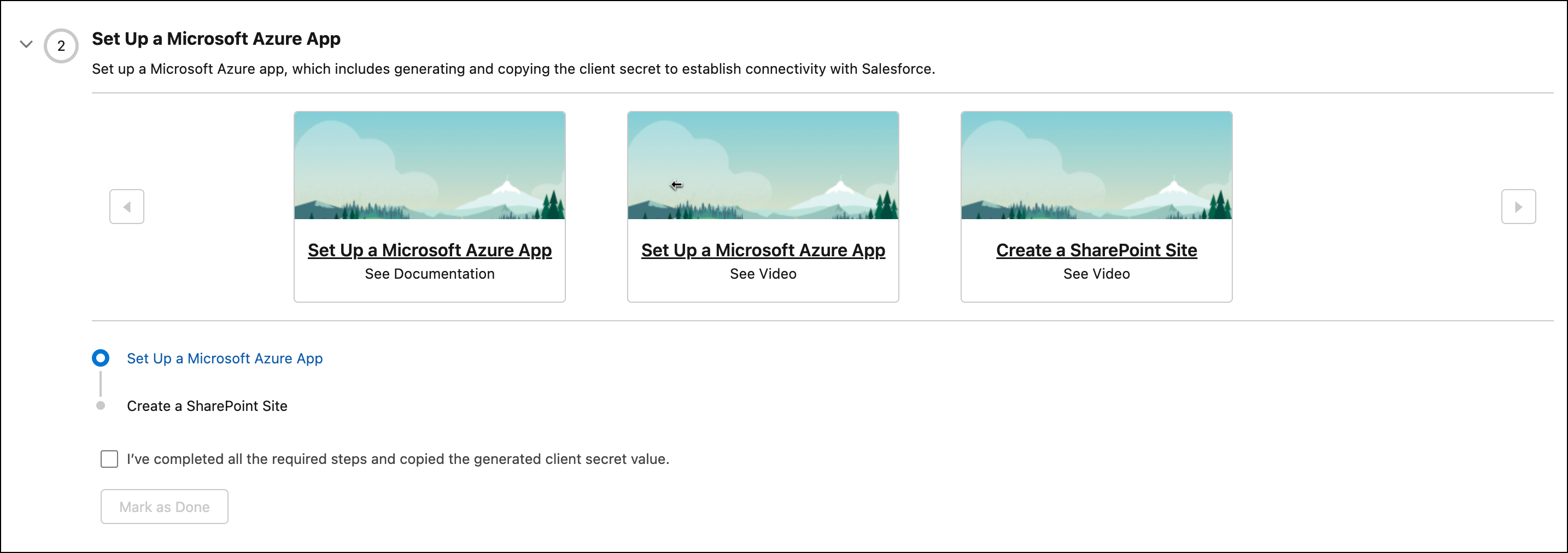
- Klikk på Konfigurer en Microsoft Azure-app.
-
Hvis du vil vite mer om oppsettet, kan du enten
- Se dokumentasjon: Åpner trinnvis dokumentasjon for å lede deg gjennom oppsettet av appen.
- Se video: Se en veiledning for å forstå appoppsettprosessen.
-
Klikk på Konfigurer en Microsoft Azure-app i veiledet oppsett for å utvide trinnet.
-
Registrere en ny app i Microsoft Azure:
Integrasjonsbrukeren kan registrere appen og konfigurere API-tillatelser, men bare en global administrator kan gi administratorsamtykke.
- Logg deg på Microsoft Azure-kontoen.
- Hvis du vil gå til Appregistreringer, søker du etter Azure AD B2C, klikker på Behandle og velger Appregistreringer.
-
Klikk på Ny registrering og skriv inn detaljene:
- Skriv inn et navn på appen. For eksempel MicrosoftApp.
- For støttede kontotyper velger du Kontoer bare i denne organisasjonsmappen (bare Salesforce -SFDC-CLM - Enkel leietaker).
- Klikk på Register.
- Noter deg Program (klient)-IDen.
-
Legg til tillatelser:
- Gå til API-tillatelser og klikk på Legg til en tillatelse > Microsoft Graph > Delegerte tillatelser.
-
Skriv inn disse tillatelsene under Velg tillatelser:
- offline_tilgang
- openId
- User.ReadBasic.All
- Sites.Selected
- mail.send
- Sites.Read.All
- Bruker.Lese
- Klikk på ... ved siden av User.Lese og velg Fjern fordi det forrige trinnet gir den høyere tillatelsen User.ReadWrite.All.
-
Klikk på Gi administratorsamtykke for {TenantName}, bekreft samtykket i popup-vinduet, og kontroller at statusen endres til Tildelt.
Integrasjonsbrukeren kan bare registrere appen, men kan ikke gi administratorsamtykke. Du kan bli bedt om å be om samtykke fra en global administrator, som vil motta en e-postmelding med forespørselsdetaljene for å gi det nødvendige samtykket. Om dette trinnet er nødvendig, avhenger av sikkerhetspolicyene til kundens Microsoft-leietaker. I noen tilfeller kan samtykke allerede ha blitt gitt, eller leietageren kan tillate brukere å gi samtykke uten administratorgodkjenning. Du kan kontrollere om administratorsamtykke kreves, ved å referere til kolonnen Administratorsamtykke kreves under API-tillatelser. Når tillatelsen er gitt, oppdateres Status til Tildelt for Salesforce – {leietagernavn}.
-
Legg til en klienthemmelighet:
- Gå til Certificates & secrets og klikk på Ny klienthemmelighet.
-
I vinduet Legg til en klienthemmelighet:
- Skriv inn en beskrivelse (for eksempel MicrosoftApp).
- Velg en utløpstidsramme og klikk på Legg til.
- Kopier og lagre klienthemmelighetsverdien umiddelbart fordi den ikke kan hentes senere. Hvis du mister den, må du opprette en ny klienthemmelighet.
-
Opprett et nytt SharePoint-nettsted eller bruk et eksisterende SharePoint-nettsted:
Microsoft Graph API returnerer bare SharePoint-nettstedene du har fulgt. Hvis du vil bruke et eksisterende nettsted, må du forsikre deg om at du følger det i SharePoint slik at det vises i stedslisten.
- Logg deg på OneDrive og gå til SharePoint for å opprette et nytt nettsted.
- Klikk på Opprett nettsted | Teamside .
- Skriv inn et stedsnavn uten mellomrom, og klikk på Neste.
-
Søk etter og velg administratorbrukeren.
Legg til bare Microsoft-administratoren som medlem for å opprettholde dokumentsikkerhet.
- Klikk på Fullfør.
-
Hente SharePoint-nettsteds-ID:
- Gå til Grafutforsker og logg deg på med Microsoft-legitimasjonen din.
-
Angi metoden til GET, API-versjonen til v1.0 og URL-adressen til:
https://graph.microsoft.com/v1.0/me/followedSites - Kjør spørringen og kopier ID-en til SharePoint-nettstedet som brukes til dokumentlagring.
-
Gi Microsoft Azure-apptilgang til SharePoint-nettstedet:
-
I Grafutforsker angir du metoden til POST og URL-adressen til:
https://graph.microsoft.com/v1.0/sites/<site_id>/permissions. Erstatt <site_id> med IDen fra forrige trinn. - Gå til fanen Endre tillatelser og kontroller at Sites.FullControl.All-samtykke er gitt.
-
Lim inn følgende i forespørselsteksten:
{ "roles": ["write"], "grantedToIdentities": [{ "application": { "id": "<Application_Id>", "displayName": "Salesforce App" } }] } - Erstatt <Application_Id> med klient-IDen fra Oversikt-fanen i Azure-appregistreringen.
- Gå til fanen overskrifter og legg til: Innholdstype: application/json.
- Kjør spørringen for å tildele tillatelser.
-
I Grafutforsker angir du metoden til POST og URL-adressen til:
-
Fullfør trinnet i veiledet oppsett:
-
Merk av i avmerkingsboksen og klikk på Merk som Utført.
Systemet oppretter automatisk tillatelsessettet Microsoft 365 veiledet oppsett når administratoren fullfører det veiledede oppsettet. Den tildeler tillatelsessettet bare til brukeren som kjører dette veiledede oppsettet.
-
Merk av i avmerkingsboksen og klikk på Merk som Utført.
Hjalp denne artikkelen med å løse problemet ditt?
La oss få vite det slik at vi kan forbedre!
