Você está aqui:
Configurar um aplicativo do Microsoft Azure e criar um site do SharePoint usando a configuração guiada
Configure um aplicativo do Microsoft Azure e crie um site do SharePoint para se preparar para a integração com o Salesforce. Isso inclui gerar um segredo do cliente, configurar as permissões necessárias e criar um site do SharePoint para habilitar o armazenamento e o compartilhamento de documentos.
Edições obrigatórias
| Disponível em: Lightning Experience |
| Disponível em: Edições Enterprise, Unlimited e Performance. |
| Permissões de usuário necessárias | |
|---|---|
| Para acessar a Configuração guiada de integração do Microsoft 365 e do Azure: | Usuário administrador do CLM |
-
Acesse a Configuração do Microsoft Azure:
-
Na configuração guiada, clique em Configurar um aplicativo do Microsoft Azure para expandir a etapa.
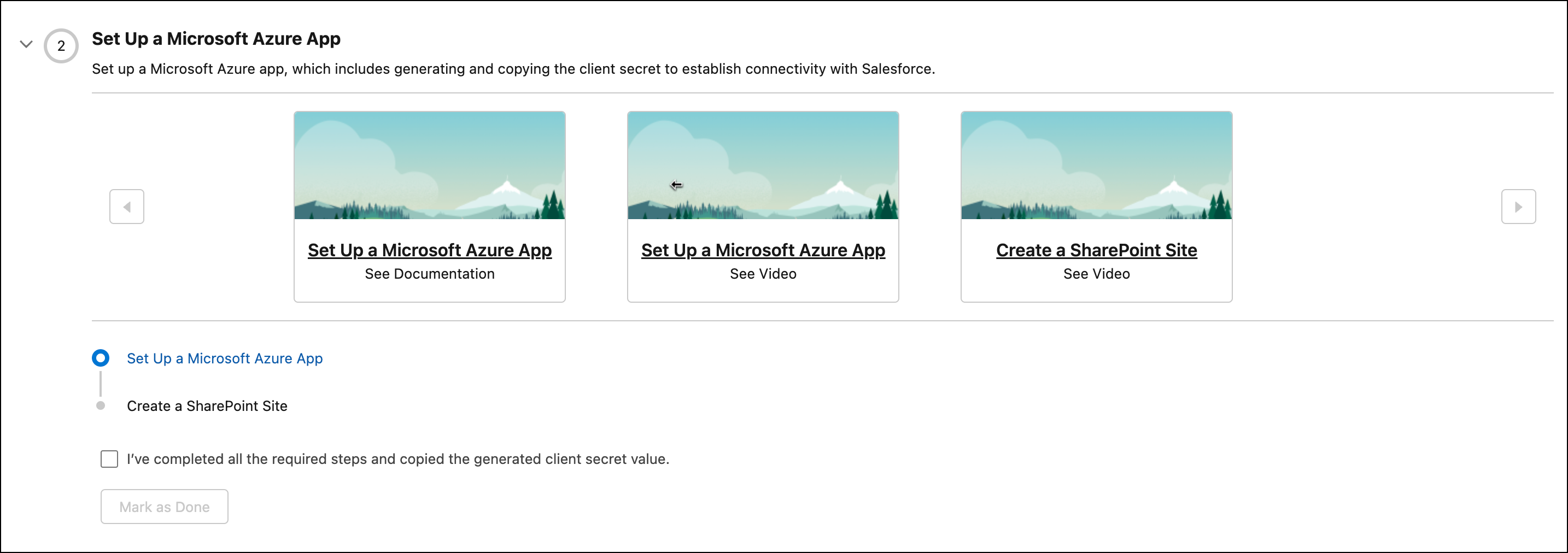
- Clique em Configurar um aplicativo do Microsoft Azure.
-
Para aprender mais sobre a configuração, você pode:
- Veja a documentação: Abre a documentação passo a passo para guiá-lo pela configuração do aplicativo.
- Veja o vídeo: Assista a um tutorial para entender o processo de configuração do aplicativo.
-
Na configuração guiada, clique em Configurar um aplicativo do Microsoft Azure para expandir a etapa.
-
Registrar um novo aplicativo no Microsoft Azure:
O usuário de integração pode registrar o aplicativo e configurar permissões de API, mas apenas um Administrador global pode fornecer o consentimento do administrador.
- Faça login em sua conta do Microsoft Azure.
- Para ir para Registros de aplicativo, pesquise pelo Azure AD B2C, clique em Gerenciar e selecione Registros de aplicativo.
-
Clique em Novo registro e insira os detalhes:
- Insira um nome para o aplicativo. Por exemplo, MicrosoftApp.
- Para os tipos de conta com suporte, selecione Contas somente neste diretório organizacional (somente Salesforce -SFDC-CLM - locatário único).
- Clique em Registrar.
- Observe o ID do aplicativo (cliente).
-
Adicionar permissões:
- Acesse as permissões da API e clique em Adicionar uma permissão > Microsoft Graph > Permissões delegadas.
-
Em Selecionar permissões, insira estas permissões:
- offline_access
- openId
- User.ReadBasic.All
- Sites.Selecionado
- mail.send
- Sites.Read.All
- User.Read
- Clique em ... ao lado de Usuário.Ler e selecione Remover, pois a etapa anterior fornece a permissão User.ReadWrite.All mais alta.
-
Clique em Conceder consentimento de administrador para {TenantName}, confirme o consentimento no pop-up e verifique se o status muda para Concedido.
O usuário de integração só pode registrar o aplicativo, mas não pode conceder o consentimento de administrador. Você pode ser solicitado a solicitar o consentimento de um Administrador global, que receberá um email com os detalhes da solicitação para fornecer o consentimento necessário. Se essa etapa é necessária depende das políticas de segurança do locatário da Microsoft do cliente. Em alguns casos, o consentimento pode já ter sido concedido ou o locatário pode permitir que os usuários concedam consentimento sem a aprovação do administrador. Você pode verificar se o consentimento de administrador é necessário consultando a coluna Consentimento de administrador obrigatório em Permissões da API. Depois que a permissão é concedida, o Status é atualizado para Concedido para Salesforce – {nome do locatário}.
-
Adicione um segredo do cliente:
- Acesse Certificados e segredos e clique em Novo segredo do cliente.
-
Na janela Adicionar um segredo do cliente:
- Insira uma descrição (por exemplo, MicrosoftApp).
- Selecione um período de expiração e clique em Adicionar.
- Copie e salve o Valor de segredo do cliente imediatamente, pois ele não pode ser recuperado mais tarde. Se perdido, você deverá criar um novo segredo do cliente.
-
Crie um novo site do SharePoint ou use um site do SharePoint existente:
A API do Microsoft Graph retorna apenas os sites do SharePoint que você seguiu. Para usar um site existente, certifique-se de que está seguindo-o no SharePoint para que ele apareça na lista do site.
- Para criar um novo site, faça login no OneDrive e acesse o SharePoint.
- Clique em Criar site | Site da equipe .
- Insira um nome de site sem espaços e clique em Avançar.
-
Pesquise e selecione o usuário administrador.
Adicione apenas o Microsoft Admin como membro para manter a segurança do documento.
- Clique em Concluir.
-
Recupere o ID do seu site do SharePoint:
- Vá para o Graph Explorer e faça login com suas credenciais da Microsoft.
-
Defina o método como GET, a versão da API como v1.0 e o URL como:
https://graph.microsoft.com/v1.0/me/followedSites - Execute a consulta e copie o ID do site do SharePoint usado para armazenamento de documentos.
-
Conceder acesso ao aplicativo do Microsoft Azure ao seu site do SharePoint:
-
No Explorador de gráfico, defina o método como POST e o URL como:
https://graph.microsoft.com/v1.0/sites/<site_id>/permissions. Substitua <site_id> pelo ID da etapa anterior. - Vá para a guia Modificar permissões e verifique se Sites.FullControl.All consentimento é fornecido.
-
No corpo da solicitação, cole:
{ "roles": ["write"], "grantedToIdentities": [{ "application": { "id": "<Application_Id>", "displayName": "Salesforce App" } }] } - Substitua <Application_Id> pelo ID do cliente na guia Visão geral do registro do aplicativo do Azure.
- Vá para a guia Cabeçalhos e adicione: Content-Type (Tipo de conteúdo): application/json.
- Execute a consulta para atribuir permissões.
-
No Explorador de gráfico, defina o método como POST e o URL como:
-
Conclua a etapa na Configuração guiada:
-
Marque a caixa de seleção e clique em Marcar como Concluído.
O sistema cria automaticamente o conjunto de permissões de Configuração guiada do Microsoft 365 quando o administrador conclui a configuração guiada. Ela atribui o conjunto de permissões apenas ao usuário que executa essa configuração guiada.
-
Marque a caixa de seleção e clique em Marcar como Concluído.
Este artigo resolveu seu problema?
Diga-nos para podermos melhorar!
