Вы находитесь здесь:
Настройка приложения Microsoft Azure и создание сайта SharePoint посредством пошагового руководства
Настройте приложение Microsoft Azure и создайте сайт SharePoint для подготовки к интеграции с Salesforce. Это включает создание секрета клиента, настройку необходимых полномочий и создание сайта SharePoint для включения хранения документов и общего доступа.
Требуемые версии
| Доступно в версиях: Lightning Experience |
| Доступно в версиях: Версии Enterprise, Unlimited и Performance. |
| Требуемые полномочия пользователя | |
|---|---|
| Для доступа к пошаговому руководству интеграции Microsoft 365 и Azure: | Пользователь-администратор CLM |
-
Доступ к настройке Microsoft Azure:
-
В пошаговом руководстве нажмите «Настроить приложение Microsoft Azure», чтобы развернуть этап.
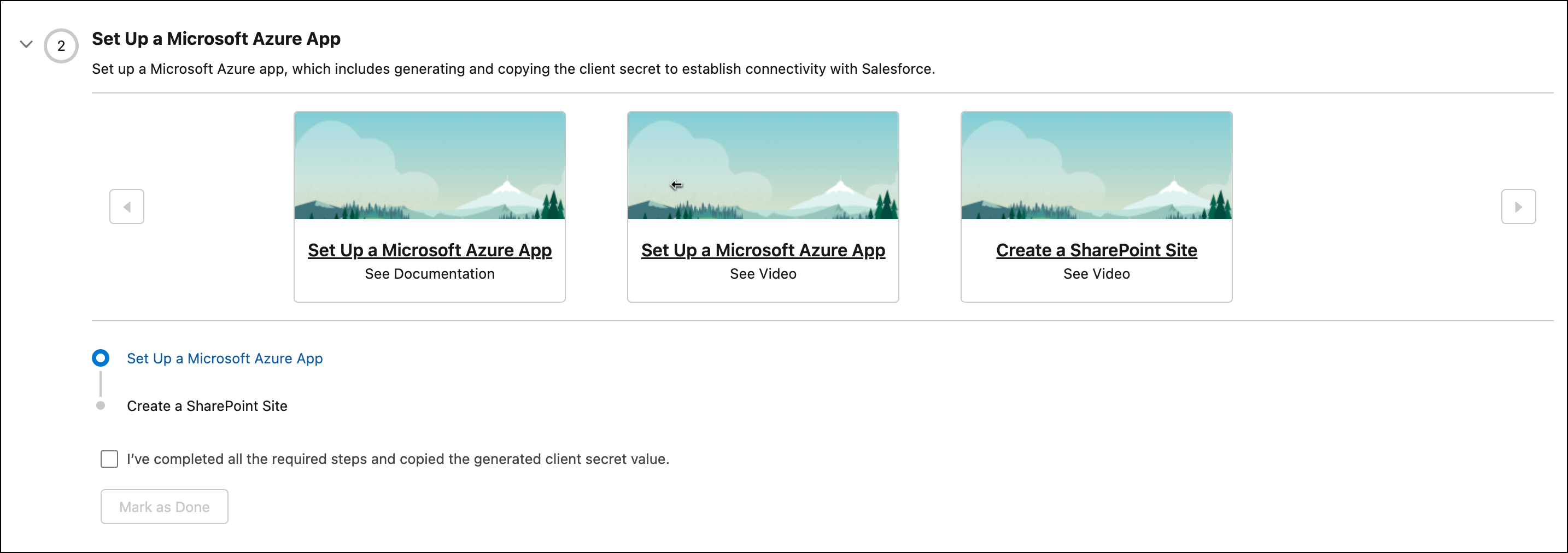
- Нажмите «Настроить приложение Microsoft Azure».
-
Чтобы узнать больше о настройке, выполните указанные ниже действия.
- См. Документация: Открывает пошаговую документацию, которая поможет вам в настройке приложения.
- См. Видео: Посмотрите учебник, чтобы понять процесс настройки приложения.
-
В пошаговом руководстве нажмите «Настроить приложение Microsoft Azure», чтобы развернуть этап.
-
Зарегистрируйте новое приложение в Microsoft Azure:
Пользователь интеграции может зарегистрировать приложение и настроить полномочия API, но только глобальный администратор может предоставить согласие администратора.
- Войдите в учетную запись Microsoft Azure.
- Чтобы перейти в регистрации приложений, найдите Azure AD B2C, нажмите «Управление» и выберите «Регистрации приложений».
-
Нажмите «Создать регистрацию» и введите сведения:
- Введите имя приложения. Например, MicrosoftApp.
- Для поддерживаемых типов организаций выберите «Организации только в этом организационном каталоге» (только Salesforce - SFDC- CLM - Единый клиент).
- Нажмите кнопку «Зарегистрировать».
- Запишите код приложения (клиента).
-
Добавить полномочия:
- Перейдите в полномочия API и нажмите «Добавить полномочие» > «График Microsoft» > «Делегированные полномочия».
-
В поле «Выбрать полномочия» введите данные полномочия:
- offline_access
- openId
- User.ReadBasic.All
- Sites.Selected
- mail.send
- Sites.Read.All
- User.Read
- Нажмите ... рядом с User.Read и выберите «Удалить», поскольку предыдущий этап предоставляет более высокое полномочие User.ReadWrite.All.
-
Нажмите «Предоставить согласие администратора для {TenantName</s>»}, подтвердите согласие во всплывающем окне и убедитесь, что статус меняется на «Предоставлено».
Пользователь интеграции может зарегистрировать только приложение, но не может предоставить согласие администратора. Вам может понадобиться запрос согласия от глобального администратора, который получит электронное сообщение со сведениями о запросе на предоставление требуемого согласия. Необходимость этого шага зависит от политик безопасности клиента Microsoft. В некоторых случаях согласие может быть уже предоставлено или клиент может разрешить пользователям предоставление согласия без утверждения администратора. Вы можете проверить, обязательно ли согласие администратора, обратившись к столбцу обязательного согласия администратора в полномочиях API. После предоставления полномочия статус обновляется на «Предоставлено для Salesforce — {имя клиента}».
-
Добавьте секрет клиента:
- Перейдите в «Сертификаты и секреты» и нажмите «Создать секрет клиента».
-
В окне добавления секрета клиента:
- Введите описание (например, MicrosoftApp).
- Выберите временной интервал истечения срока действия и нажмите «Добавить».
- Скопируйте и немедленно сохраните значение секрета клиента, так как его невозможно извлечь позже. При потере необходимо создать новый секрет клиента.
-
Создайте новый сайт SharePoint или используйте существующий сайт SharePoint:
Microsoft Graph API возвращает только отслеживаемые сайты SharePoint. Чтобы использовать существующий сайт, убедитесь, что вы отслеживаете его в SharePoint, чтобы он отображался в списке сайтов.
- Чтобы создать новый сайт, войдите в OneDrive и перейдите в SharePoint.
- Нажмите Создание сайта | Опорный пункт .
- Введите имя сайта без пробелов и нажмите «Далее».
-
Найдите и выберите пользователя-администратора.
Добавьте только администратора Microsoft в качестве участника для обеспечения безопасности документов.
- Нажмите «Готово».
-
Извлечение кода сайта SharePoint:
- Перейдите в Graph Explorer и войдите с помощью регистрационных данных Microsoft.
-
Установите метод на GET, версию API на v1.0 и URL-адрес на:
https://graph.microsoft.com/v1.0/me/followedSites - Выполните запрос и скопируйте код сайта SharePoint, используемого для хранения документов.
-
Предоставьте приложению Microsoft Azure доступ к сайту SharePoint:
-
В Графическом проводнике задайте методу значение «ОПУБЛИКОВАТЬ» и URL-адрес:
https://graph.microsoft.com/v1.0/sites/<site_id>/permissions. Замените <site_id> кодом предыдущего этапа. - Перейдите во вкладку «Изменение полномочий» и убедитесь, что Sites.FullControl.Предоставляется все согласие.
-
Вставьте в текст запроса:
{ "roles": ["write"], "grantedToIdentities": [{ "application": { "id": "<Application_Id>", "displayName": "Salesforce App" } }] } - Замените <Application_Id> кодом клиента во вкладке «Общие сведения» регистрации приложения Azure.
- Перейдите во вкладку «Заголовки» и добавьте: Тип содержимого: application/json.
- Выполните запрос для назначения полномочий.
-
В Графическом проводнике задайте методу значение «ОПУБЛИКОВАТЬ» и URL-адрес:
-
Выполните действие в пошаговом руководстве:
-
Установите флажок и нажмите «Пометить как готово».
Система автоматически создает набор полномочий по управляемой настройке Microsoft 365, когда администратор завершает управляемую настройку. Набор полномочий назначается только пользователю, выполняющему данную пошаговую настройку.
-
Установите флажок и нажмите «Пометить как готово».
Эта статья решила вашу проблему?
Оставьте свой отзыв, чтобы мы могли стать лучше!
