Konfigurera en Microsoft Azure-app och skapa en SharePoint-webbplats med guidad konfiguration
Konfigurera en Microsoft Azure-app och skapa en SharePoint-webbplats för att förbereda för integrering med Salesforce. Detta inkluderar att skapa en klienthemlighet, konfigurera nödvändiga behörigheter och skapa en SharePoint-webbplats för att aktivera lagring och delning av dokument.
Versioner som krävs
| Tillgängliga i: Lightning Experience |
| Tillgängliga i: Utgåvorna Enterprise, Unlimited och Performance. |
| Användarbehörigheter som krävs | |
|---|---|
| Gå till den guidade konfigurationen för Microsoft 365 och Azure Integration: | CLM-administratörsanvändare |
-
Gå till Microsoft Azure Setup:
-
I den guidade konfigurationen, klicka på Konfigurera en Microsoft Azure-app för att utöka steget.
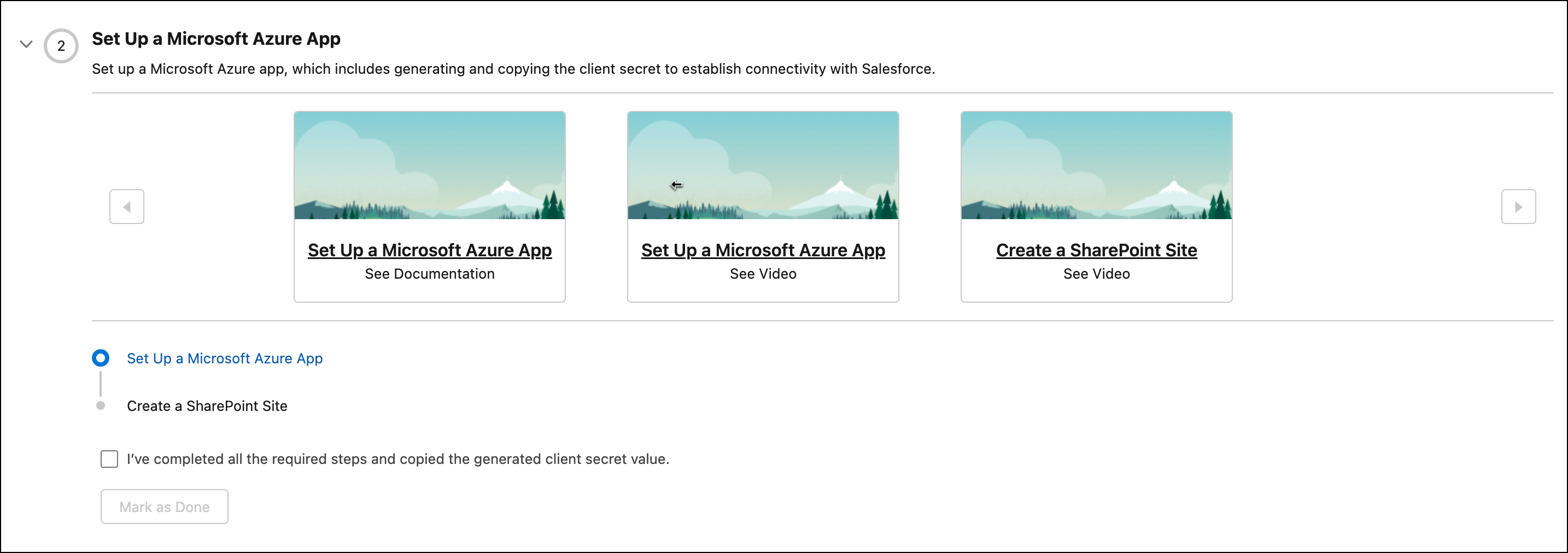
- Klicka på Konfigurera en Microsoft Azure-app.
-
För att få reda på mer om konfigurationen kan du antingen:
- Se Dokumentation: Öppnar steg-för-steg-dokumentation för att guida dig genom appkonfigurationen.
- Se video: Se en instruktion för att förstå processen för appkonfiguration.
-
I den guidade konfigurationen, klicka på Konfigurera en Microsoft Azure-app för att utöka steget.
-
Registrera en ny app i Microsoft Azure:
Integreringsanvändaren kan registrera appen och konfigurera API-behörigheter, men endast en global administratör kan ge administratörssamtycke.
- Logga in på ditt Microsoft Azure-konto.
- För att gå till Appregistreringar, sök efter Azure AD B2C, klicka på Hantera och välj Appregistreringar.
-
Klicka på Ny registrering och ange detaljerna:
- Ange ett namn på appen. Till exempel MicrosoftApp.
- För kontotyper som stöds, välj endast Konton i denna organisationskatalog (endast Salesforce -SFDC-CLM - Enskild arrendator).
- Klicka på Registrera.
- Notera program-(klient)ID.
-
Lägg till behörigheter:
- Gå till API-behörigheter och klicka på Lägg till en behörighet > Microsoft Graph > Delegerade behörigheter.
-
I Välj behörigheter, ange dessa behörigheter:
- offlineåtkomst
- openId
- User.ReadBasic.All .
- Sites.Selected [Webbplatser.valda]
- mail.skicka
- Sites.Read.All .
- Användare.Läs
- Klicka på ... bredvid User.Read och välj Ta bort, eftersom föregående steg ger den högre behörigheten User.ReadWrite.All.
-
Klicka på Bevilja administratörssamtycke för {TenantName}, bekräfta samtycket i popup-fönstret och se till att statusen ändras till Beviljat.
Integreringsanvändaren kan endast registrera appen men kan inte bevilja administratörssamtycke. Du kan ombes begära samtycke från en global administratör, som får ett e-postmeddelande med detaljerna för att tillhandahålla det samtycke som behövs. Om detta steg är nödvändigt beror på säkerhetspolicyerna för kundens Microsoft-arrendator. I vissa fall kan samtycke redan ha beviljats eller så kan arrendatorn tillåta användare att bevilja samtycke utan administratörens godkännande. Du kan kontrollera om administratörssamtycke krävs genom att se kolumnen Administratörssamtycke krävs under API-behörigheter. När behörigheten har beviljats uppdateras Status till Beviljad för Salesforce – {arrendatornamn}.
-
Lägg till en klienthemlighet:
- Gå till Certifikat & hemligheter och klicka på Ny klienthemlighet.
-
I fönstret Lägg till en klienthemlighet:
- Ange en beskrivning (till exempel MicrosoftApp).
- Välj en tidsram för upphörande och klicka på Lägg till.
- Kopiera och spara värdet för klienthemlighet omedelbart, eftersom det inte kan hämtas senare. Om du förlorar måste du skapa en ny klienthemlighet.
-
Skapa en ny SharePoint-webbplats eller använd en befintlig SharePoint-webbplats:
Microsoft Graph API returnerar endast de SharePoint-webbplatser du följt. För att använda en befintlig webbplats, se till att du följer den i SharePoint så att den visas i webbplatslistan.
- För att skapa en ny webbplats, logga in på OneDrive och gå till SharePoint.
- Klicka på Skapa webbplats | Teamwebbplats .
- Ange ett webbplatsnamn utan blanksteg och klicka på Nästa.
-
Sök efter och välj administratörsanvändaren.
Lägg endast till Microsoft Admin som en medlem för att upprätthålla dokumentsäkerhet.
- Klicka på Avsluta.
-
Hämta ditt SharePoint-webbplats-ID:
- Gå till Graph Explorer och logga in med dina inloggningsuppgifter för Microsoft.
-
Sätt metoden till GET, API-versionen till v1.0 och URL till:
https://graph.microsoft.com/v1.0/me/followedSites - Kör sökfrågan och kopiera ID för SharePoint-webbplatsen som används för dokumentlagring.
-
Ge Microsoft Azure-appåtkomst till din SharePoint-webbplats:
-
I grafutforskaren, sätt metod till POST och URL till:
https://graph.microsoft.com/v1.0/sites/<site_id>/permissions. Ersätt <site_id> med ID från föregående steg. - Gå till fliken Ändra behörigheter och säkerställ att Sites.FullControl.All consent tillhandahålls.
-
I begärans brödtext, klistra in:
{ "roles": ["write"], "grantedToIdentities": [{ "application": { "id": "<Application_Id>", "displayName": "Salesforce App" } }] } - Ersätt <Application_Id> med klient-ID från fliken Översikt i Azure-appregistrering.
- Gå till fliken Sidhuvuden och lägg till: Innehållstyp: application/json.
- Kör sökfrågan för att tilldela behörigheter.
-
I grafutforskaren, sätt metod till POST och URL till:
-
Utför steget i den guidade konfigurationen:
-
Markera kryssrutan och klicka på Markera som klar.
Systemet skapar automatiskt behörighetsuppsättningen Microsoft 365 Guidad konfiguration när administratören har slutfört den guidade konfigurationen. Den tilldelar behörighetsuppsättningen endast till användaren som kör denna guidade konfiguration.
-
Markera kryssrutan och klicka på Markera som klar.
Löste denna artikel ditt problem?
Berätta för oss vad vi kan förbättra!
