使用引導式設定設定 Microsoft Azure 應用程式和建立 SharePoint 網站
設定 Microsoft Azure 應用程式並建立 SharePoint 網站,以準備與 Salesforce 的整合。這包括產生用戶端密碼、設定必要權限,以及建立 SharePoint 網站以啟用文件儲存和共用。
必要版本
| 提供版本:Lightning Experience |
| 提供版本:Enterprise、Unlimited 及 Performance Edition。 |
| 所需的使用者權限 | |
|---|---|
| 若要存取 Microsoft 365 與 Azure 整合引導式設定: | CLM 管理員使用者 |
-
存取 Microsoft Azure 設定:
-
在引導式設定中,按一下「設定 Microsoft Azure 應用程式」 以展開步驟。
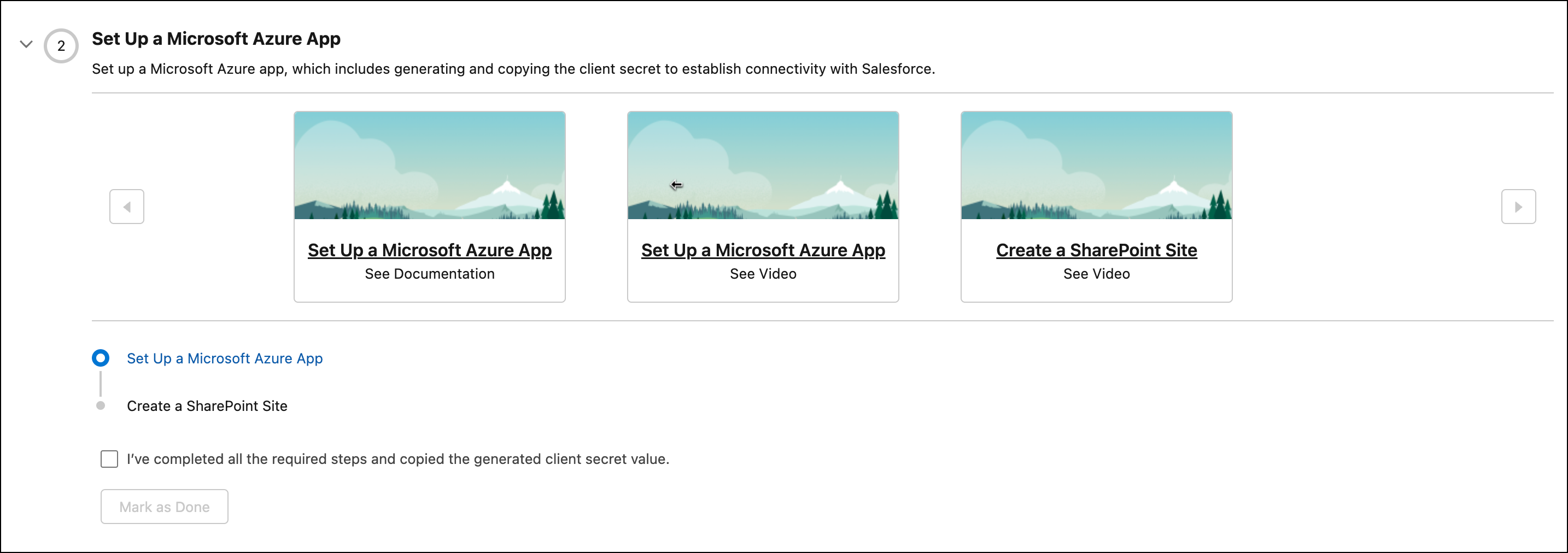
- 按一下「設定 Microsoft Azure 應用程式」。
-
若要深入瞭解設定,您可以:
- 請參閱文件:開啟逐步文件,引導您完成應用程式設定。
- 參閱影片:觀看教學課程以瞭解應用程式設定流程。
-
在引導式設定中,按一下「設定 Microsoft Azure 應用程式」 以展開步驟。
-
在 Microsoft Azure 中註冊新應用程式:
整合使用者可以註冊應用程式並設定 API 權限,但只有「全域管理員」可以提供管理員同意。
- 登入您的 Microsoft Azure 帳戶。
- 若要移至「應用程式註冊」,請搜尋 Azure AD B2C,按一下「管理」,然後選取「應用程式註冊」。
-
按一下「新增註冊」,然後輸入詳細資料:
- 輸入應用程式的名稱。例如,MicrosoftApp。
- 針對支援的帳戶類型,請選取僅限此組織目錄中的帳戶 (僅限 Salesforce -SFDC-CLM - 單一租戶)。
- 按一下「註冊」。
- 記下 應用程式 (用戶端) 識別碼。
-
新增權限:
- 前往 API 權限,然後按一下「新增權限 > Microsoft Graph > 委派權限」。
-
在「選取權限」中,輸入以下權限:
- offline_access
- openId
- User.ReadBasic.All
- 網站。已選取
- mail.send
- Sites.Read.All
- User.Read
- 按一下「使用者」旁邊的「...」,然後選取「移除」,因為上一個步驟提供更高的權限 User.ReadWrite.All。
-
按一下「授與管理員同意 {TenantName}」,在快顯視窗中確認同意,並確定狀態變更為「已授與」。
整合使用者只能註冊應用程式,但無法授與管理員同意。系統可能會提示您向全域管理員要求同意,該管理員將收到一封電子郵件,其中包含要求詳細資料以提供必要同意。此步驟是否為必要,取決於客戶的 Microsoft 租戶安全性原則。在某些情況下,同意可能已授與,或者租戶可能允許使用者在未經管理員批准的情況下授與同意。您可以參照 API 權限下的「管理員同意」所需欄來檢查是否需要管理員同意。授與權限後,「狀態」會更新為「已授與 Salesforce – {租戶名稱}」。
-
新增用戶端密碼:
- 前往「憑證與密碼」,然後按一下「新增用戶端密碼」。
-
在「新增用戶端密碼」視窗中:
- 輸入描述 (例如 MicrosoftApp)。
- 選取到期時間範圍,然後按一下「新增」。
- 請立即複製並儲存「用戶端密碼值」,因為稍後將無法予以再取用。若遺失,您必須建立新的用戶端密碼。
-
建立新的 SharePoint 網站或使用現有的 SharePoint 網站:
Microsoft Graph API 只會傳回您已跟隨的 SharePoint 網站。若要使用現有網站,請確定您在 SharePoint 中跟隨網站,使其顯示在網站清單中。
- 若要建立新網站,請登入 OneDrive 並移至 SharePoint。
- 按一下 建立網站 | 小組網站 。
- 輸入沒有空格的網站名稱,然後按一下「下一步」。
-
搜尋並選取管理員使用者。
僅將 Microsoft 管理員新增為成員以維護文件安全性。
- 按一下「完成」。
-
取回您的 SharePoint 網站識別碼:
- 前往「圖表探索器」,並使用您的 Microsoft 認證登入。
-
將方法設定為 GET、將 API 版本設定為 v1.0,並將 URL 設定為:
https://graph.microsoft.com/v1.0/me/followedSites - 執行查詢並複製用於文件儲存空間的 SharePoint 網站識別碼。
-
將 Microsoft Azure 應用程式存取權授與 SharePoint 網站:
-
在 圖表探索器中,將方法設定為 POST,並將 URL 設定為:
https://graph.microsoft.com/v1.0/sites/<site_id>/permissions.以上一個步驟的識別碼取代 <site_id>。 - 前往「修改權限」索引標籤,並確定已提供 Sites.FullControl.All 同意。
-
在要求內文中,貼上:
{ "roles": ["write"], "grantedToIdentities": [{ "application": { "id": "<Application_Id>", "displayName": "Salesforce App" } }] } - 以「Azure 應用程式註冊的概觀」索引標籤中的「用戶端識別碼」取代 <Application_Id>。
- 前往「標頭」 索引標籤,然後新增:Content-Type:application/json。
- 執行查詢以指派權限。
-
在 圖表探索器中,將方法設定為 POST,並將 URL 設定為:
-
完成「引導式設定」中的步驟:
-
選取核取方塊,然後按一下「標記為完成」。
當管理員完成引導式設定時,系統會自動建立「Microsoft 365 引導式設定」權限集。它只會將權限集指派給執行此引導式設定的使用者。
-
選取核取方塊,然後按一下「標記為完成」。
此文章是否解決您的問題?
請讓我們知道,以便我們改進!
