breadcrumbDescription
Konfigurer en godkendelsesudbyder for Salesforce Contracts ved brug af guidet opsætning
Opsæt en godkendelsesudbyder i Salesforce for at etablere en sikker forbindelse til Microsoft 365 og Azure. Denne proces inkluderer oprettelse eller valg af en godkendelsesudbyder, konfiguration af tilbagekalds-URL'en, administration af mailadviseringer og test af forbindelsen for at sikre en vellykket integration.
EditionsHeading
| Tilgængelig i: Lightning Experience |
| Tilgængelig i: Enterprise, Unlimited og Performance Edition. |
| Brugertilladelser påkrævet | |
|---|---|
| Hvis du ønsker adgang til den guidede opsætning af Microsoft 365 og Azure-integration | CLM Admin-bruger |

Bemærk Undgå at opdatere din browser under den guidede opsætning, da dette kan afbryde konfigurationen af godkendelsesudbyder.
-
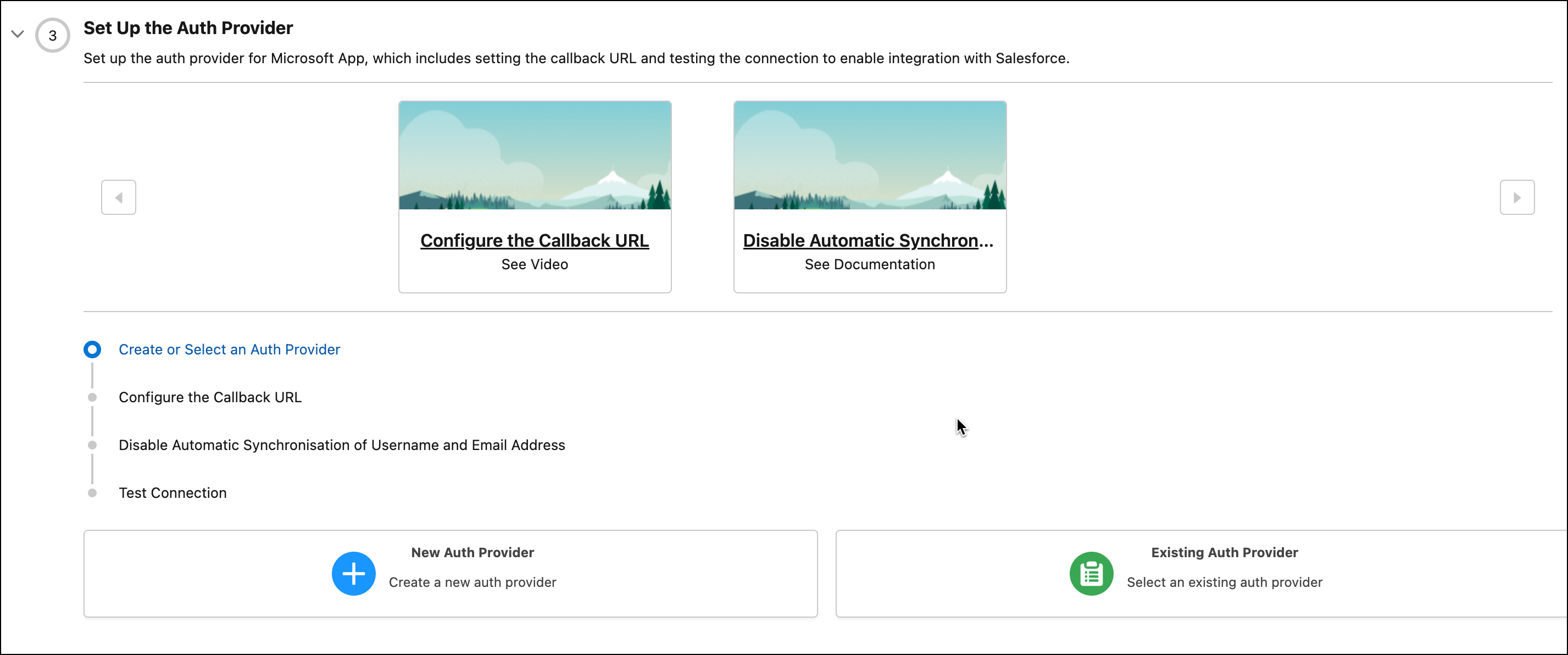
I den guidede opsætning skal du få adgang til opsætningen af godkendelsesudbyder ved at udvide Opsæt godkendelsesudbyder.
-
Opret eller vælg en godkendt:
-
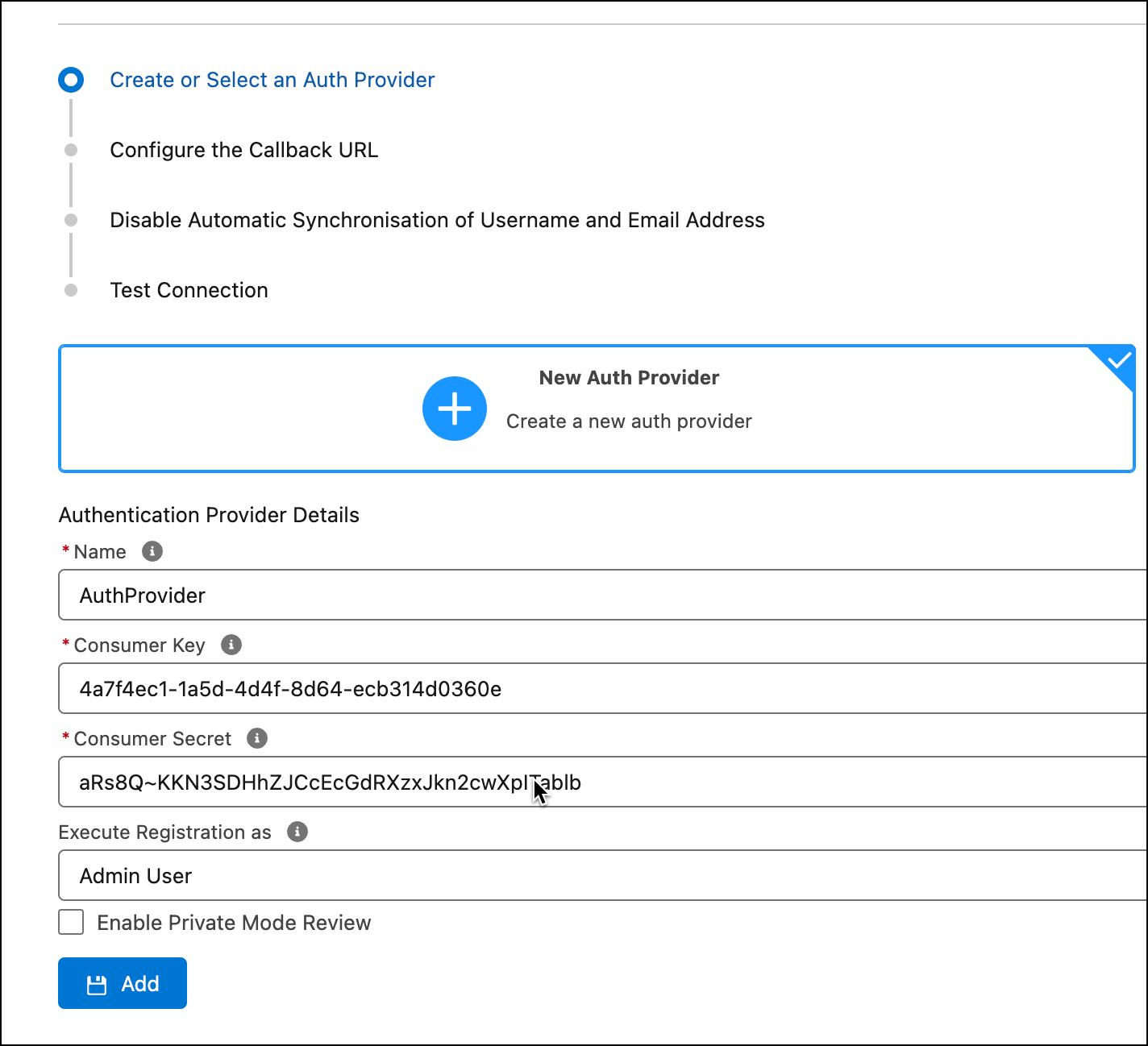
Hvis du vil oprette en ny godkendelsesudbyder:
- Klik på Ny godkendelsesudbyder.
- I godkendelsesudbyderoplysninger skal du angive:
- Navn: Angiv et navn på godkendelsesudbyder.
- Forbrugernøgle: Angiv din Azure-apps applikations-id (klient).
- Forbrugerhemmelighed: Angiv din Azure-apps klienthemmelighedsværdi.
- Udfør registrering som: Vælg din systemadministratorkonto.
-
Hvis du vil vælge en eksisterende godkendelsesudbyder:
Hvis du vælger en eksisterende godkendelsesudbyder, er det kun godkendelsesudbydere, der tidligere er oprettet for Microsoft 365-integrationen, der er tilgængelige.
- Klik på Eksisterende godkendelsesudbyder.
- I Navn skal du vælge et godkendelsesudbydernavn.
-
Hvis du vil oprette en ny godkendelsesudbyder:
-
Konfigurer tilbagekalds-URL'en:
-
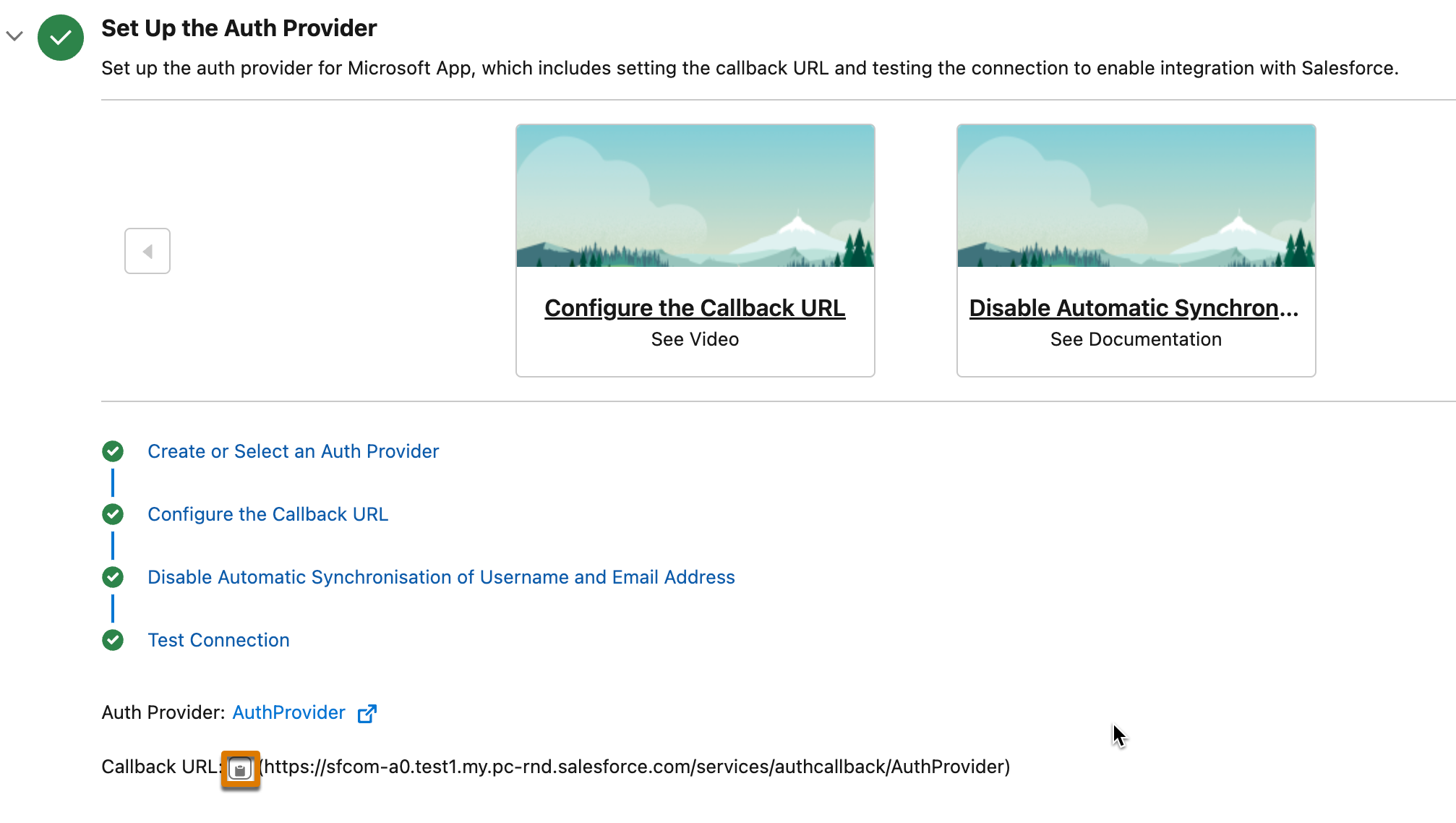
Klik på ikonet for kopiering i den guidede opsætning for at kopiere tilbagekalds-URL'en.
- Åbn din Microsoft Azure-konto, og klik på Oversigt.
- Klik på Tilføj en omdirigerings-URL ud for omdirigerings-URL'er.
- Vælg Tilføj en platform > web.
- Indsæt tilbagekalds-URL'en i omdirigerings-URI'er.
- Vælg adgangstokener (bruges til implicitte forløb) og id-tokener (bruges til implicitte forløb og hybridforløb)
- Klik på Konfigurer.
- Hvis du har opsat et partnerfællesskab, skal du gå til godkendelsesudbyderen i Salesforce-organisationen.
- Kopier tilbagekalds-URL'en fra afsnittet Experience Cloud-lokaliteter.
- Åbn din Microsoft Azure-konto, og klik på godkendelse.
- Gå til Web > Omdiriger URL'er, og klik på Tilføj URL.
- Angiv tilbagekalds-URL'en for Experience Cloud-lokalitet (kopieret tidligere), og gem dine ændringer.
-
Klik på ikonet for kopiering i den guidede opsætning for at kopiere tilbagekalds-URL'en.
-
Test forbindelsen:
Når du tester forbindelsen, bliver du bedt om at angive en forretningsjustering og skal anmode om samtykke fra en global administrator. Den globale administrator modtager en mail med anmodningsdetaljerne og kan tildele det krævede samtykke. Hvis du fortsætter med at opsætte en navngivet legitimationsoplysning uden at få samtykke, ser du den samme samtykkemeddelelse igen under godkendelsestrinet for navngivet legitimationsoplysning, hvor du skal angive forretningsjusteringen igen.
-
Klik på Testforbindelse for at bekræfte konfigurationen.
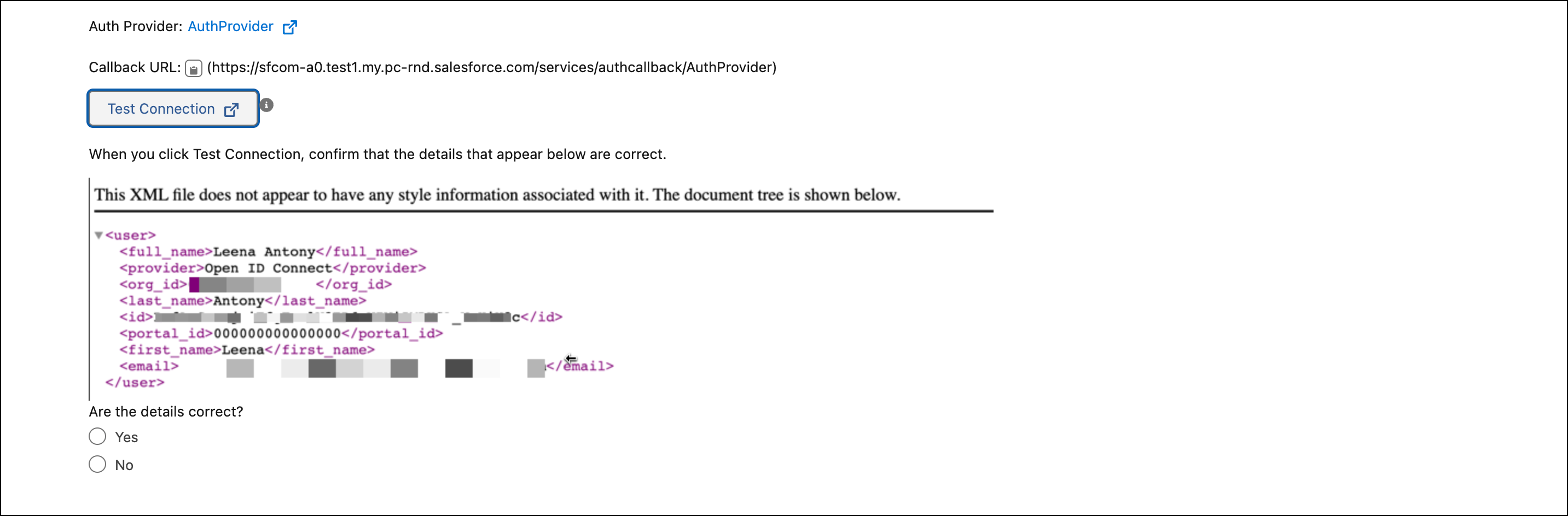
- Bekræft, at alle detaljer, f.eks. navn, udbyder og id, er udfyldt korrekt. Hvis de viste detaljer minder om følgende billede, skal du vælge Ja.
-
Hvis du støder på en fejl, skal du vælge Nej. Kontroller fejlmeddelelserne, og følg trinene i den guidede opsætning for at løse hvert problem.
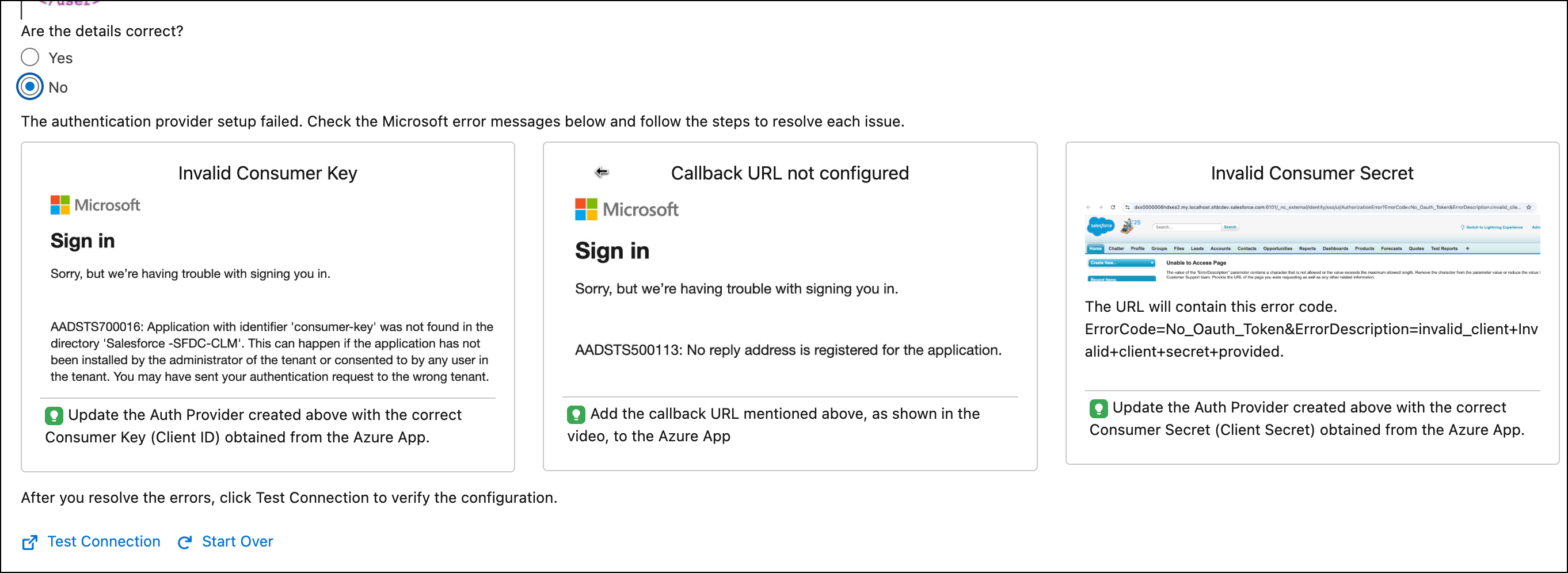
- Hvis du vil teste forbindelsen, når du har rettet fejlene, skal du klikke på Test forbindelse. Hvis du vil nulstille oplysninger om godkendelsesudbyder, skal du klikke på Start over.
- Test forbindelsen, og når forbindelsen lykkes, skal du klikke på Marker som udført.
-
Klik på Testforbindelse for at bekræfte konfigurationen.
- Inaktiver automatisk synkronisering af brugernavn og mailadresse ved brug af guidet opsætning
Når du som standard linker Salesforce til Microsoft Azure, opdaterer Salesforce automatisk dit Salesforce-brugernavn og mailadresse med dine Microsoft Azure-kontodetaljer. Du kan deaktivere denne automatiske opdatering for at bevare det brugernavn og den mailadresse, som du har brugt i Salesforce.
Løste denne artikel dit problem?
Giv os besked, så vi kan forbedre os!
