Usted está aquí:
Configurar un proveedor de autenticación para Salesforce Contracts utilizando Configuración guiada
Configure un proveedor de autenticación en Salesforce para establecer una conexión segura con Microsoft 365 y Azure. Este proceso incluye la creación o selección de un proveedor de autenticación, la configuración de la URL de devolución de llamada, la gestión de notificaciones de email y la prueba de la conexión para garantizar una integración satisfactoria.
Ediciones necesarias
| Disponible en: Lightning Experience |
| Disponible en: Ediciones Enterprise, Unlimited y Performance. |
| Permisos de usuario necesarios | |
|---|---|
| Para acceder a la Configuración guiada de integración de Microsoft 365 y Azure | Usuario administrador de CLM |

Nota Evite actualizar su navegador durante la configuración guiada, ya que hacerlo puede interrumpir la configuración del Proveedor de autenticación.
-
En la configuración guiada, acceda a Configuración de proveedor de autenticación ampliando Configurar el proveedor de autenticación.
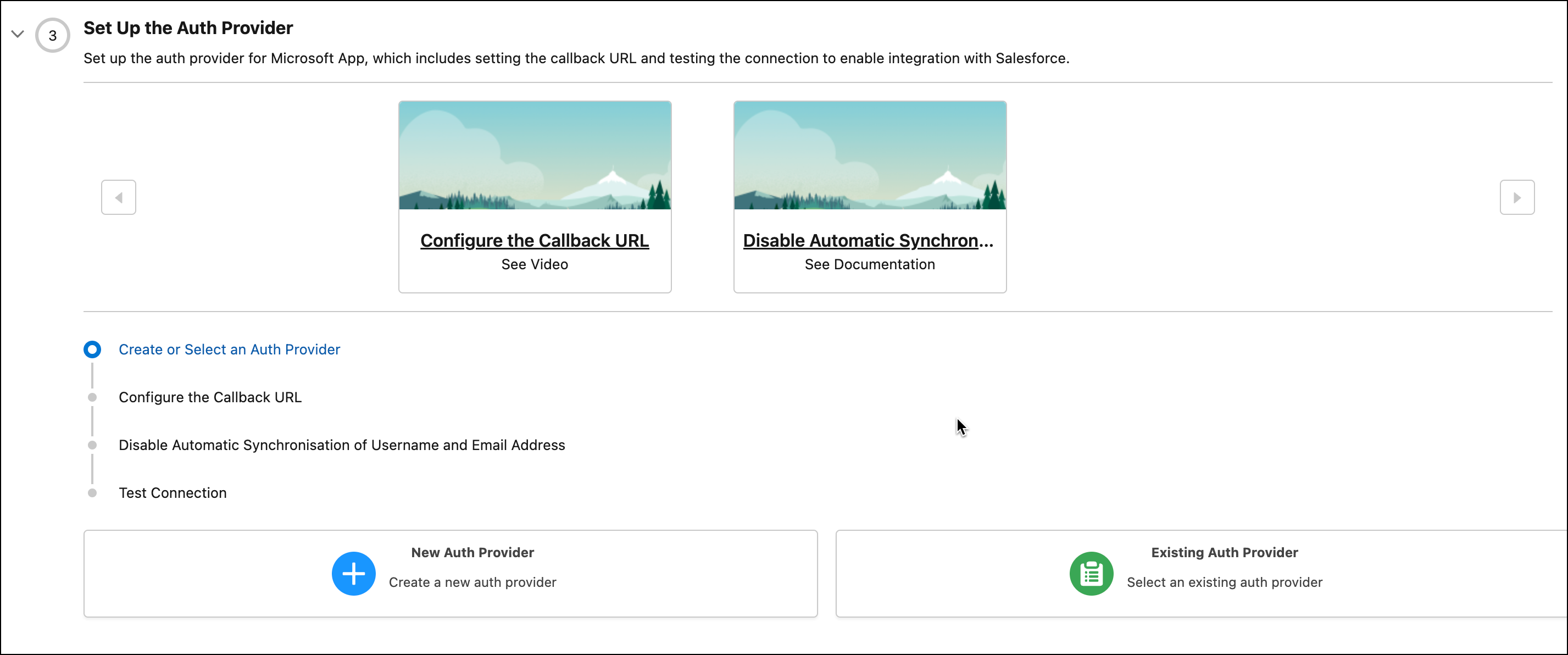
-
Crear o seleccionar una autenticación siempre que:
-
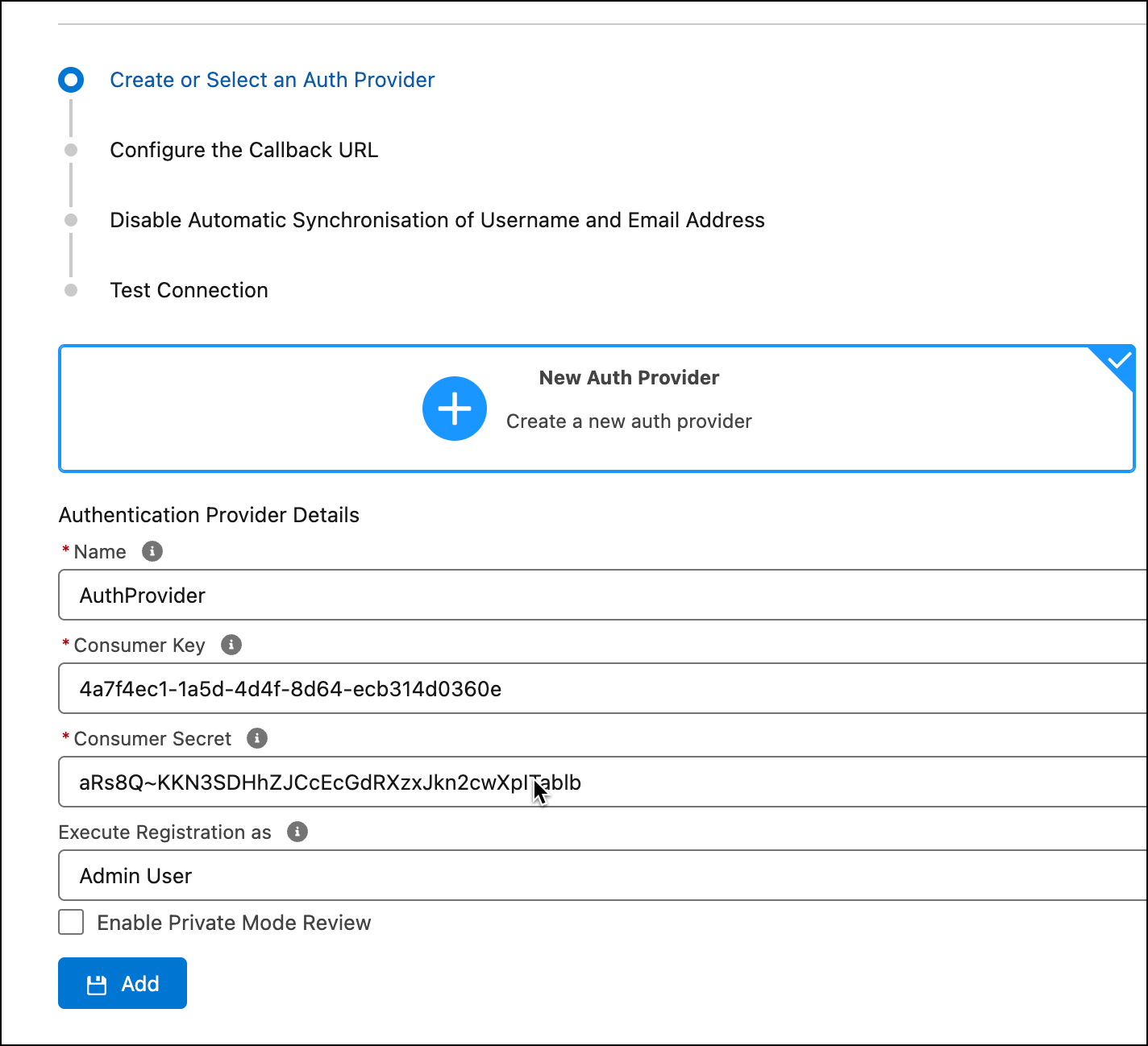
Para crear un Nuevo proveedor de autenticación:
- Haga clic en Nuevo proveedor de autenticación.
- En los Detalles del proveedor de autenticación, ingrese:
- Nombre: Ingrese un nombre de proveedor de autenticación.
- Clave de consumidor: Ingrese el Id. de aplicación (cliente) de su aplicación Azure.
- Secreto de consumidor: Ingrese el Valor de secreto de cliente de su aplicación Azure.
- Ejecutar registro como: Seleccione su cuenta de administrador del sistema.
-
Para seleccionar un proveedor de autenticación existente:
Si selecciona un proveedor de autenticación existente, solo los proveedores de autenticación creados anteriormente para la integración de Microsoft 365 están disponibles.
- Haga clic en Proveedor de autenticación existente.
- En el Nombre, seleccione un nombre de proveedor de autenticación.
-
Para crear un Nuevo proveedor de autenticación:
-
Configure la URL de devolución de llamada:
-
En Configuración guiada, haga clic en el icono de copia para copiar la URL de devolución de llamada.
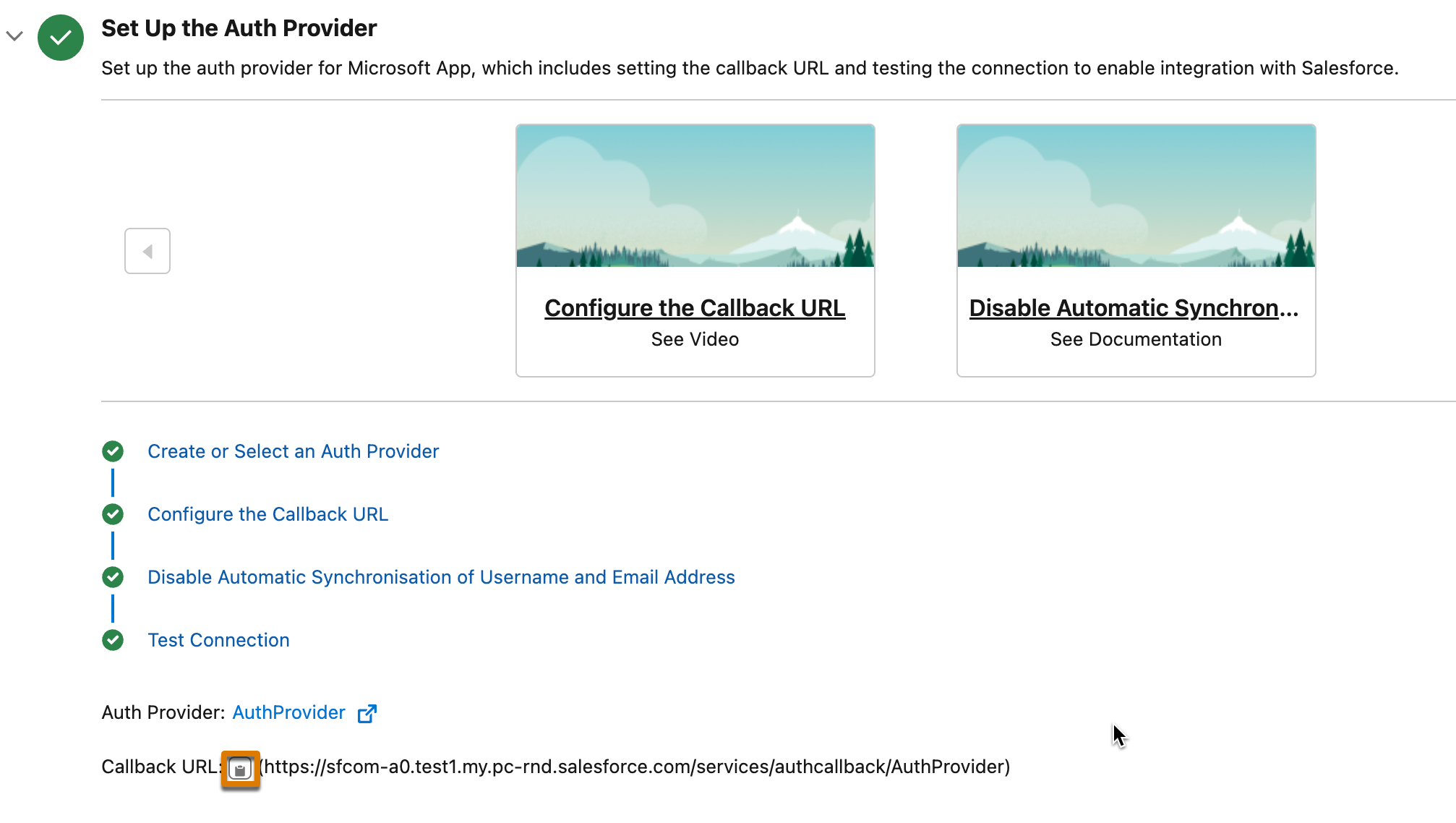
- Abra su cuenta de Microsoft Azure y haga clic en Descripción general.
- Haga clic en Agregar una URL de redireccionamiento junto a URL de redireccionamiento.
- Seleccione Agregar una plataforma> Web.
- Pegue la URL de devolución de llamada en URI de redireccionamiento.
- Seleccione Tokens de acceso (utilizados para flujos implícitos) y Tokens de Id. (utilizados para flujos implícitos e híbridos)
- Haga clic en Configurar.
- Si configuró una comunidad de socios, vaya al Proveedor de autenticación en la organización de Salesforce.
- Desde la sección Sitios de Experience Cloud, copie la URL de devolución de llamada.
- Abra su cuenta de Microsoft Azure y haga clic en Autenticación.
- Vaya a Web > Direcciones URL de redireccionamiento y haga clic en Agregar URL.
- Ingrese la URL de devolución de llamada del sitio de Experience Cloud (copiada anteriormente) y guarde sus cambios.
-
En Configuración guiada, haga clic en el icono de copia para copiar la URL de devolución de llamada.
-
Probar la conexión:
Al probar la conexión, se le solicitará proporcionar una justificación de negocio y debe solicitar el consentimiento de un Administrador global. El Administrador global recibirá un email con los detalles de la solicitud y puede otorgar el consentimiento requerido. Si continúa configurando una Credencial nombrada sin obtener el consentimiento, verá la misma solicitud de consentimiento de nuevo durante el paso de autenticación Credencial nombrada, donde tendrá que proporcionar la justificación de negocio una vez más.
-
Haga clic en Probar conexión para verificar la configuración.
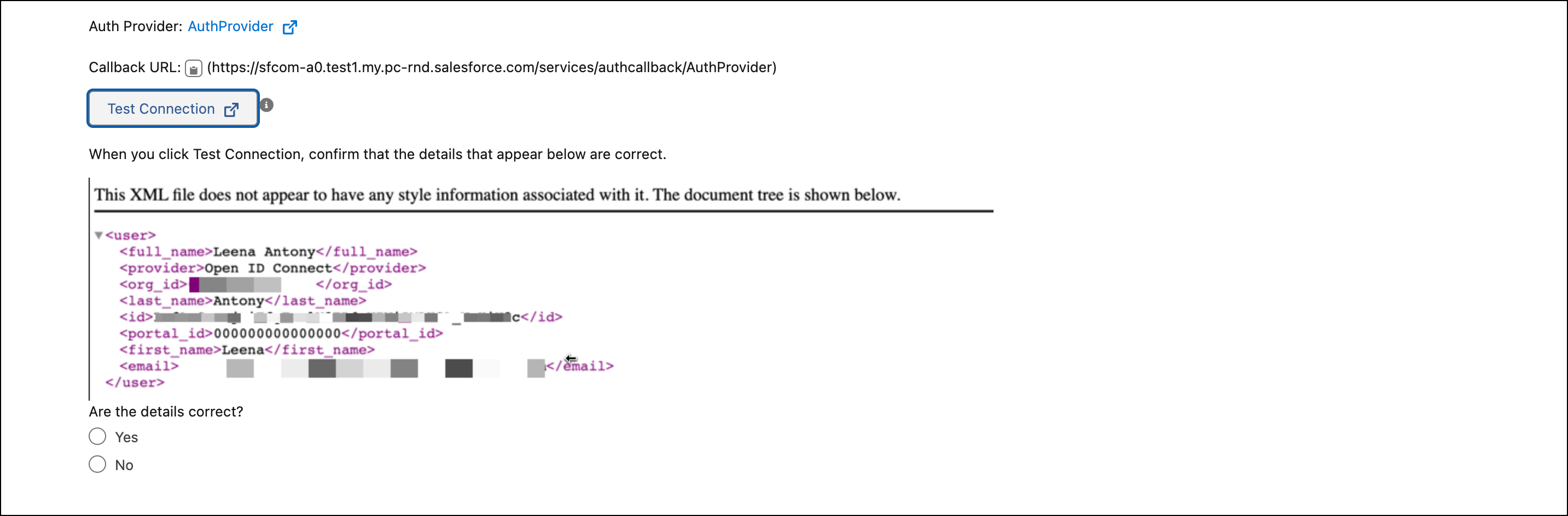
- Confirme que todos los detalles, como nombre, proveedor e Id., se rellenan correctamente. Si los detalles que aparecen son similares a la siguiente imagen, seleccione Sí.
-
Si encuentra un error, seleccione No. Compruebe los mensajes de error y siga los pasos mencionados en Configuración guiada para resolver cada problema.
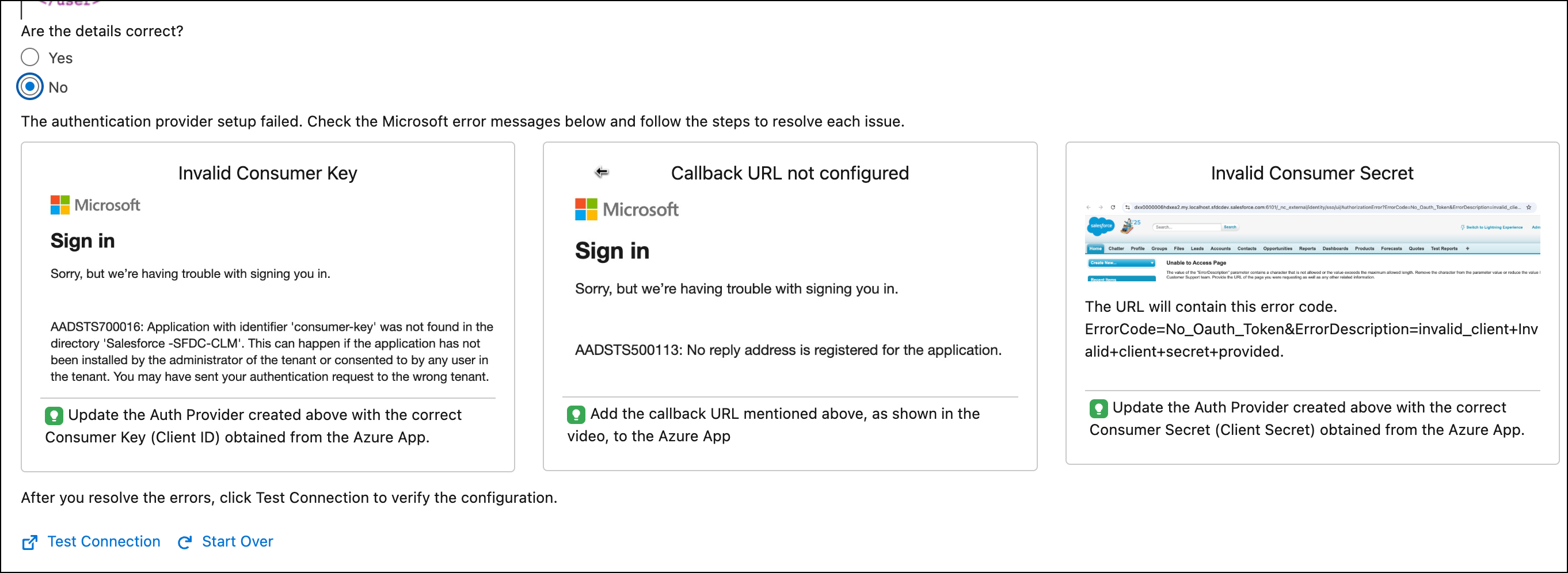
- Para probar la conexión después de solucionar los errores, haga clic en Probar conexión. Para restablecer los detalles del proveedor de autenticación, haga clic en Comenzar de nuevo.
- Pruebe la conexión y, cuando la conexión se realice correctamente, haga clic en Marcar como Listo.
-
Haga clic en Probar conexión para verificar la configuración.
- Desactivar la sincronización automática de nombre de usuario y dirección de email utilizando Configuración guiada
De forma predeterminada, cuando vincula Salesforce a Microsoft Azure, Salesforce actualiza automáticamente su nombre de usuario y dirección de email de Salesforce con los detalles de su cuenta de Microsoft Azure. Puede desactivar esta actualización automática para conservar el nombre de usuario y la dirección de email que utilizó en Salesforce.
¿Resolvió este artículo su problema?
¡Háganos saber cómo podemos mejorar!
