Olet tässä:
Todentajan määrittäminen Salesforce Contractsille opastetun määritystoiminnon avulla
Määritä todentaja Salesforcessa muodostaaksesi suojatun yhteyden Microsoft 365:n ja Azuren kanssa. Tämä prosessi sisältää todentajan luomisen tai valitsemisen, callback-URL-osoitteen määrittämisen, sähköposti-ilmoitusten hallinnan ja yhteyden testaamisen onnistuneen integraation varmistamiseksi.
Vaaditut versiot
| Käytettävissä: Lightning Experiencessa |
| Käytettävissä: Enterprise-, Unlimited- ja Performance -versioissa. |
| Tarvittavat käyttöoikeudet | |
|---|---|
| Microsoft 365- ja Azure-integraation opastetun määritystoiminnon käyttäminen | CLM Admin -käyttäjä |

Huomautus Vältä päivittämästä selainta opastetun määritystoiminnon aikana, koska se saattaa häiritä todentajan kokoonpanoa.
-
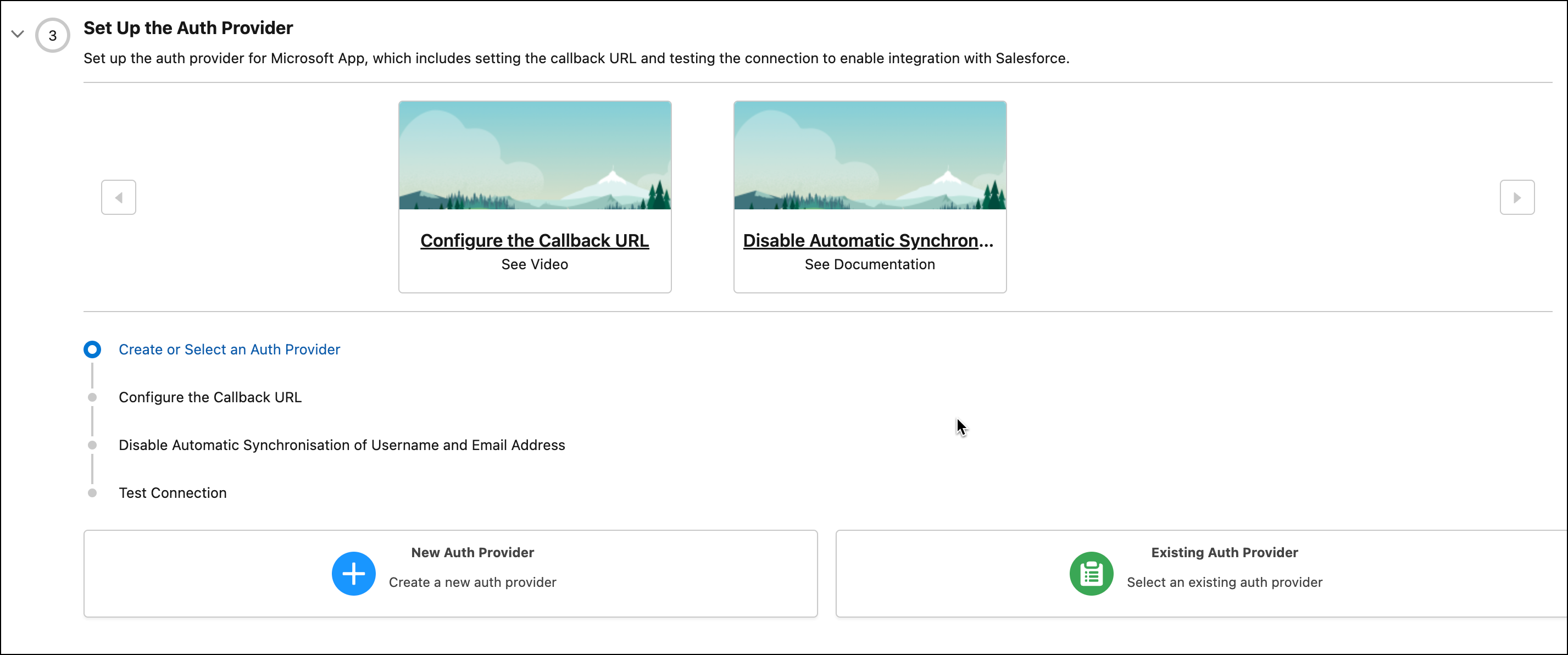
Avaa ohjatussa määritystoiminnossa todentajan määritykset laajentamalla Määritä todentaja.
-
Luo todennus tai valitse se:
-
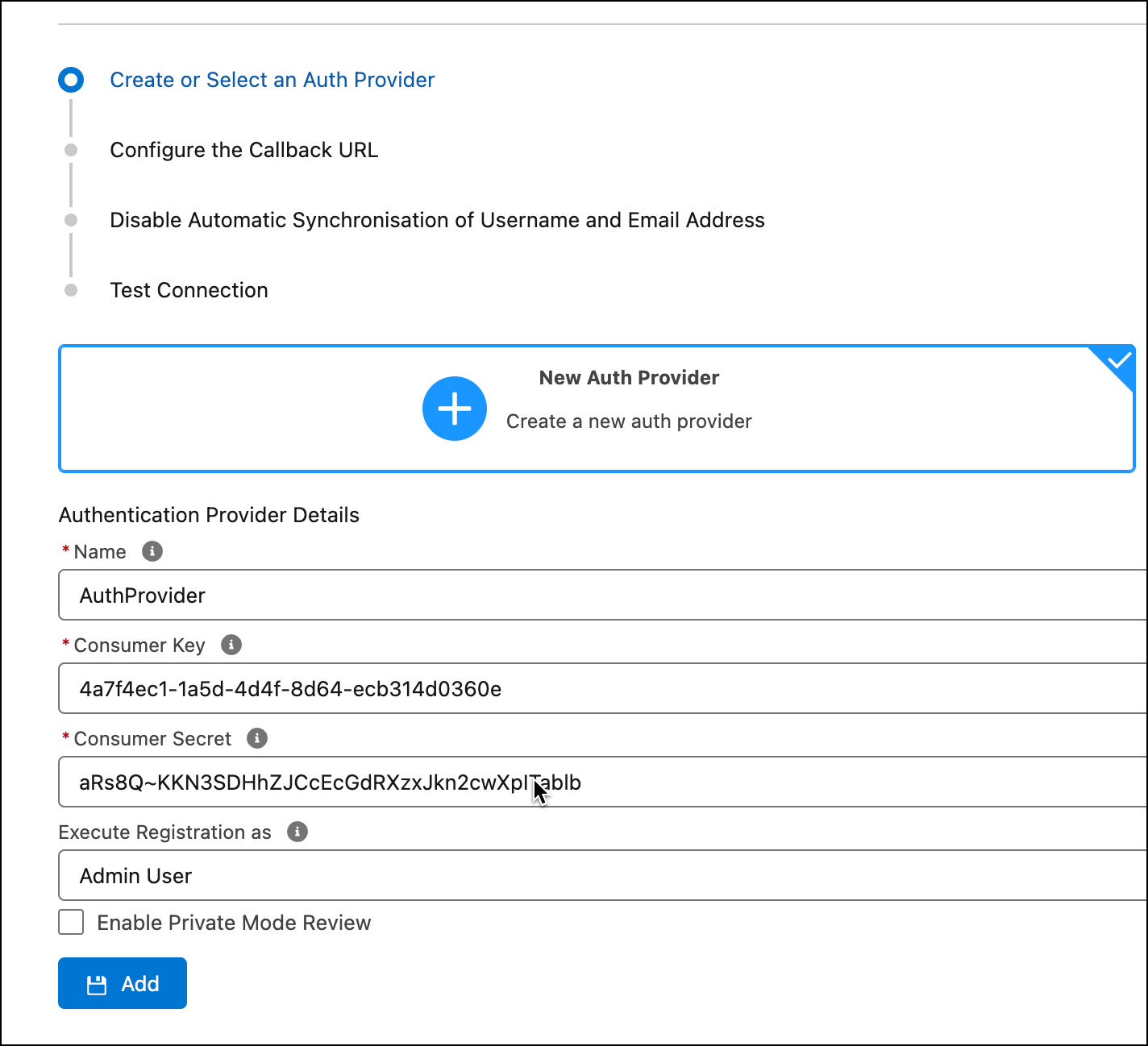
Uuden todentajan luominen:
- Napsauta Uusi todentaja.
- Syötä todentajan lisätiedot -kenttään:
- Nimi: Anna todentajan nimi.
- Kuluttaja-avain: Syötä Azure-sovelluksesi sovelluksen (asiakassovelluksen) tunnus.
- Kuluttajasalaisuus: Syötä Azure-sovelluksesi asiakassalaisuuden arvo.
- Rekisteröinti suoritetaan muodossa: Valitse järjestelmänvalvojan tilisi.
-
Olemassa olevan todentajan valitseminen:
Jos valitset olemassa olevan todentajan, vain Microsoft 365 -integraatiolle aiemmin luodut todentajat ovat käytettävissä.
- Napsauta Olemassa oleva todentaja.
- Valitse todentajan nimi Nimi-kentästä.
-
Uuden todentajan luominen:
-
Määritä callback-URL:
-
Napsauta opastetun määritystoiminnon Kopioi-kuvaketta kopioidaksesi callback-URL-osoitteen.
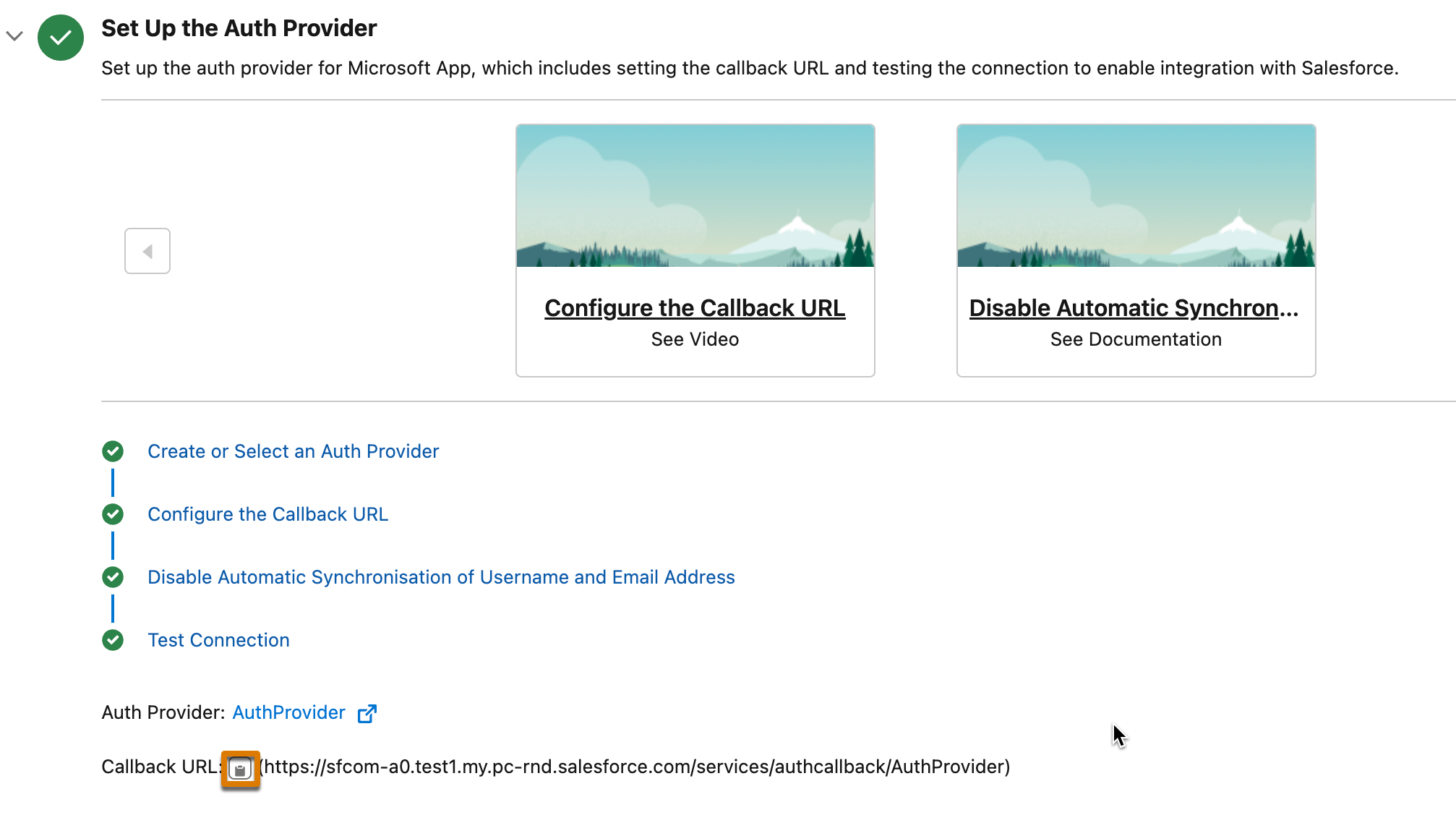
- Avaa Microsoft Azure -tilisi ja napsauta Yleiskatsaus.
- Napsauta Uudelleenohjaus-URL-osoitteiden vierestä Lisää uudelleenohjauksen URL-osoite.
- Valitse Lisää sovellusalusta > Web.
- Liitä callback-URL uudelleenohjauksen URI-osoitteisiin.
- Valitse käyttöoikeusvaltuudet (käytetään epäsuorissa kuluissa) ja tunnusvaltuudet (käytetään epäsuorissa ja hybridikulkuissa)
- Napsauta Määritä.
- Jos olet määrittänyt kumppaniyhteisön, siirry Salesforce-organisaation todentajaan.
- Kopioi callback-URL Experience Cloud -sivustojen osiosta.
- Avaa Microsoft Azure -tilisi ja napsauta Todennus.
- Avaa Web > Redirect URLs ja napsauta Lisää URL.
- Syötä Experience Cloud -sivuston callback-URL (kopioitu aiemmin) ja tallenna muutoksesi.
-
Napsauta opastetun määritystoiminnon Kopioi-kuvaketta kopioidaksesi callback-URL-osoitteen.
-
Yhteyden testaaminen:
Kun testaat yhteyttä, sinua pyydetään antamaan liiketoiminnan perustelu ja sinun täytyy pyytää suostumusta globaalilta pääkäyttäjältä. Globaali pääkäyttäjä saa pyynnön lisätiedot sähköpostitse ja voi myöntää vaaditun suostumuksen. Jos jatkat nimettyjen tunnusten määrittämistä ilman suostumusta, näet saman suostumuskehotteen uudelleen nimettyjen tunnusten todennusvaiheessa, jolloin sinun täytyy antaa liiketoimintasi perustelut uudelleen.
-
Napsauta Testiyhteys vahvistaaksesi kokoonpanon.
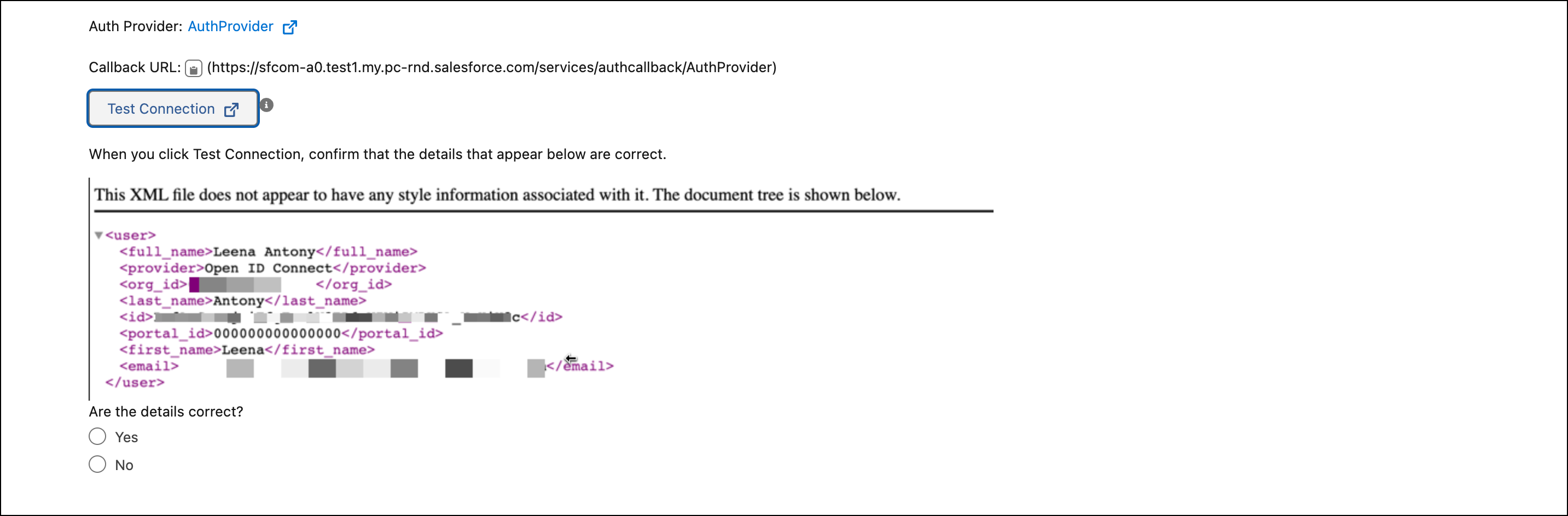
- Varmista, että kaikki tiedot, kuten nimi, tarjoaja ja tunnus, on täytetty oikein. Jos näytettävät tiedot vastaavat seuraavaa kuvaa, valitse Kyllä.
-
Jos näet virheen, valitse Ei. Tarkasta virheviestit ja noudata opastetun määritystoiminnon ohjeita ratkaistaksesi ongelmat.
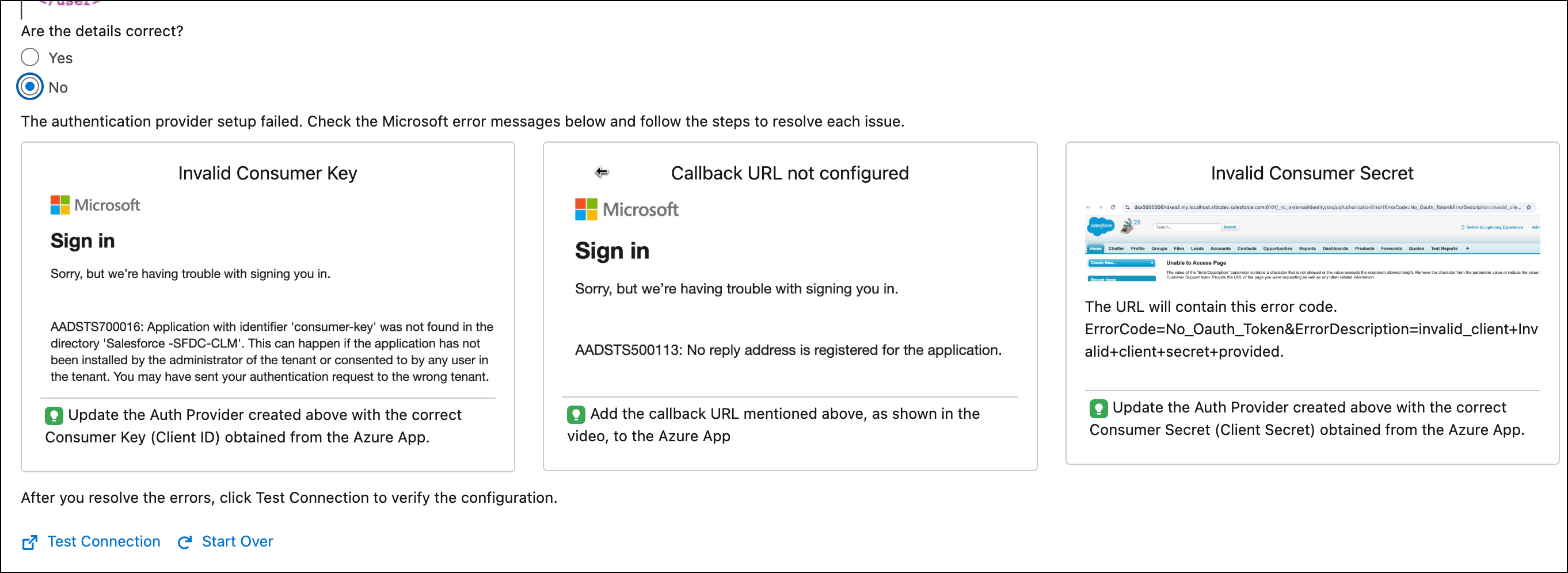
- Jos haluat testata yhteyttä virheiden korjaamisen jälkeen, napsauta Testiyhteys. Jos haluat nollata todentajan lisätietoja, napsauta Aloita alusta.
- Testaa yhteys ja kun yhteys onnistuu, napsauta Määritä valmiiksi.
-
Napsauta Testiyhteys vahvistaaksesi kokoonpanon.
- Käyttäjänimien ja sähköpostiosoitteiden automaattisen synkronoinnin poistaminen käytöstä opastetulla määritystoiminnolla
Kun linkität Salesforcen Microsoft Azureen, Salesforce päivittää Salesforce-käyttäjänimesi ja sähköpostiosoitteesi oletusarvoisesti Microsoft Azure -tilisi tiedoilla. Voit poistaa tämän automaattisen päivityksen käytöstä säilyttääksesi Salesforcessa käyttämäsi käyttäjänimen ja sähköpostiosoitteen.
Ratkaisiko tämä artikkeli ongelmasi?
Anna palautetta, jotta voimme kehittyä!
