Ti trovi qui:
Configurazione di un provider di autenticazione per Salesforce Contracts con l'Impostazione guidata
Impostare un provider di autenticazione in Salesforce per stabilire una connessione protetta con Microsoft 365 e Azure. Questo processo include la creazione o la selezione di un provider di autenticazione, la configurazione dell'URL di richiamata, la gestione delle notifiche tramite email e il test della connessione per garantire un'integrazione riuscita.
Versioni (Edition) richieste
| Disponibile nelle versioni: Lightning Experience |
| Disponibile in: Edizioni Enterprise Edition, Unlimited Edition e Performance Edition. |
| Autorizzazioni utente necessarie | |
|---|---|
| Per accedere all'Impostazione guidata integrazione di Microsoft 365 e Azure | Utente amministratore CLM |

Nota Evitare di aggiornare il browser durante l'impostazione guidata, poiché questa operazione potrebbe compromettere la configurazione del provider di autenticazione.
-
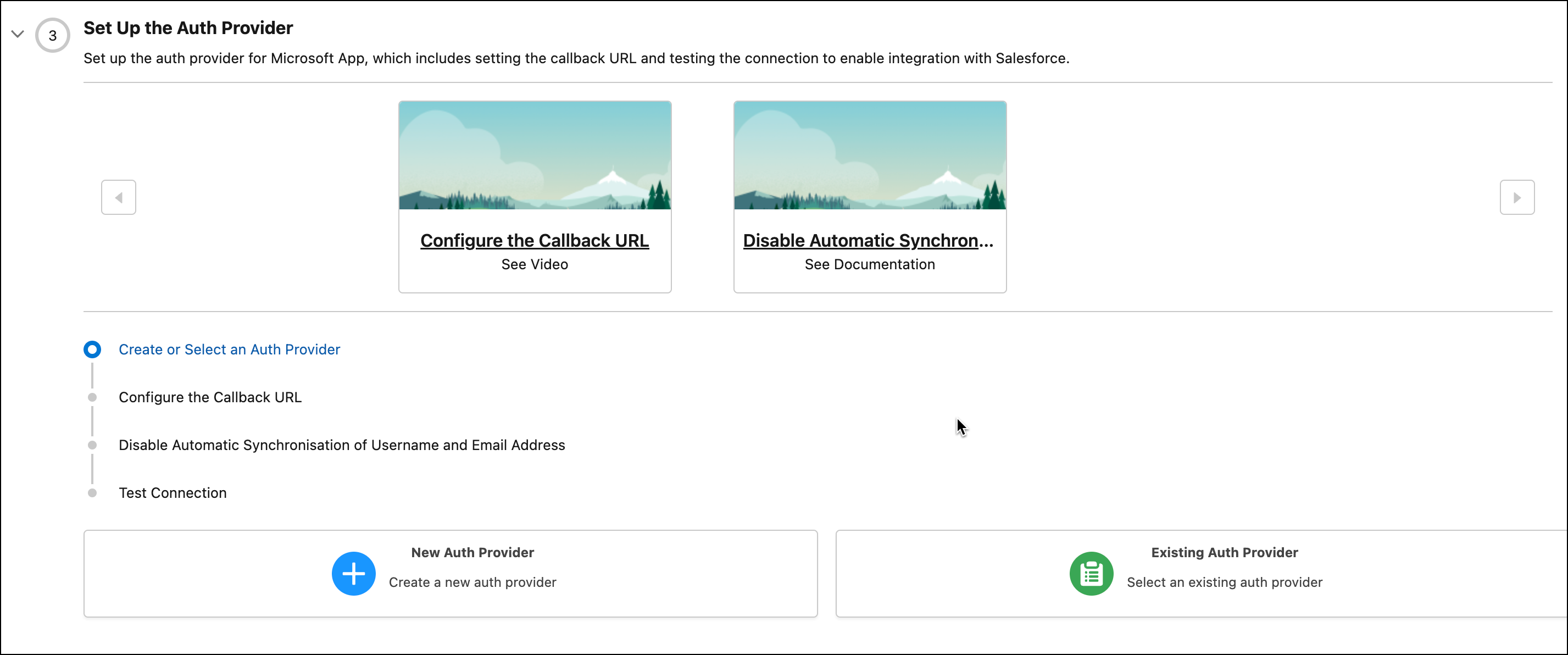
Nell'impostazione guidata, accedere all'impostazione del provider di autenticazione espandendo Impostazione del provider di autenticazione.
-
Creare o selezionare un'autenticazione fornita:
-
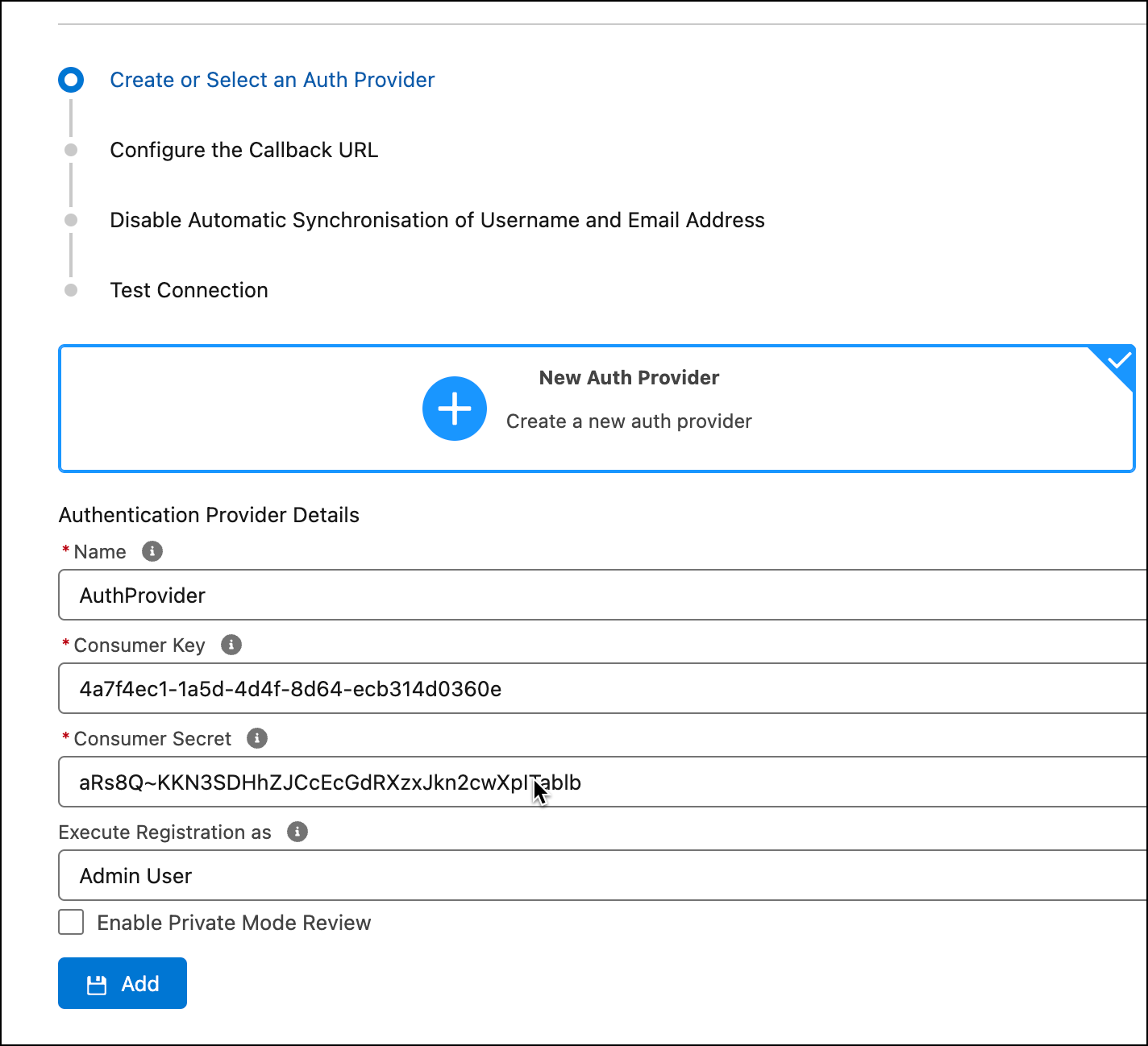
Per creare un nuovo provider di autenticazione:
- Fare clic su Nuovo provider di autenticazione.
- In Dettagli provider autenticazione, immettere:
- Nome: Immettere un nome di provider di autenticazione.
- Chiave consumatore: Immettere l'ID applicazione (client) dell'app Azure.
- Segreto consumatore: Immettere il valore del segreto client dell'app Azure.
- Esegui registrazione come: Selezionare l'account amministratore di sistema.
-
Per selezionare un provider di autenticazione esistente:
Se si seleziona un provider di autenticazione esistente, sono disponibili solo i provider di autenticazione creati in precedenza per l'integrazione con Microsoft 365.
- Fare clic su Provider di autenticazione esistente.
- In Nome, selezionare un nome di provider di autenticazione.
-
Per creare un nuovo provider di autenticazione:
-
Configurare l'URL di richiamata:
-
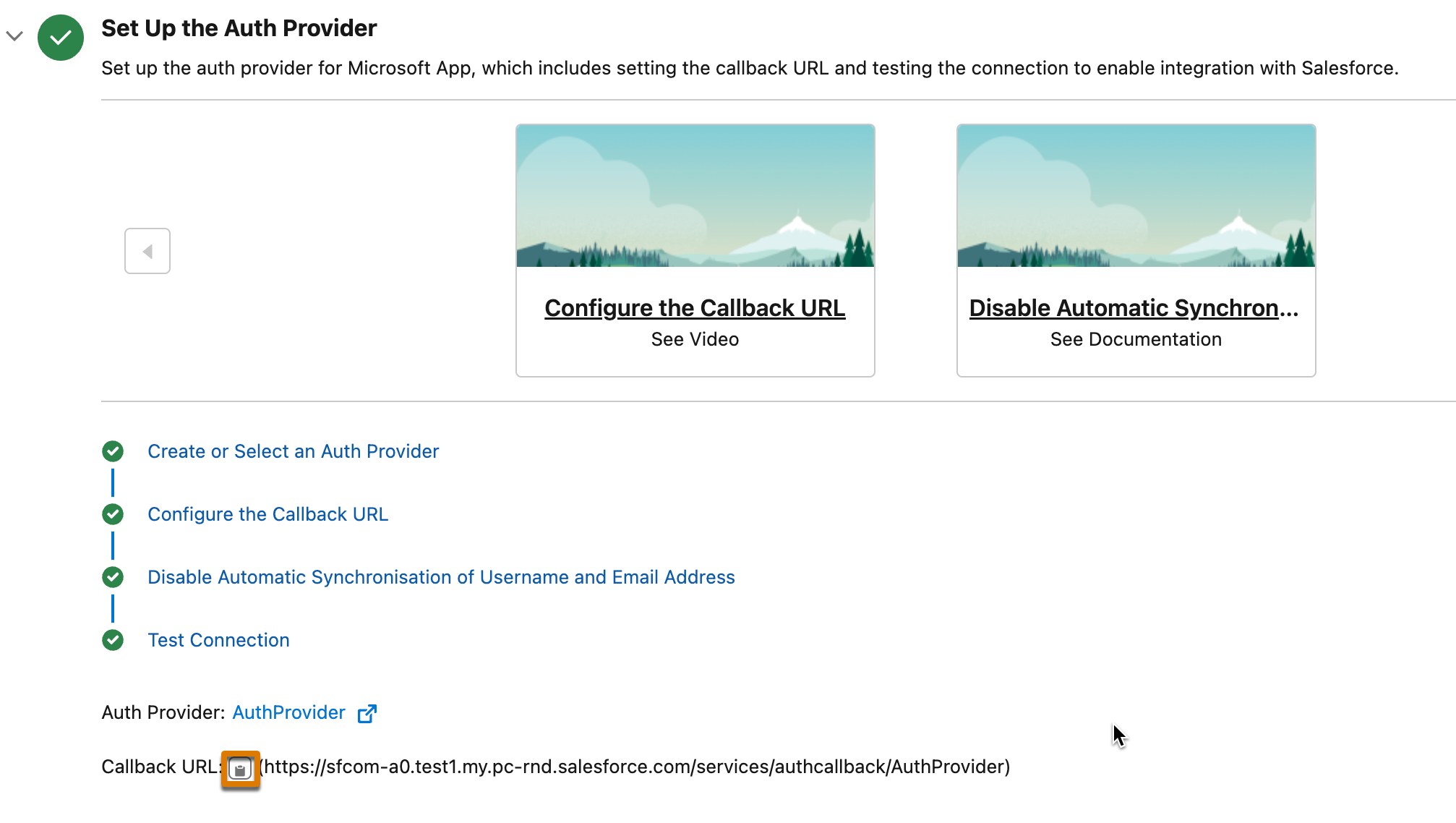
Nell'Impostazione guidata, fare clic sull'icona Copia per copiare l'URL di richiamata.
- Aprire l'account Microsoft Azure e fare clic su Panoramica.
- Fare clic su Aggiungi un URL di reindirizzamento accanto a URL di reindirizzamento.
- Selezionare Aggiungi una piattaforma> Web.
- Incollare l'URL di richiamata negli URI di reindirizzamento.
- Selezionare Token di accesso (utilizzati per i flussi impliciti) e Token ID (utilizzati per i flussi impliciti e ibridi)
- Fare clic su Configura.
- Se è stata impostata una comunità di partner, accedere al provider di autenticazione nell'organizzazione Salesforce.
- Copiare l'URL di richiamata dalla sezione Siti Experience Cloud.
- Aprire l'account di Microsoft Azure e fare clic su Autenticazione.
- Passare a Web > URL di reindirizzamento e fare clic su Aggiungi URL.
- Immettere l'URL di richiamata del sito Experience Cloud (copiato in precedenza) e salvare le modifiche.
-
Nell'Impostazione guidata, fare clic sull'icona Copia per copiare l'URL di richiamata.
-
Testare la connessione:
Durante il test della connessione, verrà richiesto di fornire una giustificazione aziendale e di richiedere il consenso di un amministratore globale. L'amministratore globale riceverà un'email con i dettagli della richiesta e potrà concedere il consenso richiesto. Se si continua a impostare una credenziale denominata senza ottenere il consenso, verrà visualizzato nuovamente lo stesso prompt di consenso durante la fase di autenticazione della credenziale denominata, in cui sarà necessario fornire nuovamente la giustificazione aziendale.
-
Fare clic su Testa connessione per verificare la configurazione.
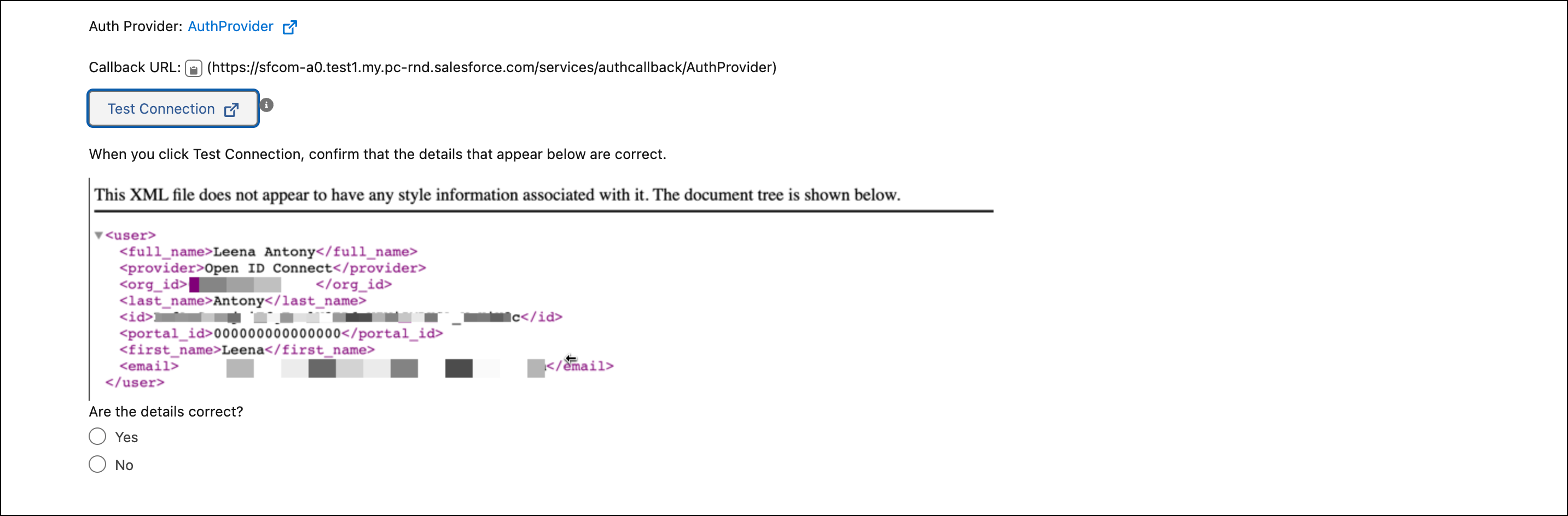
- Verificare che tutti i dettagli, ad esempio nome, provider e ID, siano compilati correttamente. Se i dettagli visualizzati sono simili all'immagine seguente, selezionare Sì.
-
Se si verifica un errore, selezionare No. Controllare i messaggi di errore e seguire i passaggi indicati nell'Impostazione guidata per risolvere ogni problema.
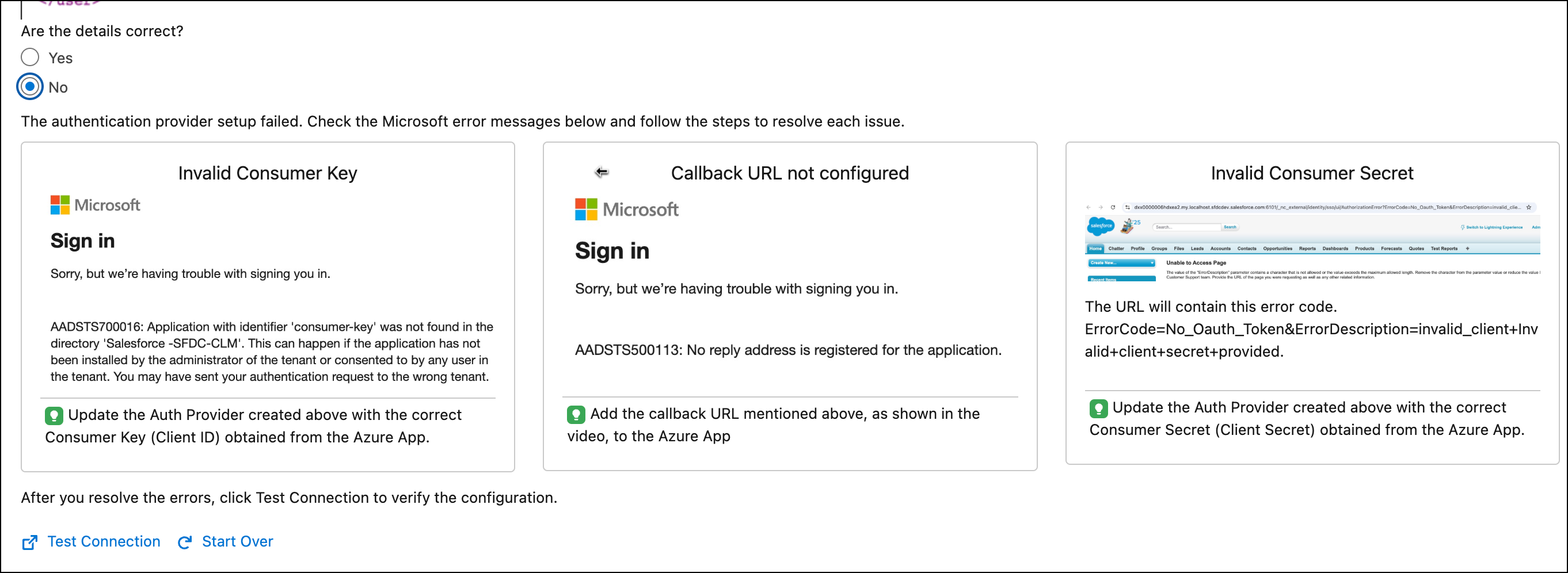
- Per testare la connessione dopo aver corretto gli errori, fare clic su Testa connessione. Per reimpostare i dettagli del provider di autenticazione, fare clic su Inizia da zero.
- Testare la connessione e, quando la connessione ha esito positivo, fare clic su Contrassegna come terminata.
-
Fare clic su Testa connessione per verificare la configurazione.
- Disabilitazione della sincronizzazione automatica di nome utente e indirizzo email con l'Impostazione guidata
Per impostazione predefinita, quando si collega Salesforce a Microsoft Azure, Salesforce aggiorna automaticamente il nome utente e l'indirizzo email Salesforce con i dettagli dell'account Microsoft Azure. È possibile disattivare questo aggiornamento automatico per mantenere il nome utente e l'indirizzo email utilizzati in Salesforce.
Questo articolo ha risolto il problema?
Facci sapere, così possiamo migliorare!
