Você está aqui:
Configurar um provedor de autenticação para Salesforce Contracts usando a Configuração guiada
Configure um Provedor de autenticação no Salesforce para estabelecer uma conexão segura com o Microsoft 365 e o Azure. Esse processo inclui criar ou selecionar um provedor de autenticação, configurar o URL de retorno, gerenciar notificações por email e testar a conexão para garantir a integração bem-sucedida.
Edições obrigatórias
| Disponível em: Lightning Experience |
| Disponível em: Edições Enterprise, Unlimited e Performance. |
| Permissões de usuário necessárias | |
|---|---|
| Para acessar a configuração guiada de integração do Microsoft 365 e do Azure | Usuário administrador do CLM |

Nota Evite atualizar seu navegador durante a configuração guiada, pois isso pode interromper a configuração do Provedor de autenticação.
-
Na configuração guiada, acesse a Configuração do provedor de autenticação expandindo Configurar o provedor de autenticação.
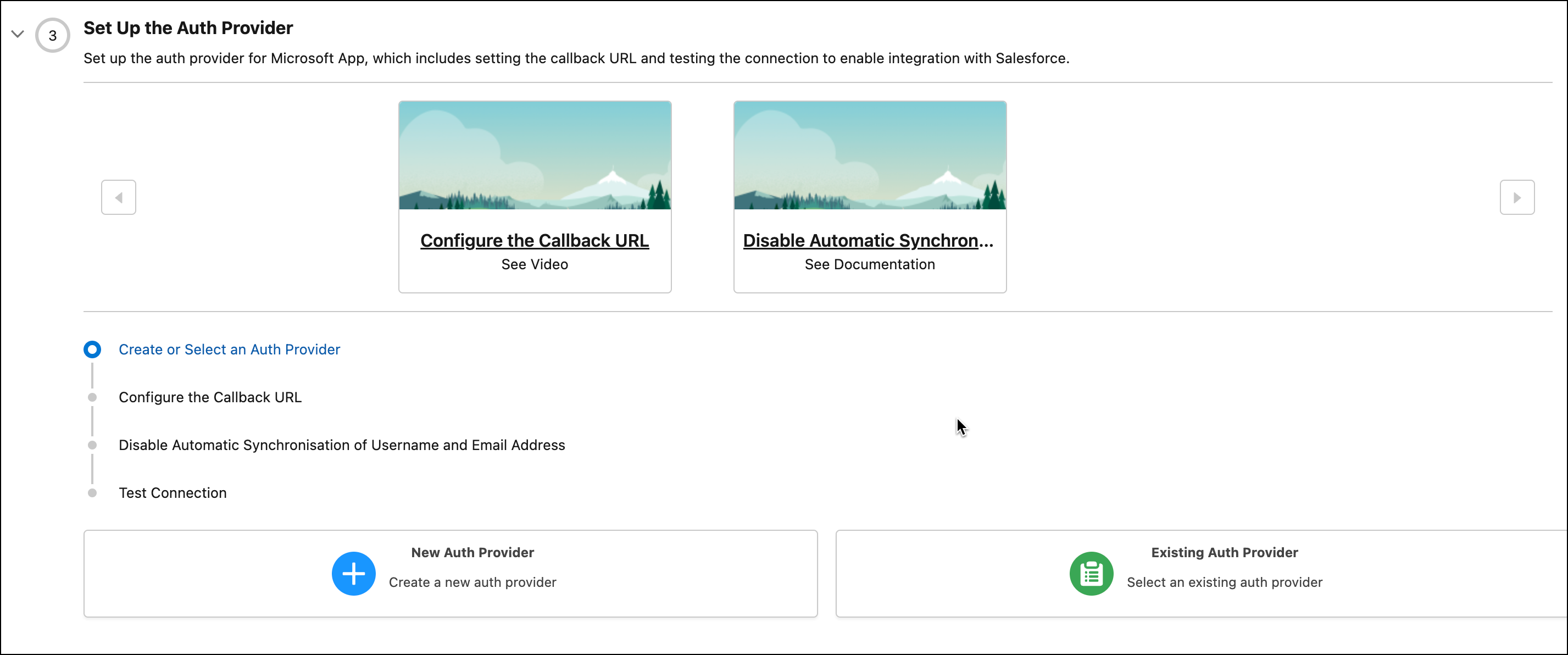
-
Crie ou selecione uma Autenticação fornecida:
-
Para criar um Novo provedor de autenticação:
- Clique em Novo provedor de autenticação.
- Em Detalhes do provedor de autenticação, insira:
- Nome: Insira um nome de provedor de autenticação.
- Chave de consumidor: Insira o ID do aplicativo (cliente) do seu aplicativo do Azure.
- Secreto do consumidor: Insira o Valor do segredo do cliente do seu aplicativo do Azure.
- Execute o registro como: Selecione sua conta de administrador do sistema.
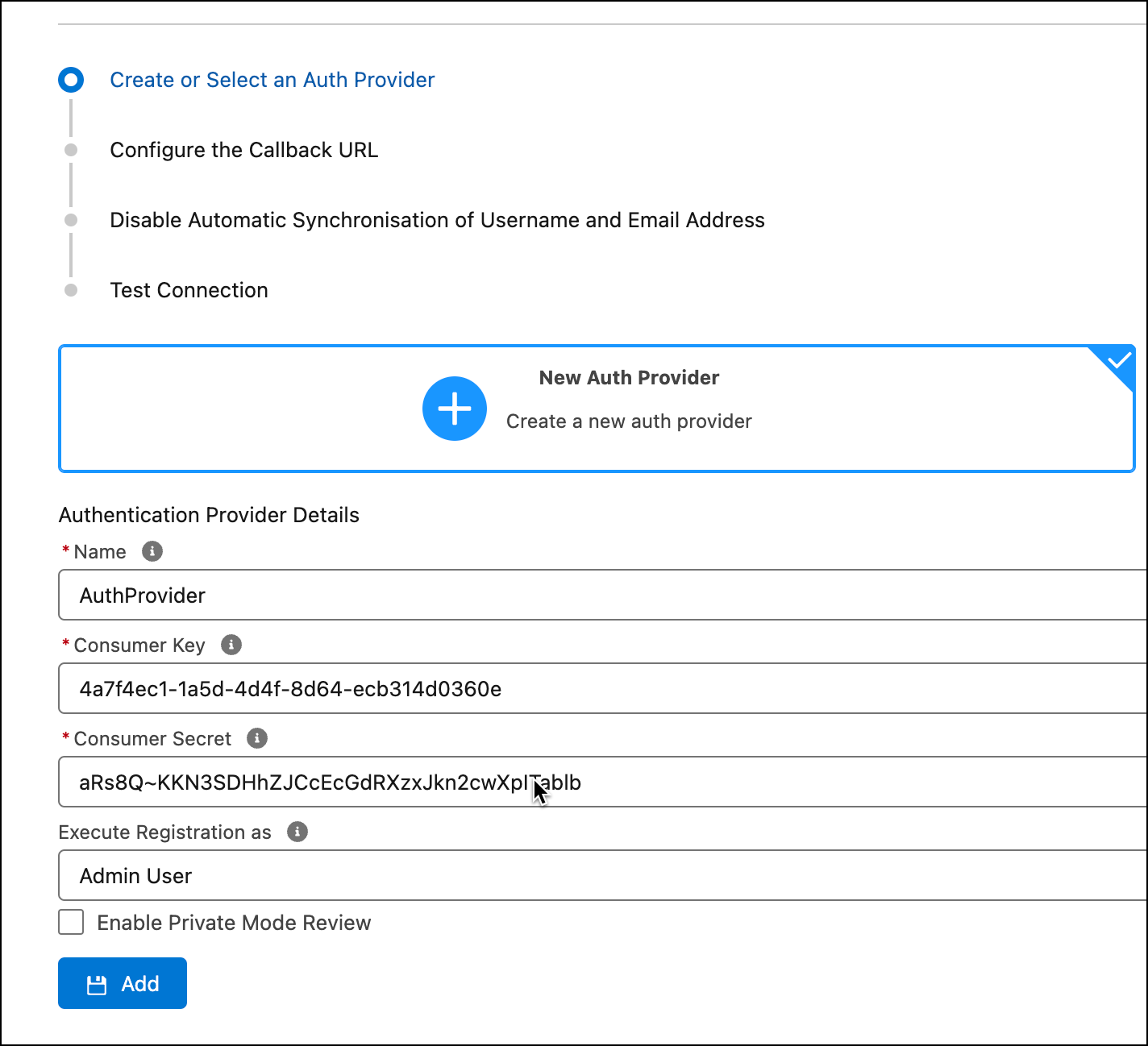
-
Para selecionar um provedor de autenticação existente:
Se você selecionar um provedor de autenticação existente, apenas provedores de autenticação criados anteriormente para a integração ao Microsoft 365 estarão disponíveis.
- Clique em Provedor de autenticação existente.
- No Nome, selecione um nome de provedor de autenticação.
-
Para criar um Novo provedor de autenticação:
-
Configure o URL de retorno:
-
Na Configuração guiada, clique no ícone de cópia para copiar o URL de retorno.
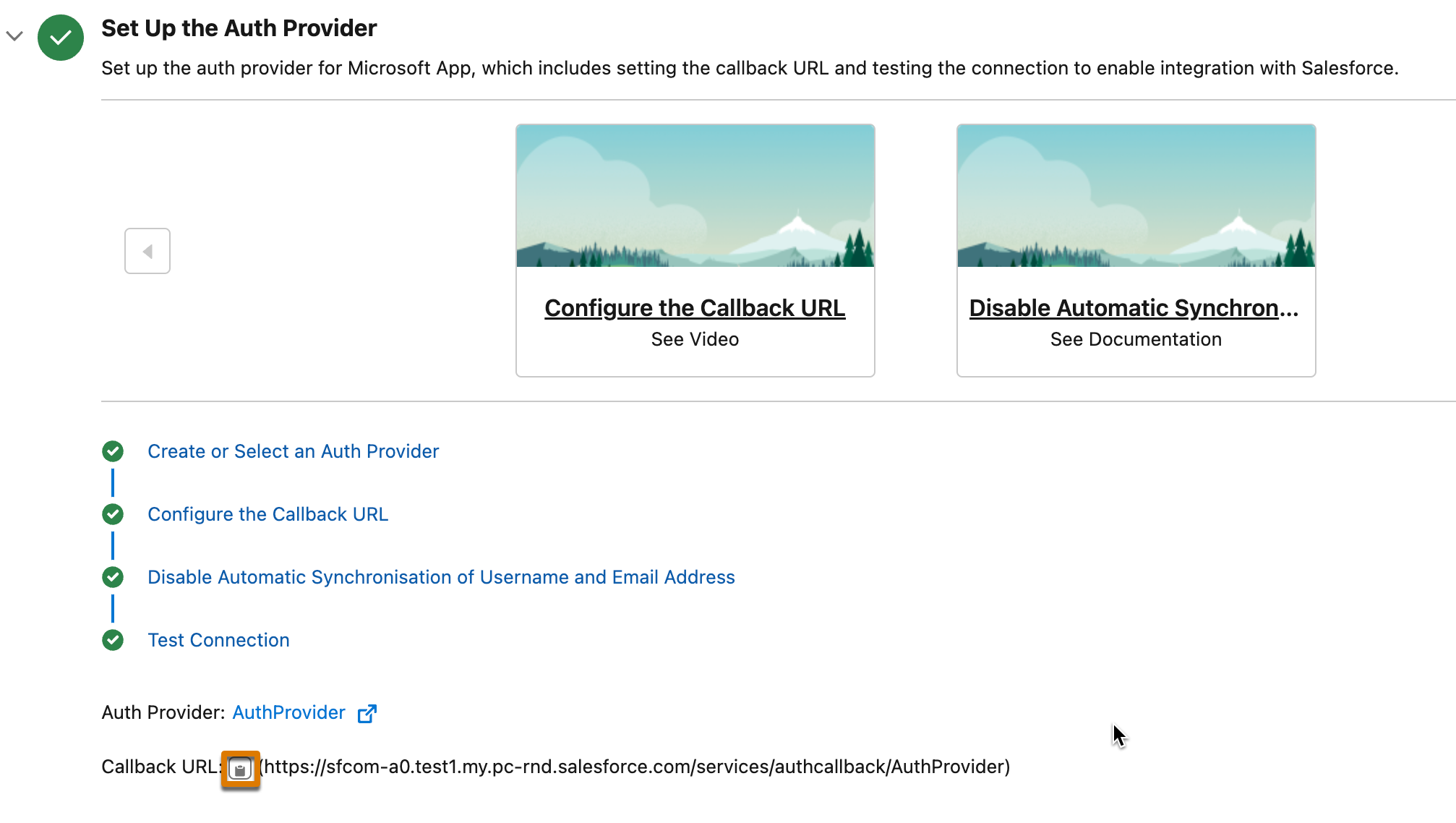
- Abra sua conta do Microsoft Azure e clique em Visão geral.
- Clique em Adicionar um URL de redirecionamento ao lado de URLs de redirecionamento.
- Selecione Adicionar uma plataforma > Web.
- Cole o URL de retorno em URIs de redirecionamento.
- Selecione tokens de acesso (usados para fluxos implícitos) e tokens de ID (usados para fluxos implícitos e híbridos)
- Clique em Configurar.
- Se você tiver configurado uma comunidade de parceiros, acesse o Provedor de autenticação na organização do Salesforce.
- Na seção Sites do Experience Cloud, copie o URL de retorno.
- Abra sua conta do Microsoft Azure e clique em Autenticação.
- Vá para Web > Redirecionar URLs e clique em Adicionar URL.
- Insira o URL de retorno do site do Experience Cloud (copiado anteriormente) e salve suas alterações.
-
Na Configuração guiada, clique no ícone de cópia para copiar o URL de retorno.
-
Testar a conexão:
Ao testar a conexão, você será solicitado a fornecer uma justificativa comercial e deverá solicitar o consentimento de um Administrador global. O Administrador global receberá um email com os detalhes da solicitação e poderá conceder o consentimento necessário. Se você continuar a configurar uma credencial nomeada sem obter o consentimento, verá o mesmo aviso de consentimento novamente durante a etapa de autenticação da credencial nomeada, em que precisará fornecer a justificação comercial mais uma vez.
-
Clique em Teste a conexão para verificar a configuração.
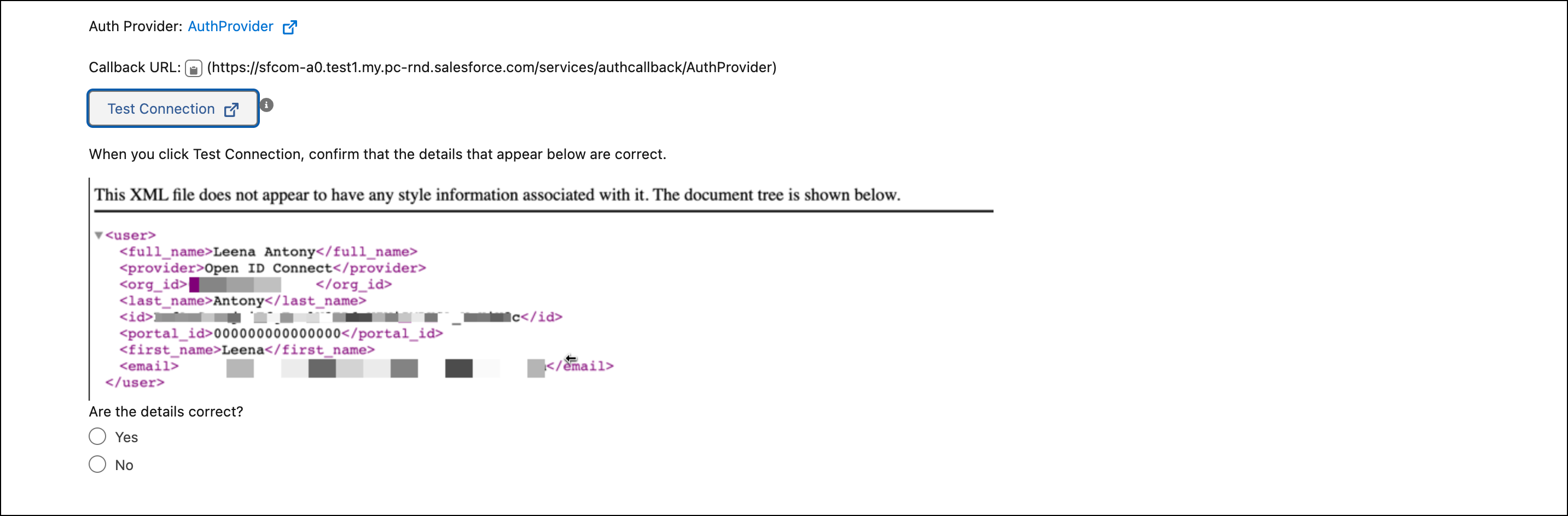
- Confirme se todos os detalhes, como nome, provedor e ID, foram preenchidos corretamente. Se os detalhes exibidos forem semelhantes à imagem a seguir, selecione Sim.
-
Se você encontrar um erro, selecione Não. Verifique as mensagens de erro e siga as etapas mencionadas na Configuração guiada para resolver cada problema.
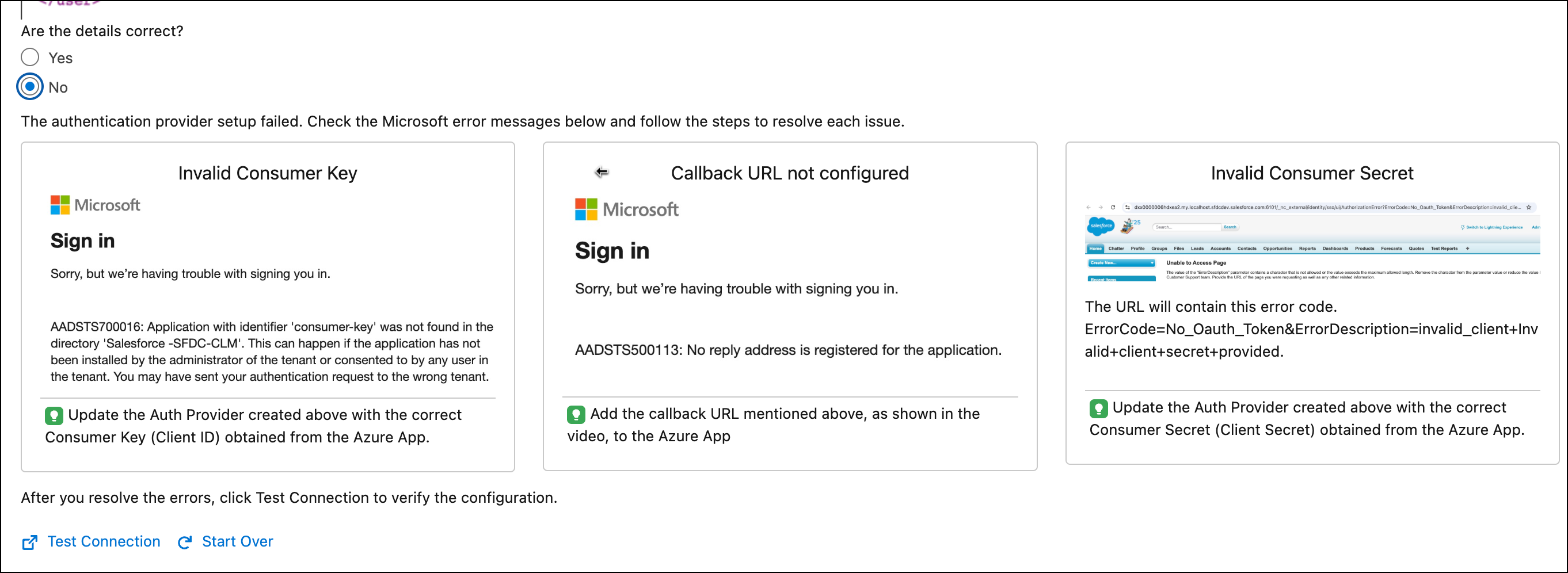
- Para testar a conexão depois de corrigir os erros, clique em Teste a conexão. Para redefinir os detalhes do Provedor de autenticação, clique em Iniciar novamente.
- Teste a conexão e, quando a conexão for bem-sucedida, clique em Marcar como concluído.
-
Clique em Teste a conexão para verificar a configuração.
- Desabilitar a sincronização automática de nome de usuário e endereço de email usando a configuração guiada
Por padrão, quando você vincula o Salesforce ao Microsoft Azure, o Salesforce atualiza automaticamente seu nome de usuário e endereço de email do Salesforce com os detalhes da conta do Microsoft Azure. Você pode desativar essa atualização automática para reter o nome de usuário e o endereço de email que você usou no Salesforce.
Este artigo resolveu seu problema?
Diga-nos para podermos melhorar!
