Вы находитесь здесь:
Настройка поставщика проверки подлинности для Salesforce Contracts посредством пошагового руководства
Настройте поставщика проверки подлинности в Salesforce, чтобы установить безопасное подключение к Microsoft 365 и Azure. Этот процесс включает создание или выбор поставщика проверки подлинности, настройку URL-адреса обратного вызова, управление электронными уведомлениями и тестирование подключения для обеспечения успешной интеграции.
Требуемые версии
| Доступно в версиях: Lightning Experience |
| Доступно в версиях: Версии Enterprise, Unlimited и Performance. |
| Требуемые полномочия пользователя | |
|---|---|
| Для доступа к пошаговому руководству интеграции Microsoft 365 и Azure | Пользователь-администратор CLM |

Примечание Избегайте обновления обозревателя во время пошагового руководства, поскольку это может нарушить конфигурацию поставщика проверки подлинности.
-
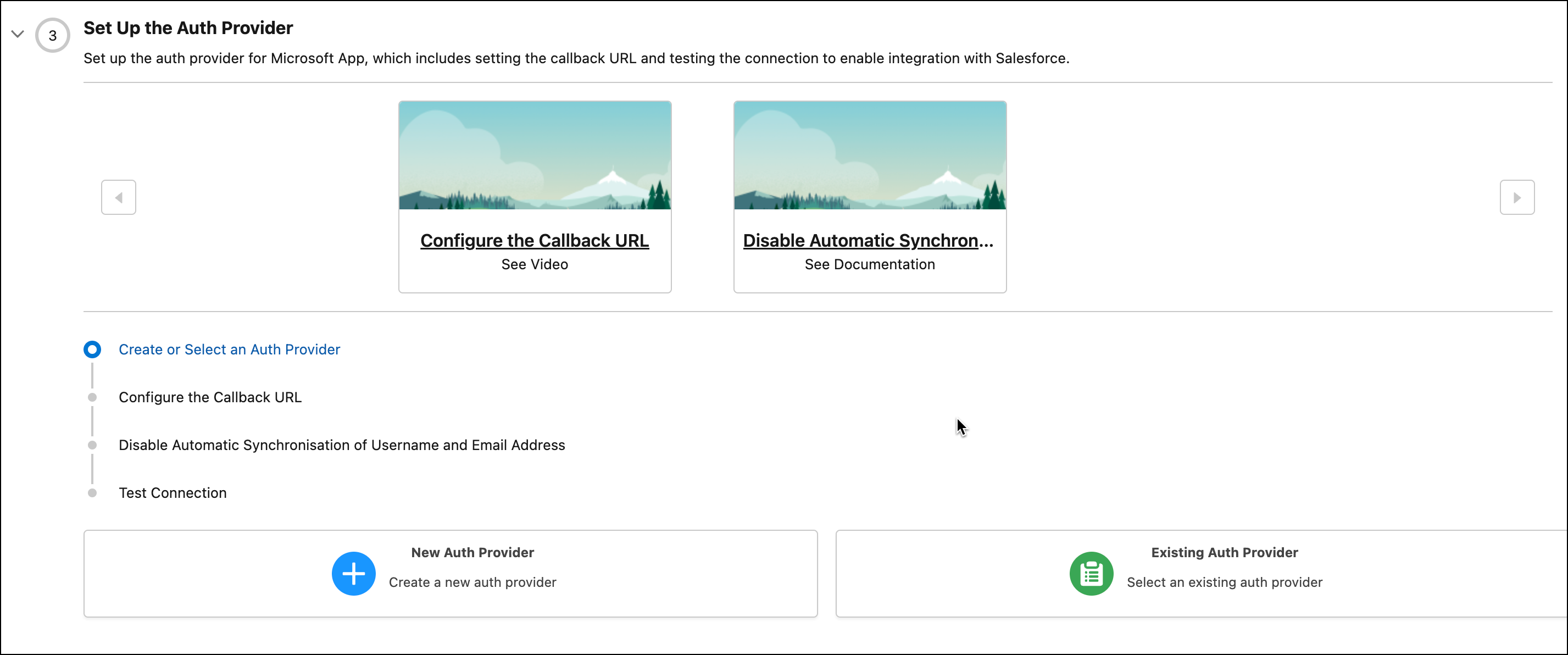
В пошаговом руководстве откройте «Настройка поставщика проверки подлинности», развернув «Настройка поставщика проверки подлинности».
-
Создайте или выберите «Предоставленная проверка подлинности»:
-
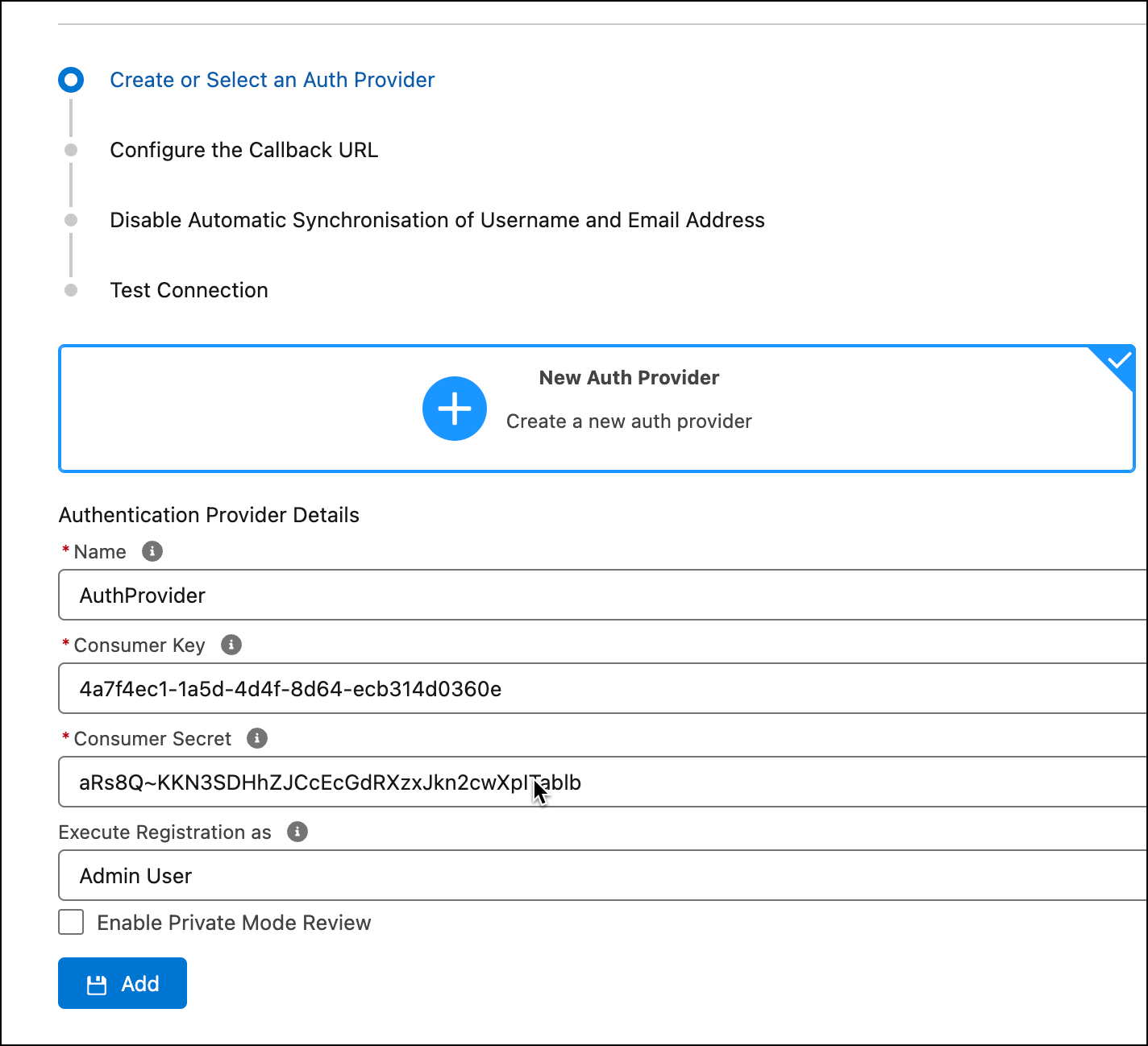
Для создания нового поставщика проверки подлинности:
- Нажмите «Создать поставщика проверки подлинности».
- В сведениях о поставщике проверки подлинности введите:
- Имя: Введите имя поставщика проверки подлинности.
- Ключ пользователя: Введите код приложения (клиента) Azure.
- Секрет пользователя: Введите значение секрета клиента приложения Azure.
- Выполнить регистрацию как: Выберите организацию системного администратора.
-
Для выбора существующего поставщика проверки подлинности:
При выборе существующего поставщика проверки подлинности доступны только поставщики проверки подлинности, ранее созданные для интеграции Microsoft 365.
- Нажмите «Существующий поставщик проверки подлинности».
- В поле «Имя» выберите имя поставщика проверки подлинности.
-
Для создания нового поставщика проверки подлинности:
-
Настройте URL-адрес обратного вызова:
-
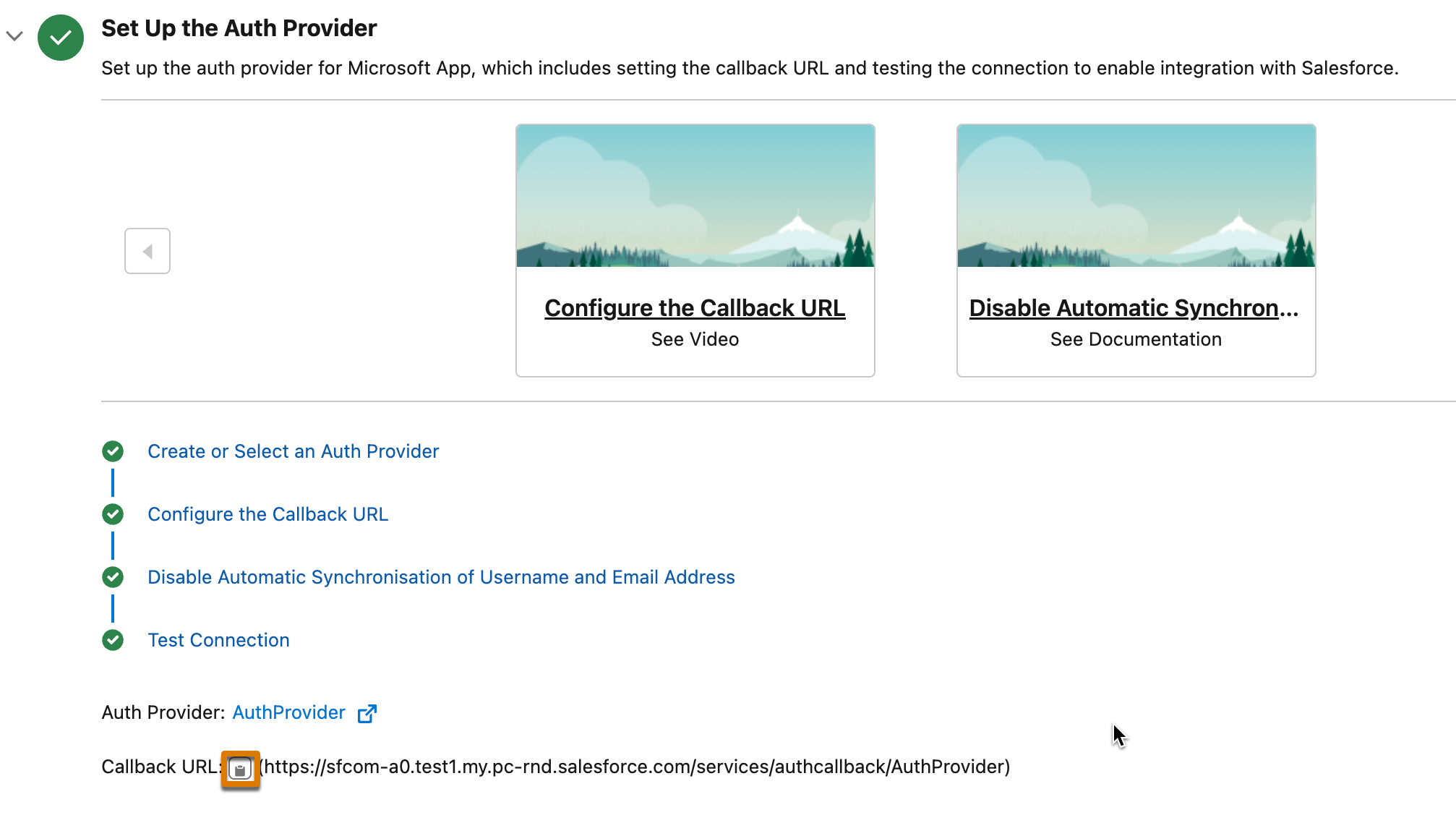
В пошаговом руководстве нажмите на значок копирования для копирования URL-адреса обратного вызова.
- Откройте учетную запись Microsoft Azure и нажмите «Общие сведения».
- Нажмите «Добавить URL-адрес переадресации» рядом с URL-адресами переадресации.
- Выберите «Добавить платформу > Web».
- Вставьте URL-адрес обратного вызова в URI-адрес переадресации.
- Выберите маркеры доступа (используются для скрытых потоков) и маркеры кода (используются для скрытых и гибридных потоков)
- Нажмите кнопку «Настроить».
- Если вы настроили партнерское сообщество, перейдите к поставщику проверки подлинности в организации Salesforce.
- В разделе сайтов Experience Cloud скопируйте URL-адрес обратного вызова.
- Откройте учетную запись Microsoft Azure и нажмите «Проверка подлинности».
- Перейдите в «Интернет > URL-адреса переадресации» и нажмите «Добавить URL-адрес».
- Введите URL-адрес обратного вызова сайта Experience Cloud (скопированный ранее) и сохраните изменения.
-
В пошаговом руководстве нажмите на значок копирования для копирования URL-адреса обратного вызова.
-
Тестирование подключения:
При тестировании подключения вам будет предложено предоставить бизнес-обоснование и нужно запросить согласие у глобального администратора. Глобальный администратор получит электронное сообщение со сведениями о запросе и может предоставить необходимое согласие. Если вы продолжите настраивать именованные регистрационные данные без получения согласия, вы снова увидите это же напоминание о согласии во время этапа проверки подлинности именованных регистрационных данных, где вам нужно будет предоставить бизнес-обоснование еще раз.
-
Чтобы проверить конфигурацию, щелкните «Тестировать подключение».
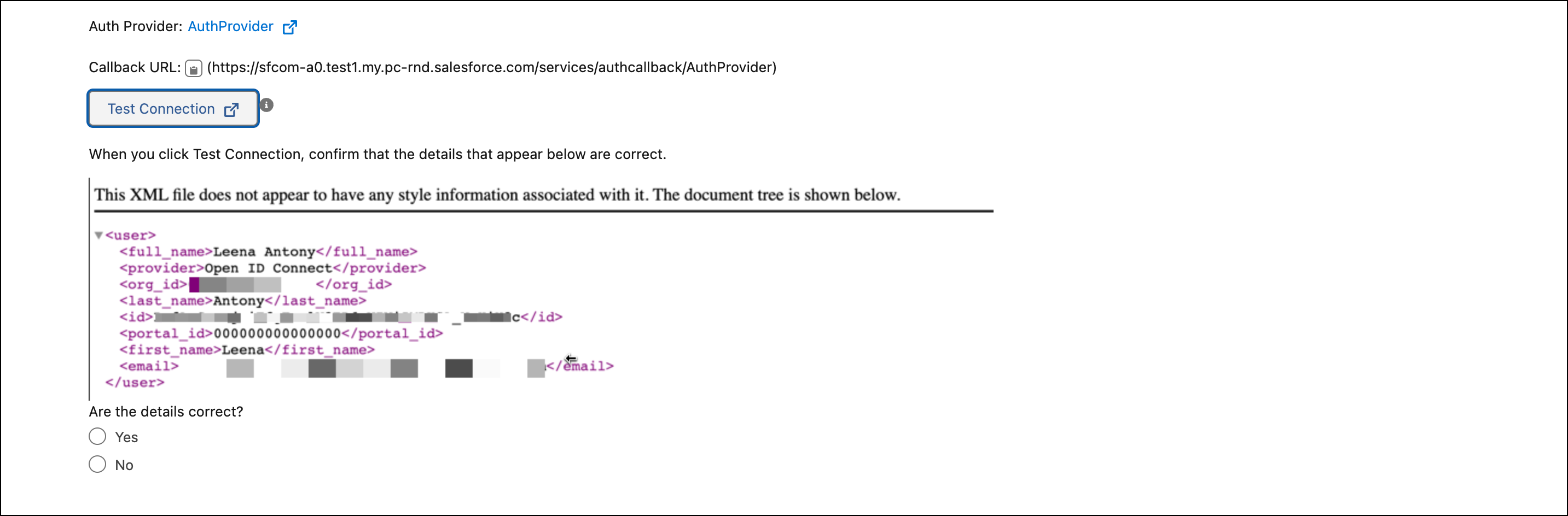
- Убедитесь, что все сведения, например, имя, поставщик и код, заполнены правильно. Если отображаемые сведения аналогичны следующему изображению, выберите «Да».
-
При возникновении ошибки выберите «Нет». Проверьте сообщения об ошибках и выполните действия, упомянутые в пошаговом руководстве, чтобы решить каждую проблему.
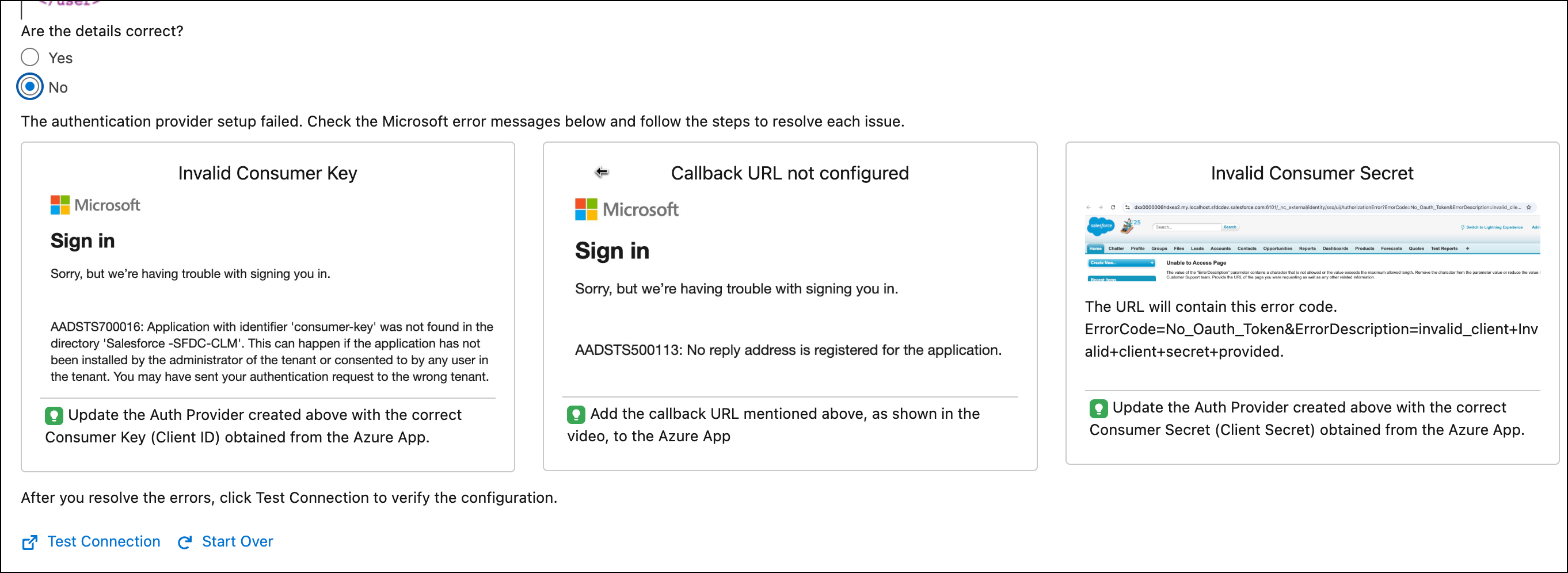
- Чтобы протестировать подключение после исправления ошибок, нажмите «Тестировать подключение». Чтобы сбросить сведения о поставщике проверки подлинности, нажмите «Начать сначала».
- Протестируйте подключение и нажмите кнопку «Пометить как готово».
-
Чтобы проверить конфигурацию, щелкните «Тестировать подключение».
- Отключение автоматической синхронизации имени пользователя и электронного адреса посредством пошаговой настройки
По умолчанию, при связывании Salesforce с Microsoft Azure, Salesforce автоматически обновляет имя пользователя и адрес эл. почты Salesforce сведениями об организации Microsoft Azure. Это автоматическое обновление можно выключить, чтобы сохранить имя пользователя и электронный адрес, используемые в Salesforce.
Эта статья решила вашу проблему?
Оставьте свой отзыв, чтобы мы могли стать лучше!
