Konfigurera en autentiseringsleverantör för Salesforce Contracts med guidad konfiguration
Konfigurera en autentiseringsleverantör i Salesforce för att etablera en säker anslutning till Microsoft 365 och Azure. Denna process inkluderar att skapa eller välja en autentiseringsleverantör, konfigurera callback-URL:en, hantera e-postmeddelanden och testa anslutningen för att säkerställa framgångsrik integrering.
Versioner som krävs
| Tillgängliga i: Lightning Experience |
| Tillgängliga i: Utgåvorna Enterprise, Unlimited och Performance. |
| Användarbehörigheter som krävs | |
|---|---|
| Gå till den guidade konfigurationen för Microsoft 365 och Azure-integrering | CLM-administratörsanvändare |

Anteckning Undvik att uppdatera din webbläsare under den guidade konfigurationen, eftersom detta kan störa autentiseringsleverantörens konfiguration.
-
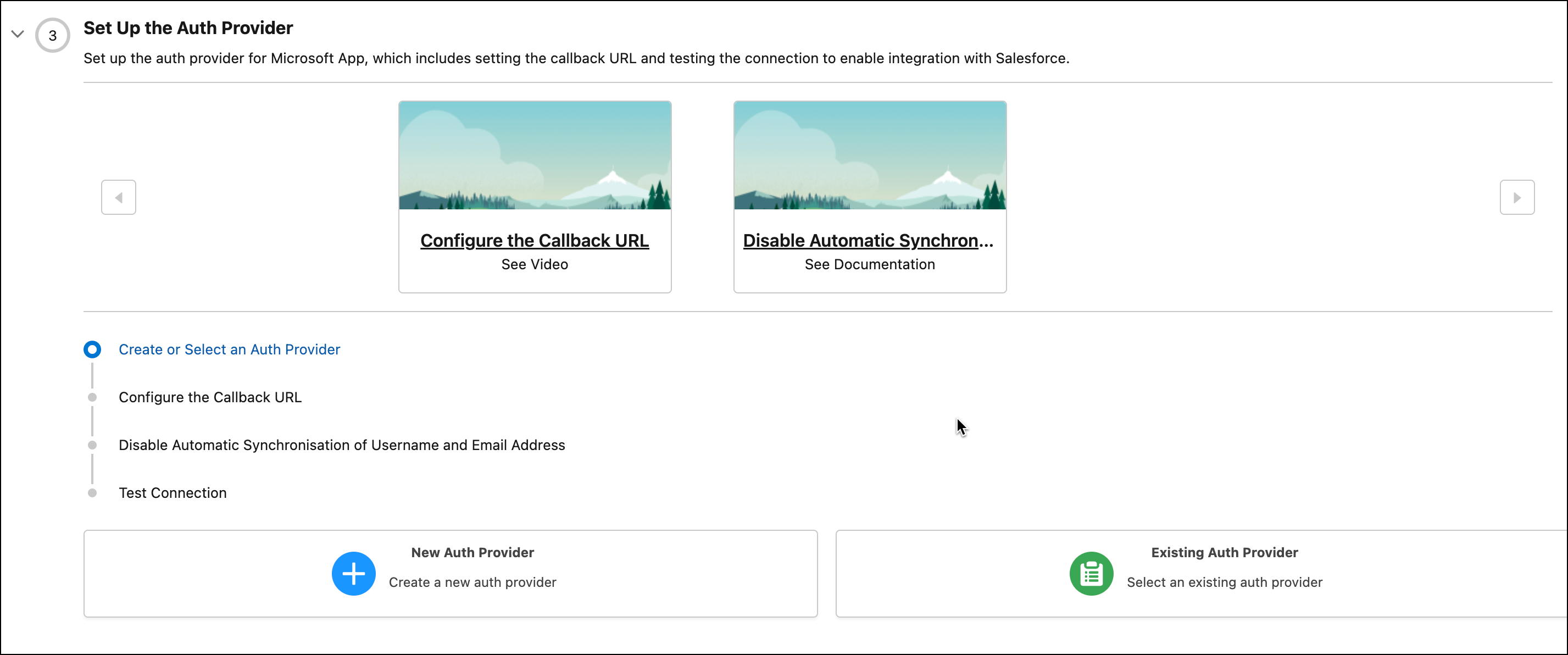
I den guidade konfigurationen, gå till Inställningar för autentiseringsleverantör genom att expandera Konfigurera autentiseringsleverantören.
-
Skapa eller välj en Autentisering tillhandahållen:
-
Skapa en ny autentiseringsleverantör:
- Klicka på Ny autentiseringsleverantör.
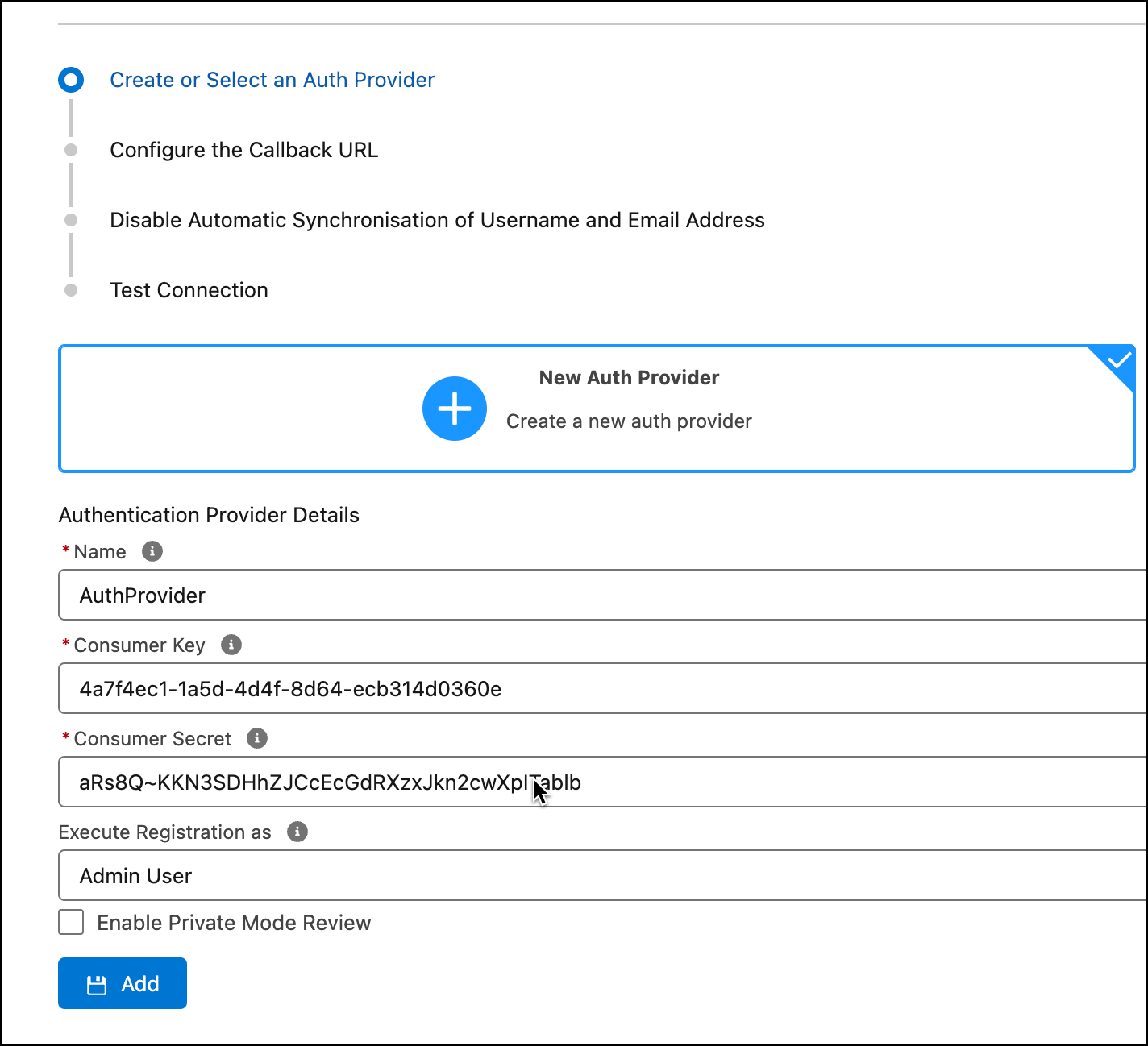
- I Auktoriseringsleverantörsdetaljer, ange:
- Namn: Ange ett autentiseringsleverantörsnamn.
- Konsumentnyckel: Ange ditt ID för Azure-appens program (klient).
- Konsumenthemlighet: Ange din Azure-apps värde för klienthemlighet.
- Utför registrering som: Välj ditt systemadministratörskonto.
-
Välja en befintlig autentiseringsleverantör:
Om du väljer en befintlig autentiseringsleverantör är endast autentiseringsleverantörer som tidigare skapats för Microsoft 365-integreringen tillgängliga.
- Klicka på Befintlig autentiseringsleverantör.
- I Namn, välj ett autentiseringsleverantörsnamn.
-
Skapa en ny autentiseringsleverantör:
-
Konfigurera callback-URL:
-
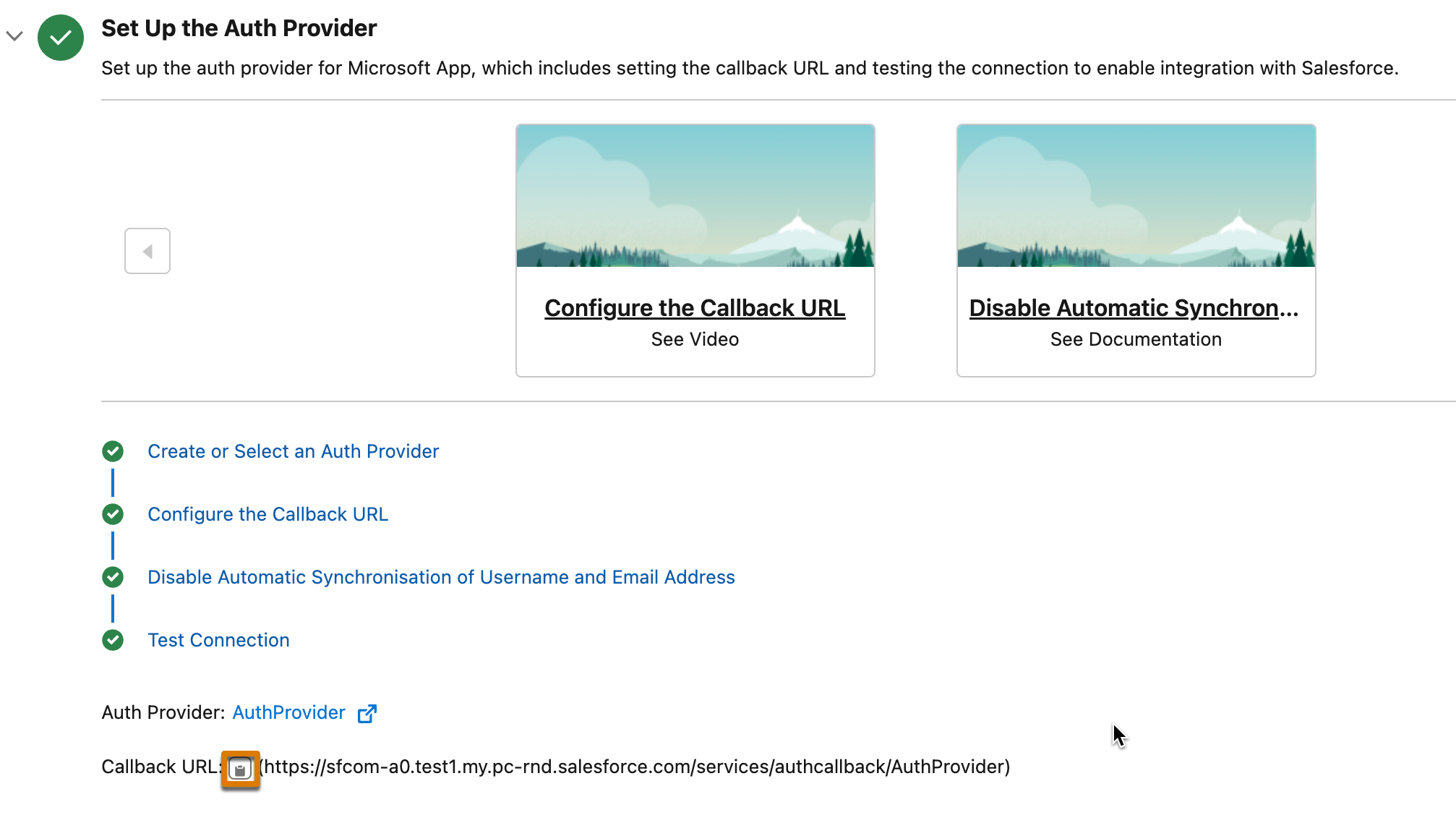
I Guidad konfiguration, klicka på kopiera-ikonen för att kopiera callback-URL:en.
- Öppna ditt Microsoft Azure-konto och klicka på Översikt.
- Klicka på Lägg till en omdirigerings-URL bredvid Omdirigerings-URL:er.
- Välj Lägg till en plattform > Web.
- Klistra in callback-URL:en i Omdirigerings-URI:n.
- Välj Åtkomsttokens (används för implicita flöden) och ID-tokens (används för implicita flöden och hybridflöden)
- Klicka på Konfigurera.
- Om du har konfigurerat en partnerdiskussionsgrupp, gå till Autentiseringsleverantör i Salesforce-organisationen.
- Från sektionen Experience Cloud-webbplatser, kopiera callback-URL:en.
- Öppna ditt Microsoft Azure-konto och klicka på Autentisering.
- Gå till Web > Omdirigerings-URL:er och klicka på Lägg till URL.
- Ange Experience Cloud-webbplatsens callback-URL (tidigare kopierad) och spara dina ändringar.
-
I Guidad konfiguration, klicka på kopiera-ikonen för att kopiera callback-URL:en.
-
Testa anslutningen:
När du testar anslutningen ombes du ange en verksamhetsmotivering och måste begära samtycke från en global administratör. Den globala administratören får ett e-postmeddelande med detaljerna om begäran och kan bevilja det samtycke som behövs. Om du fortsätter att konfigurera en autentiseringsuppgift utan att få samtycke kommer du att se samma uppmaning om samtycke igen under autentiseringssteget för autentiseringsuppgiften, där du måste ange verksamhetsmotiveringen en gång till.
-
Klicka på Testa anslutning för att bekräfta konfigurationen.
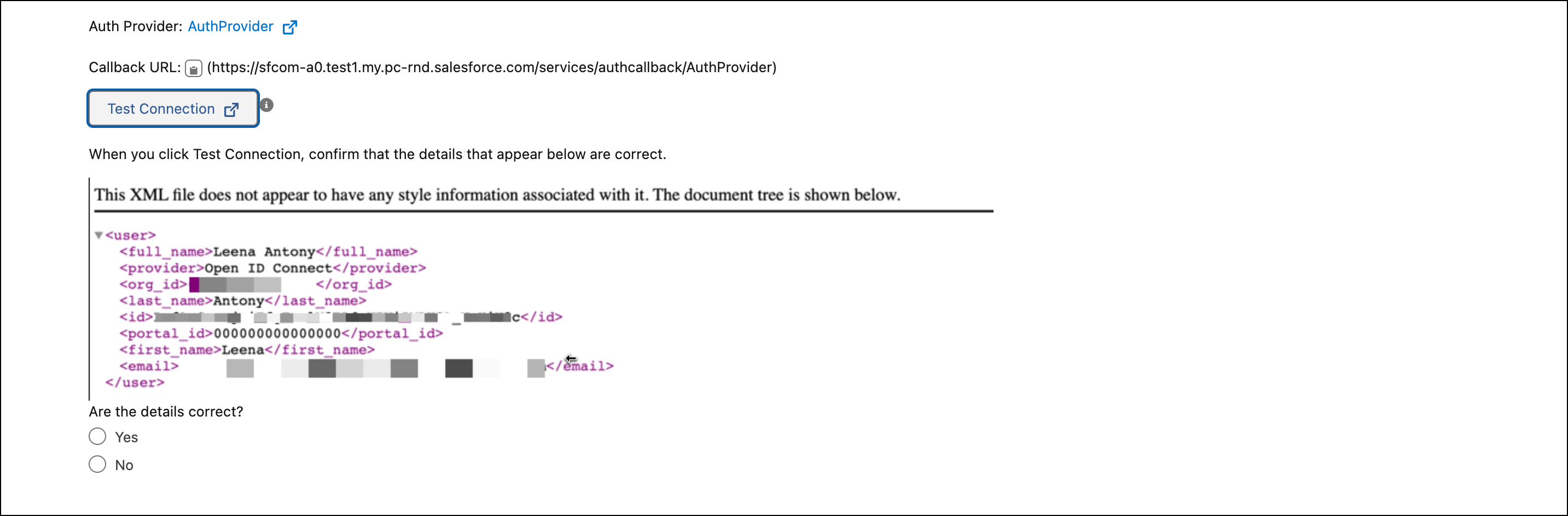
- Bekräfta att alla detaljer, som namn, leverantör och ID, är korrekt ifyllda. Om detaljerna som visas liknar följande bild, välj Ja.
-
Om du stöter på ett fel, välj Nej. Kontrollera felmeddelandena och följ stegen som nämns i Guidad konfiguration för att lösa varje problem.
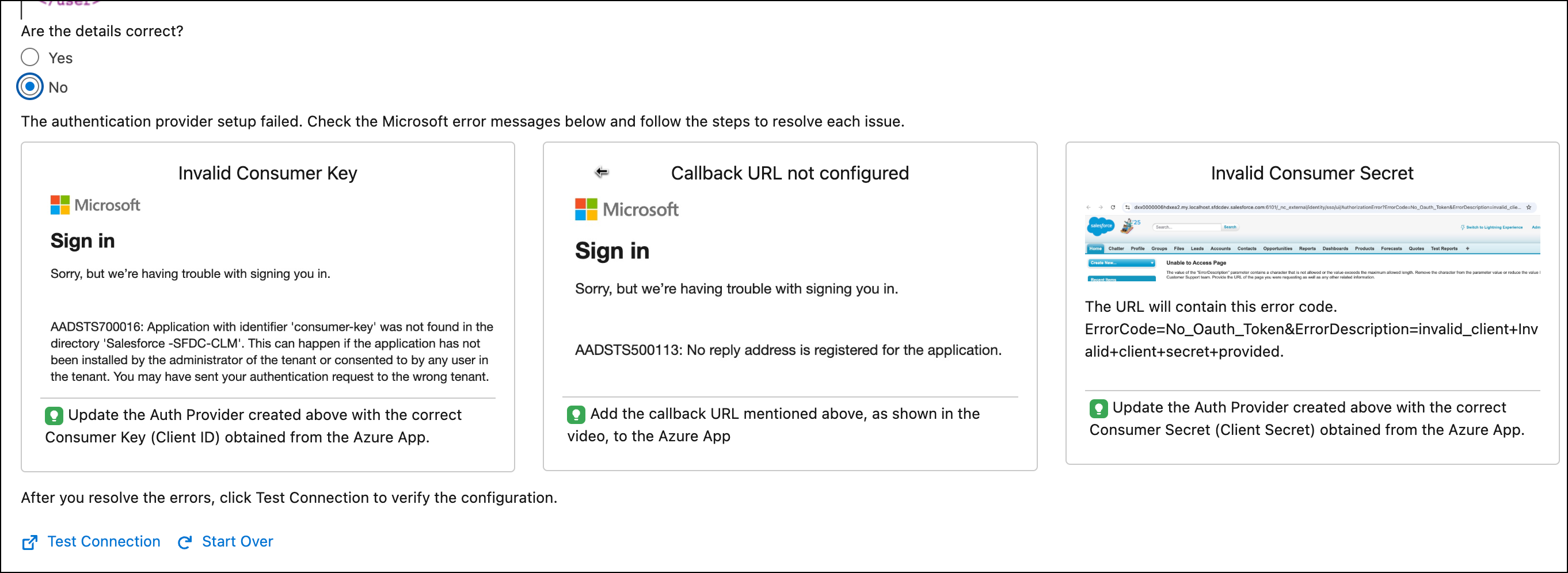
- För att testa anslutningen efter att du har åtgärdat felen, klicka på Testa anslutning. För att återställa detaljerna för autentiseringsleverantören, klicka på Börja om.
- Testa anslutningen och klicka på Markera som klar när anslutningen har lyckats.
-
Klicka på Testa anslutning för att bekräfta konfigurationen.
- Inaktivera automatisk synkronisering av användarnamn och e-postadress med guidad konfiguration
När du länkar Salesforce till Microsoft Azure uppdaterar Salesforce som standard automatiskt ditt användarnamn och din e-postadress för Salesforce med dina Microsoft Azure-kontodetaljer. Du kan stänga av denna automatiska uppdatering för att behålla användarnamnet och e-postadressen som du har använt i Salesforce.
Löste denna artikel ditt problem?
Berätta för oss vad vi kan förbättra!
