使用指导设置为 Salesforce Contracts 配置身份验证提供商
在 Salesforce 中设置身份验证提供商,以与 Microsoft 365 和 Azure 建立安全连接。此过程包括创建或选择身份验证提供商、配置回调 URL、管理电子邮件通知并测试连接以确保成功集成。
所需的 Edition
| 适用于:Lightning Experience |
| 适用于:Enterprise、Unlimited 和 Performance Edition。 |
| 所需用户权限 | |
|---|---|
| 访问 Microsoft 365 和 Azure 集成指导设置 | CLM 管理员用户 |

备注 避免在指导设置期间刷新浏览器,因为这可能会破坏身份验证提供商配置。
-
在指导设置中,通过展开设置身份验证提供程序,访问身份验证提供商设置。
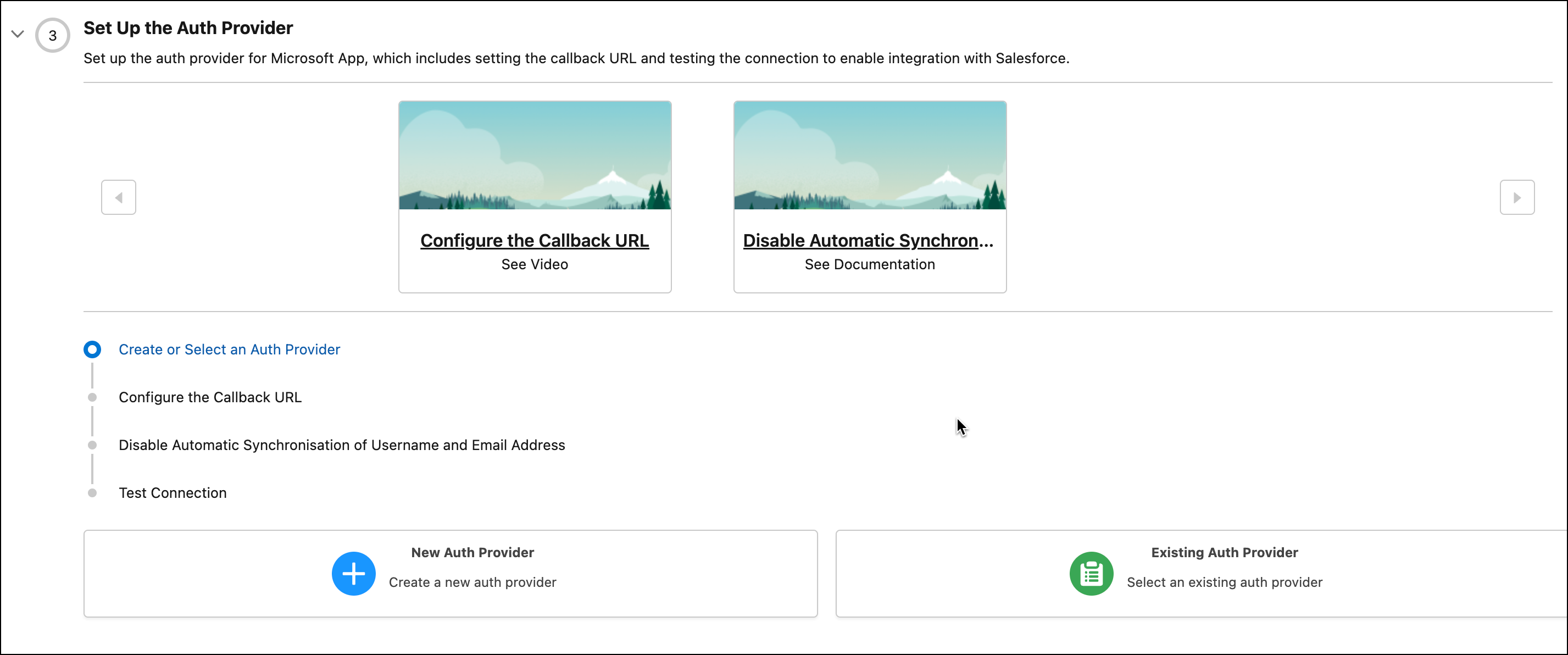
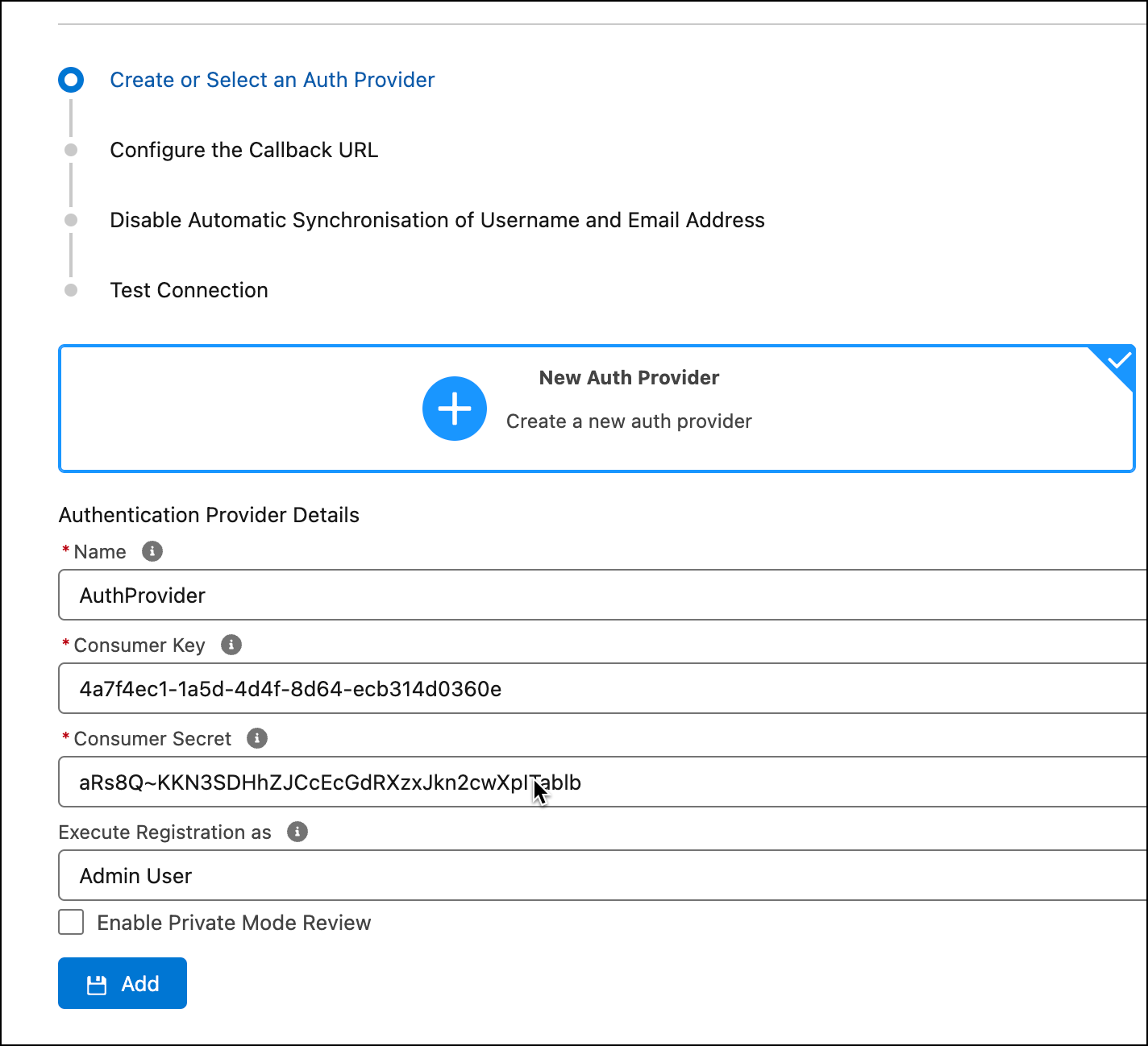
- 创建或选择身份验证提供:
-
配置回调 URL:
-
在指导设置中,单击复制图标,以复制回调 URL。
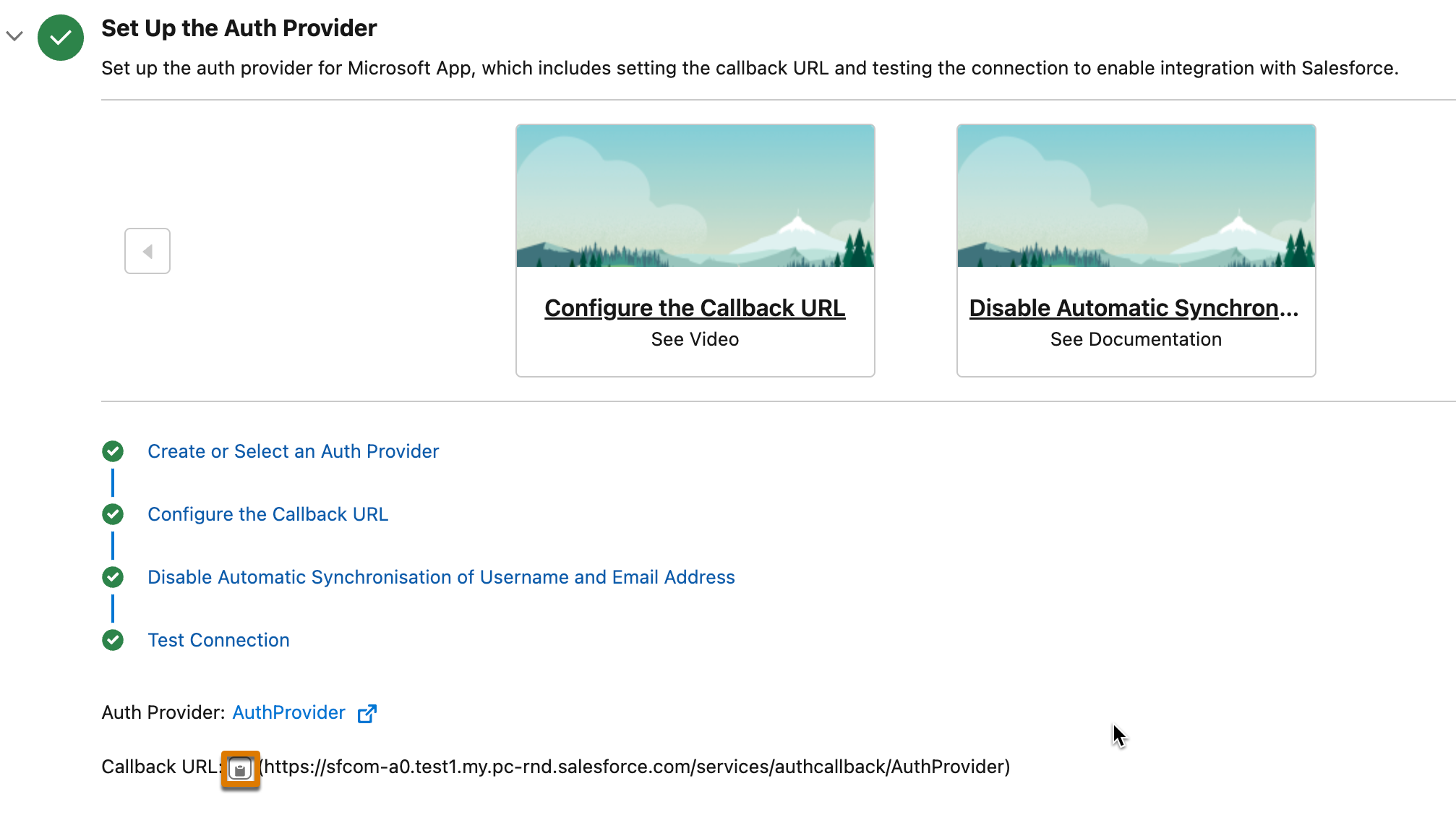
- 打开 Microsoft Azure 帐户,然后单击概览。
- 单击重定向 URL 旁边的添加重定向 URL。
- 选择添加平台 > Web。
- 在重定向 URI 中粘贴回调 URL。
- 选择访问令牌(用于隐式流)和 ID 令牌(用于隐式和混合流)
- 单击配置。
- 如果您已设置合作伙伴社区,请转到 Salesforce 组织中的身份验证提供商。
- 从 Experience Cloud 站点部分中,复制回调 URL。
- 打开您的 Microsoft Azure 账户,并单击身份验证。
- 转到 Web > 重定向 URL,然后单击添加 URL。
- 输入 Experience Cloud 站点回调 URL(之前复制),并保存更改。
-
在指导设置中,单击复制图标,以复制回调 URL。
-
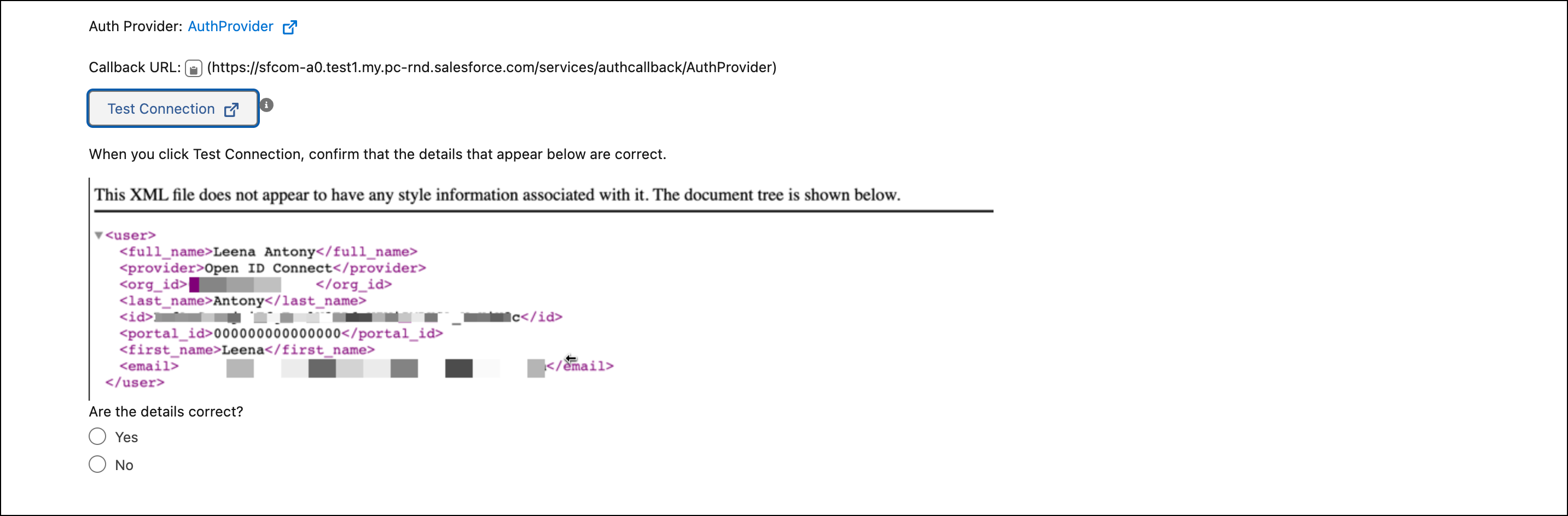
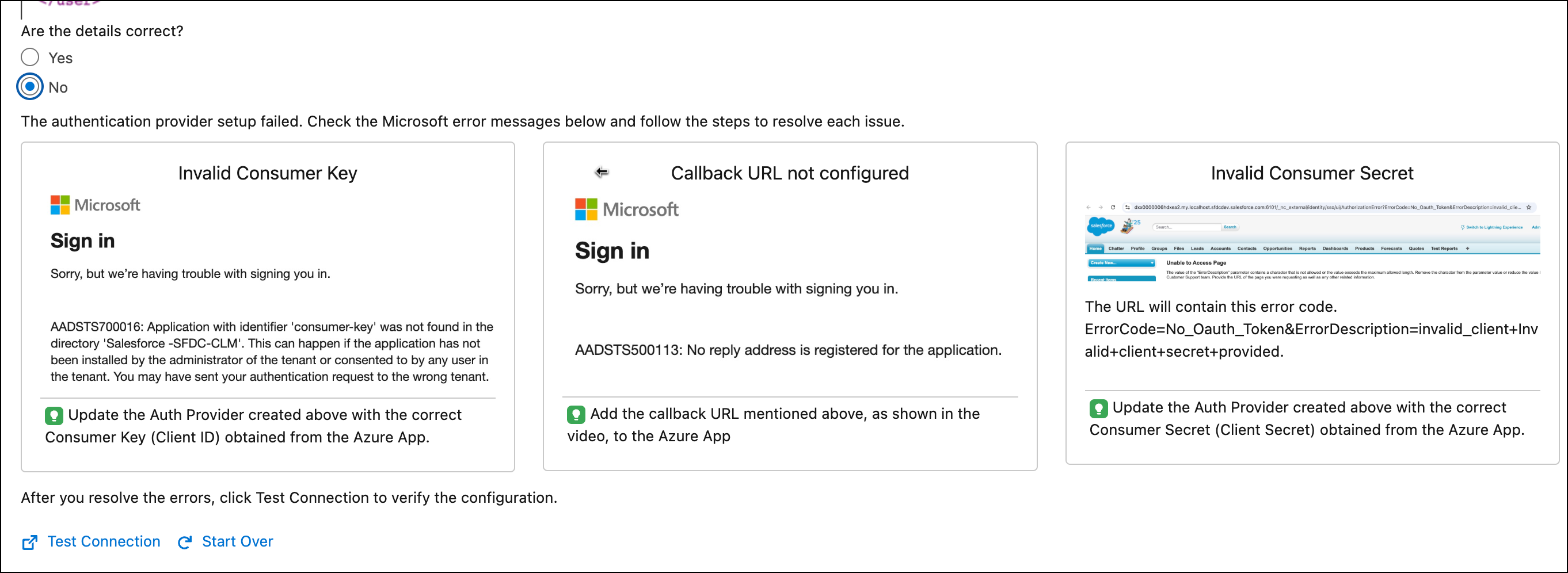
测试连接:
在测试连接时,系统会提示您提供业务理由,并且必须请求全局管理员同意。全局管理员将收到一封包含请求详细信息的电子邮件,并可以授予所需的同意。如果您在未获得同意的情况下继续设置命名凭据,您将在命名凭据身份验证步骤中再次看到相同的同意提示,您需要再次提供业务理由。
- 使用指导设置禁用用户名和电子邮件地址的自动同步
默认情况下,当您将 Salesforce 链接到 Microsoft Azure 时,Salesforce 会使用 Microsoft Azure 帐户详细信息自动更新您的 Salesforce 用户名和电子邮件地址。您可以关闭此自动更新,以保留您在 Salesforce 中使用的用户名和电子邮件地址。
本文章是否解决您的问题?
请与我们共享您的想法,以便我们进行改进!
