使用引導式設定設定 Salesforce Contracts 的驗證提供者
在 Salesforce 中設定驗證提供者,以與 Microsoft 365 和 Azure 建立安全連線。此流程包括建立或選取驗證提供者、設定回呼 URL、管理電子郵件通知,以及測試連線以確保成功整合。
必要版本
| 提供版本:Lightning Experience |
| 提供版本:Enterprise、Unlimited 及 Performance Edition。 |
| 所需的使用者權限 | |
|---|---|
| 若要存取 Microsoft 365 與 Azure 整合引導式設定 | CLM 管理員使用者 |

備註 請避免在引導式設定期間重新整理瀏覽器,因為這樣做可能會中斷「驗證提供者」組態。
-
在引導式設定中,透過展開「設定驗證提供者」以存取「驗證提供者設定」。
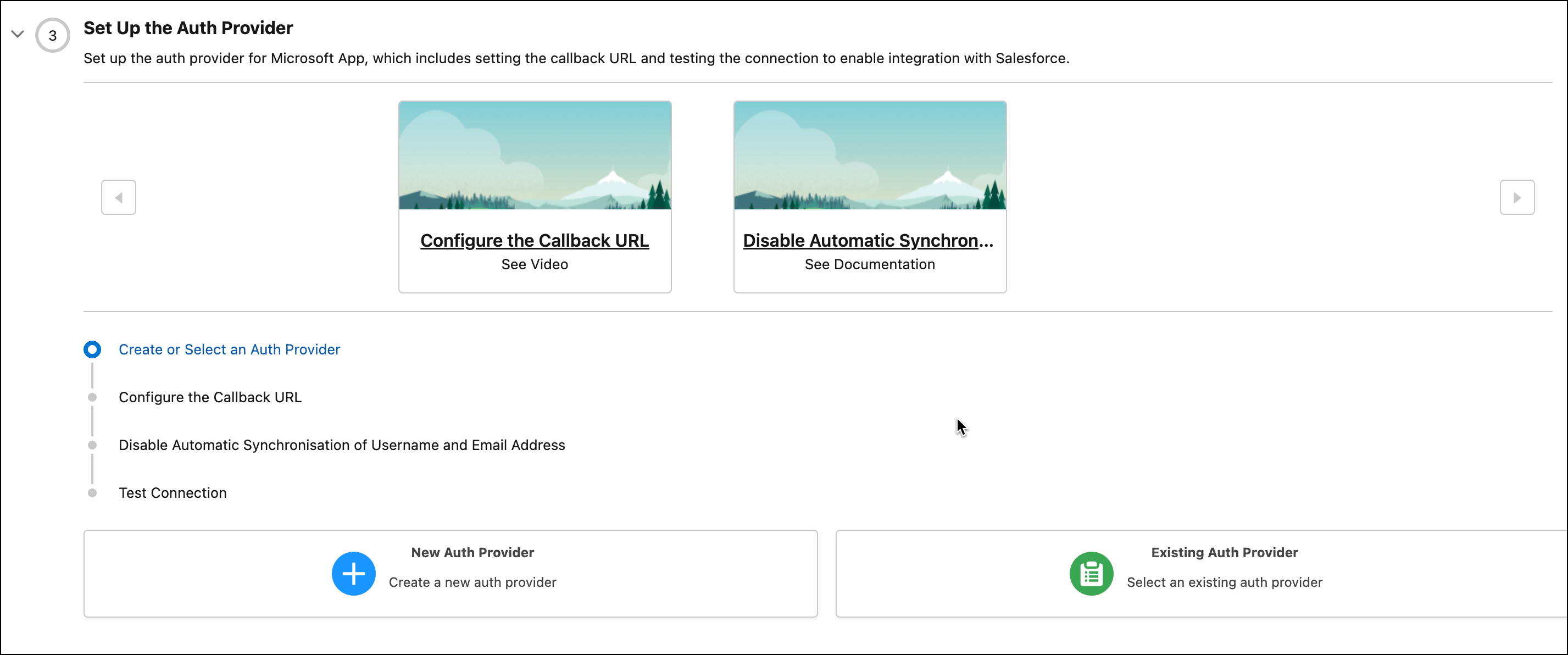
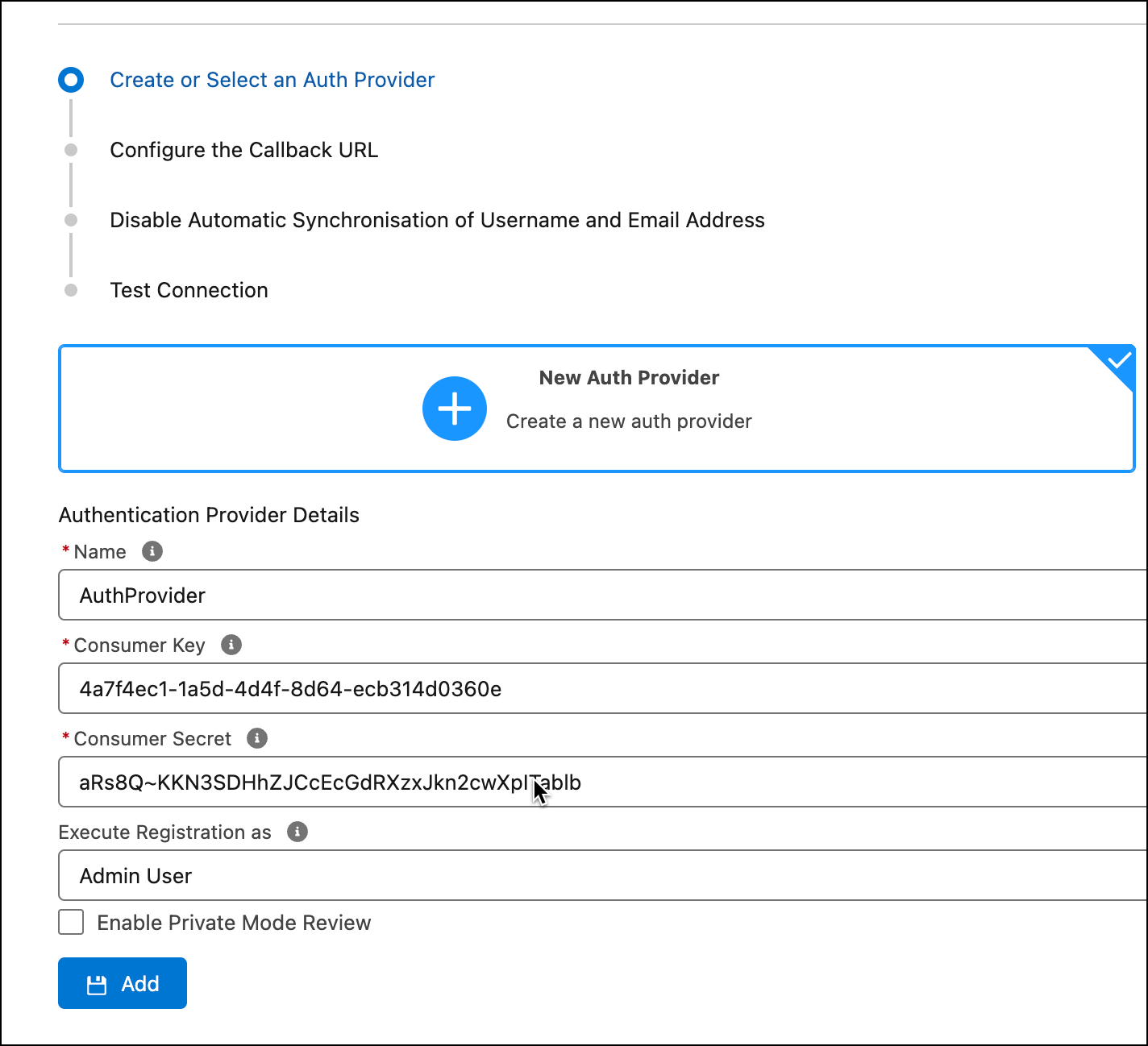
- 建立或選取「提供的驗證」:
-
設定回呼 URL:
-
在「引導式設定」中,按一下複製圖示以複製回呼 URL。
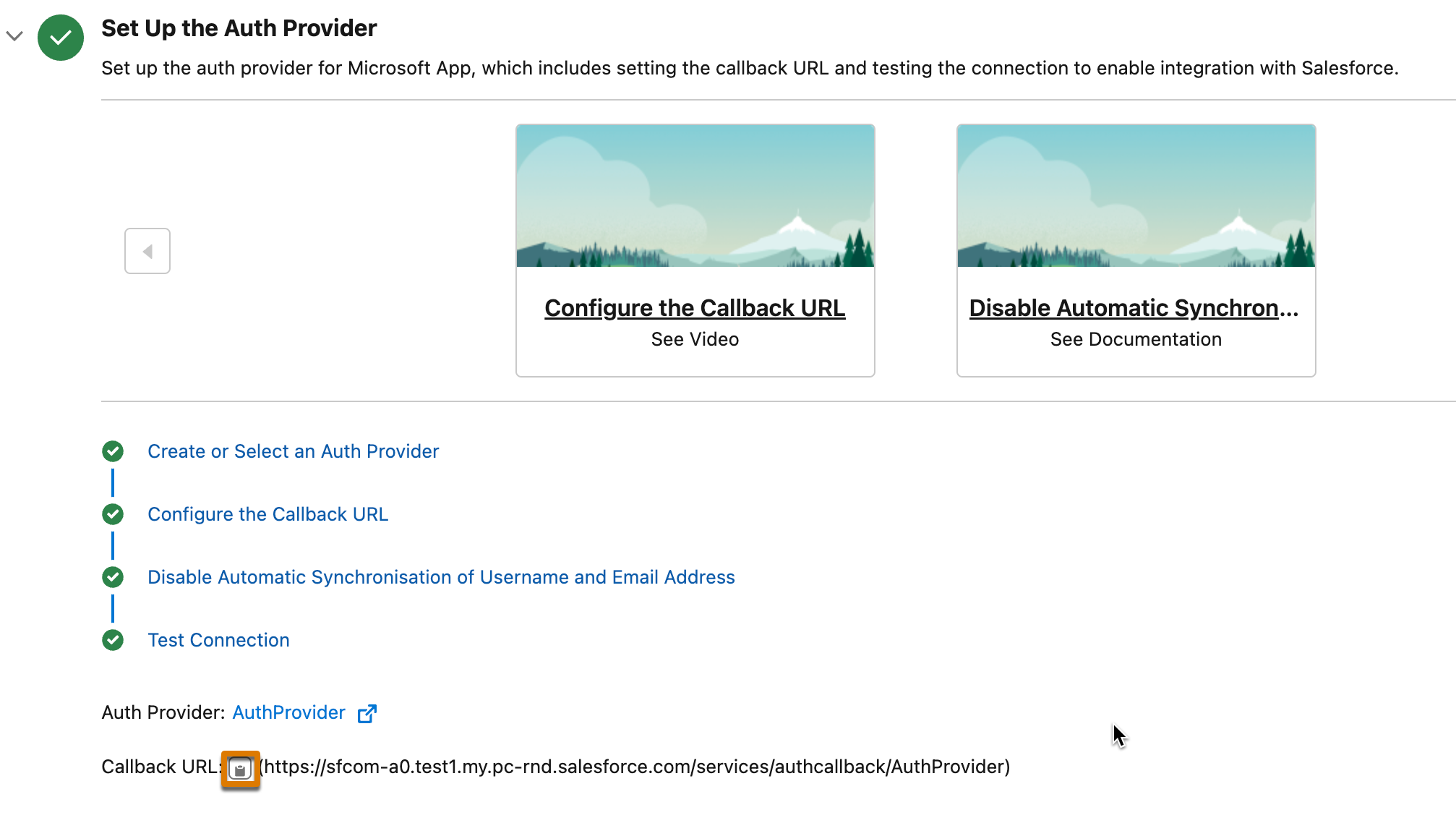
- 開啟您的 Microsoft Azure 帳戶,然後按一下「概觀」。
- 按一下「重新導向 URL」旁邊的「新增重新導向 URL」。
- 選取「新增平台 > Web」。
- 在「重新導向 URI」中貼上回呼 URL。
- 選取 存取權杖 (用於隱含流程) 和 識別碼權杖 (用於隱含與混合式流程)
- 按一下「設定」。
- 如果您已設定合作夥伴社群,請移至 Salesforce 組織中的驗證提供者。
- 從「Experience Cloud 網站」區段中,複製回呼 URL。
- 開啟您的 Microsoft Azure 帳戶,然後按一下「驗證」。
- 前往 網頁 > 重新導向 URL,然後按一下「新增 URL」。
- 輸入 Experience Cloud 網站回呼 URL (先前已複製),然後儲存您的變更。
-
在「引導式設定」中,按一下複製圖示以複製回呼 URL。
-
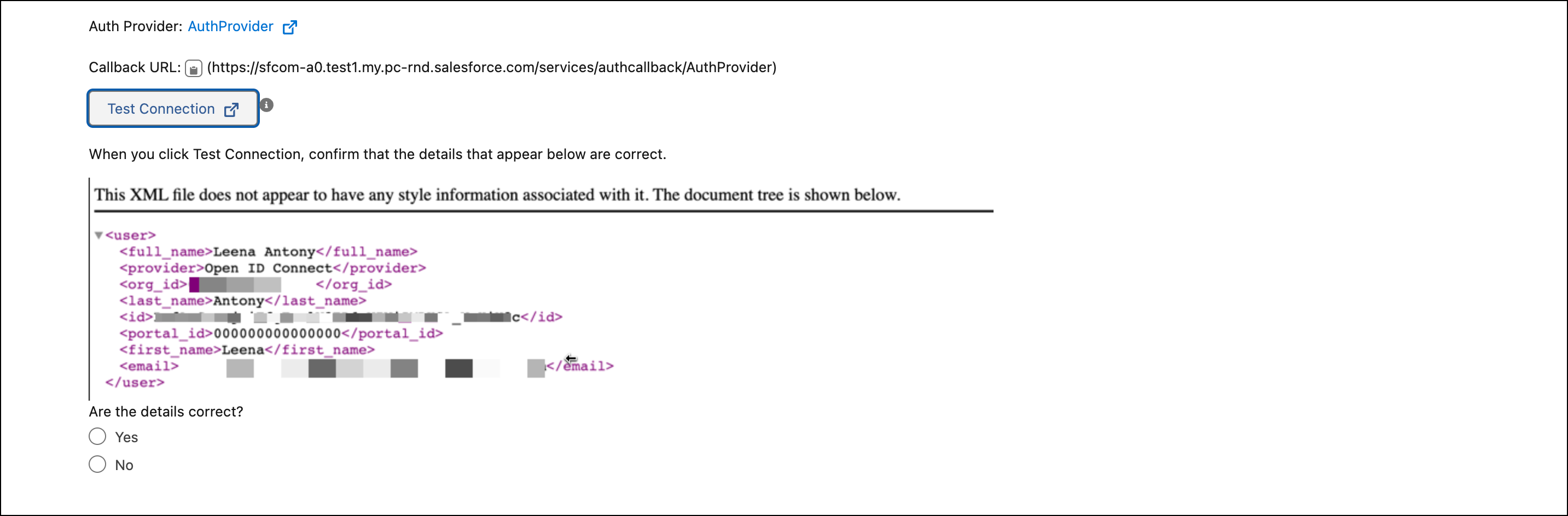
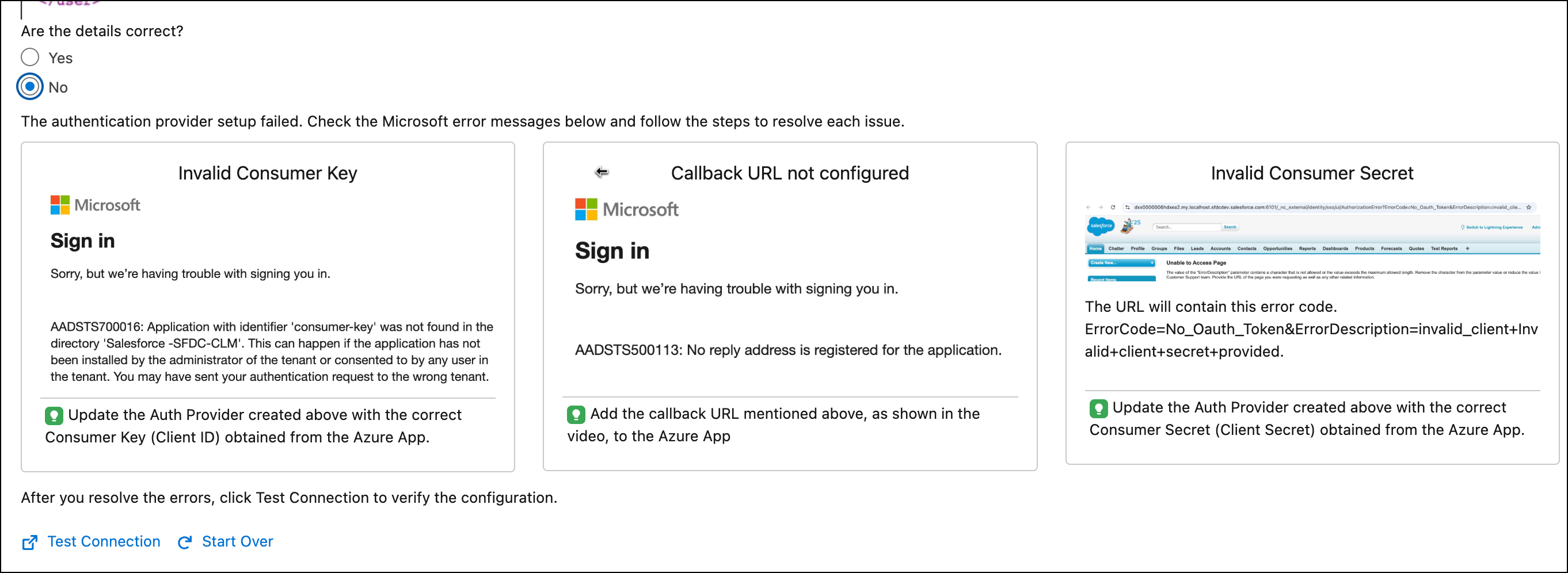
測試連線:
測試連線時,系統會提示您提供業務理由,且必須向全域管理員要求同意。全域管理員將收到內含要求詳細資料的電子郵件,並可授與必要同意。如果您在未取得同意的情況下繼續設定已命名認證,則在「已命名認證」驗證步驟期間,您會再次看到相同的同意提示,您將需要再次提供業務理由。
- 停用使用引導式設定自動同步化使用者名稱和電子郵件地址
依預設,當您將 Salesforce 連結至 Microsoft Azure 時,Salesforce 會自動以 Microsoft Azure 帳戶詳細資料更新您的 Salesforce 使用者名稱和電子郵件地址。您可以關閉此自動更新,以保留您在 Salesforce 中使用的使用者名稱和電子郵件地址。
此文章是否解決您的問題?
請讓我們知道,以便我們改進!
