breadcrumbDescription
Konfigurer en godkendelsesudbyder til Salesforce Contracts Microsoft-integration
Tilføj en legitimationsoplysning for en godkendelsesudbyder for at etablere en sikker forbindelse mellem Salesforce Contracts og Microsoft 365.

| KRÆVEDE VERSIONER |
|---|
| Tilgængelig i: Lightning Experience |
| Tilgængelig i: Enterprise, Unlimited, Professional og Developer Edition |
| BRUGERTILLADELSER PÅKRÆVET | |
|---|---|
| Hvis du vil konfigurere godkendelsesudbyder: | Systemadministrator |
Sørg for, at applikations-id (klient) og klienthemmelighedsværdi svarer til din Azure-konto. Hvis id'et og værdien ikke matcher din Azure-konto, fungerer tilføjelsesprogrammet ikke korrekt eller indlæses ikke som forventet og kan resultere i diagram-API-problemer.
- Skriv godkendelsesudbydere i feltet Find hurtigt i Opsætning, og vælg derefter godkendelsesudbydere.
- Klik på Ny, og vælg Open ID Connect som udbydertype.
-
Angiv MicrosoftApp som navnet på godkendelsesudbyder.
URL'en bliver automatisk suffiks med MicrosoftApp.
- I Forbrugernøgle skal du angive din Azure-apps applikations-id (klient).
- I Forbrugerhemmelighed skal du angive din Azure-apps klienthemmelighedsværdi.
- I URL for godkendelsesslutpunkt skal du skrive https://login.microsoftonline.com/organizations/oauth2/v2.0/authorize
- I Slutpunkts-URL for token skal du skrive https://login.microsoftonline.com/organizations/oauth2/v2.0/token
- I URL for slutpunkt for brugeroplysninger skal du skrive https://graph.microsoft.com/oidc/userinfo
-
I Standardomfang skal du skrive https://graph.microsoft.com/Files.ReadWrite.All offline_access openid User.ReadWrite.All
Bemærk Sørg for, at Standardomfang matcher de API-tilladelser, som du har føjet til din Microsoft Azure-konto. Se Konfigurer en Microsoft Azure-app til Salesforce Contracts.
- Sørg for, at Send klientlegitimationsoplysninger i sidehoved ikke er markeret.
- Vælg Send adgangstoken i sidehovedet og Inkluder forbrugerhemmelighed i SOAP API-svar.
- For Registreringshandler skal du klikke på Opret automatisk en registreringshandlerskabelon.
- I Udfør registrering som skal du vælge din systemadministratorkonto.
-
Gem dine ændringer.
Den gemmer din godkendelsesudbyder og genererer Salesforce-konfigurations-URL'er.
-
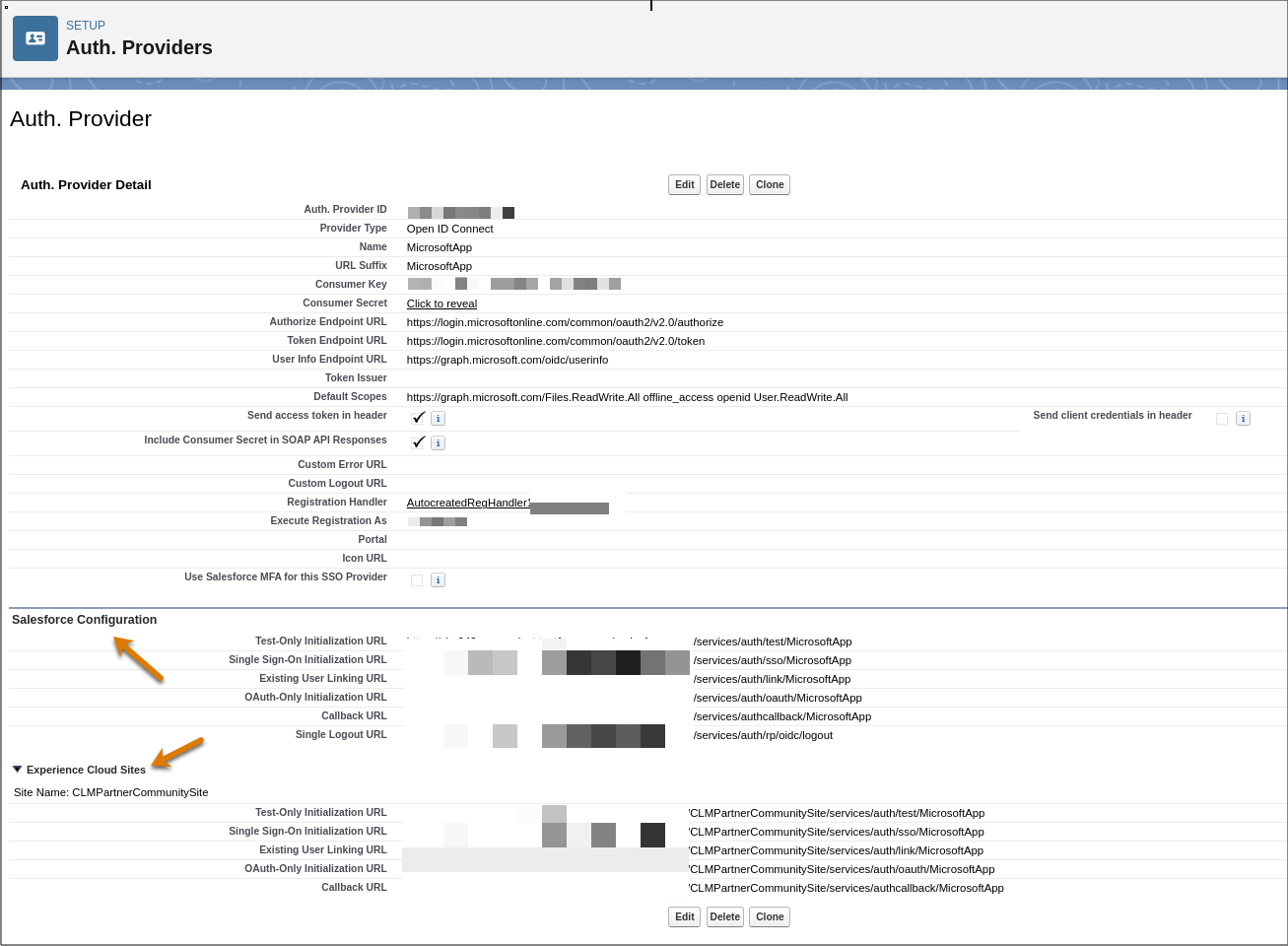
Bekræft, at disse URL'er er genereret under Salesforce-konfiguration.
-
Initialiserings-URL udelukkende til test
-
Initialiserings-URL for Single Sign On
-
Eksisterende brugerlink-URL
-
Initialiserings-URL udelukkende for Oauth
-
Tilbagekalds-URL
-
Single Logout-URL
-
-
Hvis der er en Experience Cloud-lokalitet tilgængelig i din Salesforce-forekomst, skal du udvide Experience Cloud-lokaliteter og bekræfte, at disse URL'er er genereret.
-
Initialiserings-URL udelukkende til test
-
Initialiserings-URL for Single Sign On
-
Eksisterende brugerlink-URL
-
Initialiserings-URL udelukkende for Oauth
-
Tilbagekalds-URL
-
-
Gem dine ændringer.
Når du har gemt detaljer om godkendelsesudbyder, oprettes der en Apex for registreringshandler. F.eks. AutocreatedRegHandler1234567890123.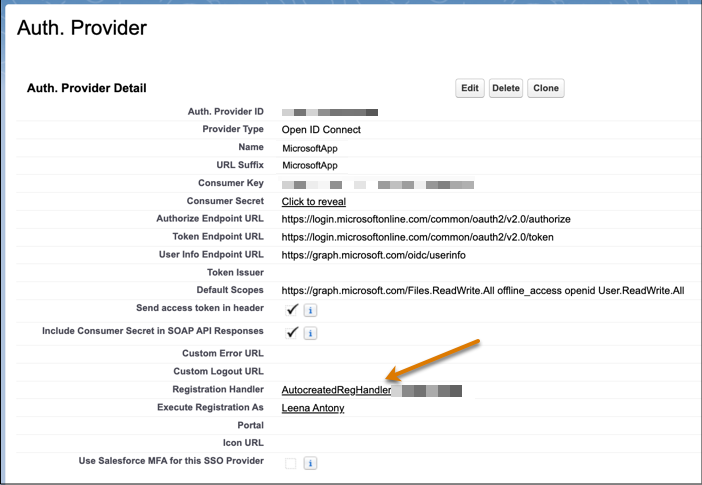
-
Inaktiver automatisk synkronisering af brugernavn og mailadresse.
Når du som standard linker Salesforce til Microsoft Azure, opdaterer systemet automatisk dit Salesforce-brugernavn og mailadresse med dine Microsoft Azure-kontodetaljer. Hvis du vil inaktivere denne automatiske opdatering, skal du udføre disse trin.
- Klik på linket Registreringshandler Apex-klasse.
- Klik på Rediger.
-
Søg efter updateUser-metoden, og fjern eller kommenter:
//u.email = data.email; //u.lastName = data.lastName; //u.firstName = data.firstName; - Gem dine ændringer.
-
Tilføj tilbagekalds-URL.
- Gå tilbage til din godkendelsesudbyder.
- Kopier tilbagekalds-URL'en i afsnittet Salesforce-konfiguration.
- Åbn din Microsoft Azure-konto, og klik på Oversigt.
- Klik på Tilføj en omdirigerings-URL ud for omdirigerings-URL'er.
- Vælg .
- Indsæt tilbagekalds-URL'en i omdirigerings-URI'er.
- Vælg adgangstokener (bruges til implicitte forløb) og id-tokener (bruges til implicitte forløb og hybridforløb).
- Klik på Konfigurer.
- Hvis du har opsat et partnerfællesskab, skal du gå til godkendelsesudbyderen i din organisation.
- Kopier tilbagekalds-URL'en fra afsnittet Experience Cloud-lokaliteter.
- Åbn din Microsoft Azure-konto, og klik på godkendelse.
- Gå til , og klik på Tilføj URL.
-
Indsæt URL'en til tilbagekald af Experience Cloud-lokalitet, og gem dine ændringer.
-
Test, om din godkendelse af godkendelsesudbyder lykkedes.
- Kopier Initialiserings-URL'en udelukkende til test fra afsnittet Salesforce-konfiguration.
-
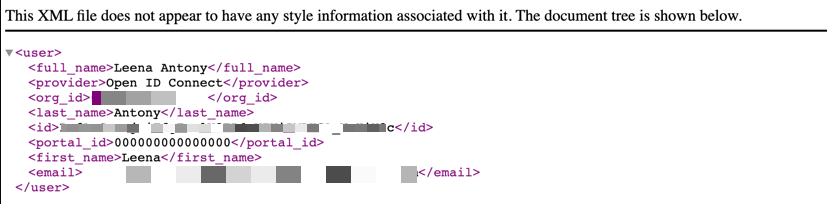
Indsæt URL'en i adresselinjen, og tryk på Enter.
Dette er en eksempeltekst, der vises: