Usted está aquí:
Configurar un proveedor de autenticación para Salesforce Contracts Integración de Microsoft
Agregue una credencial de proveedor de autenticación para establecer una conexión segura entre Salesforce Contracts y Microsoft 365.

| MODIFICACIONES OBLIGATORIAS |
|---|
| Disponible en: Lightning Experience |
| Disponible en: Ediciones Enterprise, Unlimited, Professional y Developer |
| PERMISOS DE USUARIO REQUERIDOS | |
|---|---|
| Para configurar Proveedor de autenticación: | Administrador del sistema |
Asegúrese de que el Id. de aplicación (cliente) y el Valor de secreto de cliente corresponden a su cuenta de Azure. Si el Id. y el valor no coinciden con su cuenta de Azure, el complemento no funciona correctamente o no se carga como se espera y podría dar como resultado problemas de API de gráficos.
- Desde Configuración, en el cuadro Búsqueda rápida, introduzca Proveedores de autenticación y, a continuación, seleccione Proveedores
- Haga clic en Nuevo y seleccione Open ID Connect como el tipo de proveedor.
-
Introduzca MicrosoftApp como el nombre del proveedor de autenticación.
La URL tiene automáticamente como sufijo MicrosoftApp.
- En Clave de consumidor, introduzca el Id. de aplicación (cliente) de su aplicación Azure.
- En Secreto de consumidor, introduzca el Valor de secreto de cliente de su aplicación Azure.
- En Autorizar URL de extremo, introduzca https://login.microsoftonline.com/organizations/oauth2/v2.0/authorize
- En URL de extremo de token, introduzca https://login.microsoftonline.com/organizations/oauth2/v2.0/token
- En URL de extremo de información de usuario, introduzca https://graph.microsoft.com/oidc/userinfo
-
En Ámbitos predeterminados, introduzca https://graph.microsoft.com/Files.ReadWrite.All offline_access openid User.ReadWrite.All
Nota Asegúrese de que Ámbitos predeterminados coincide con los permisos de API que agregó a su cuenta de Microsoft Azure. Consulte Configurar una aplicación Microsoft Azure para Salesforce Contracts.
- Asegúrese de que Enviar credenciales de cliente en encabezado no está seleccionada.
- Seleccione Enviar token de acceso en encabezado e Incluir secreto de consumidor en respuestas de API de SOAP.
- Para Gestor de registro, haga clic en Crear automáticamente una plantilla de gestor de registro.
- En Ejecutar registro como, seleccione su cuenta de administrador del sistema.
-
Guarde sus cambios.
Guarda su proveedor de autenticación y genera direcciones URL de configuración de Salesforce.
-
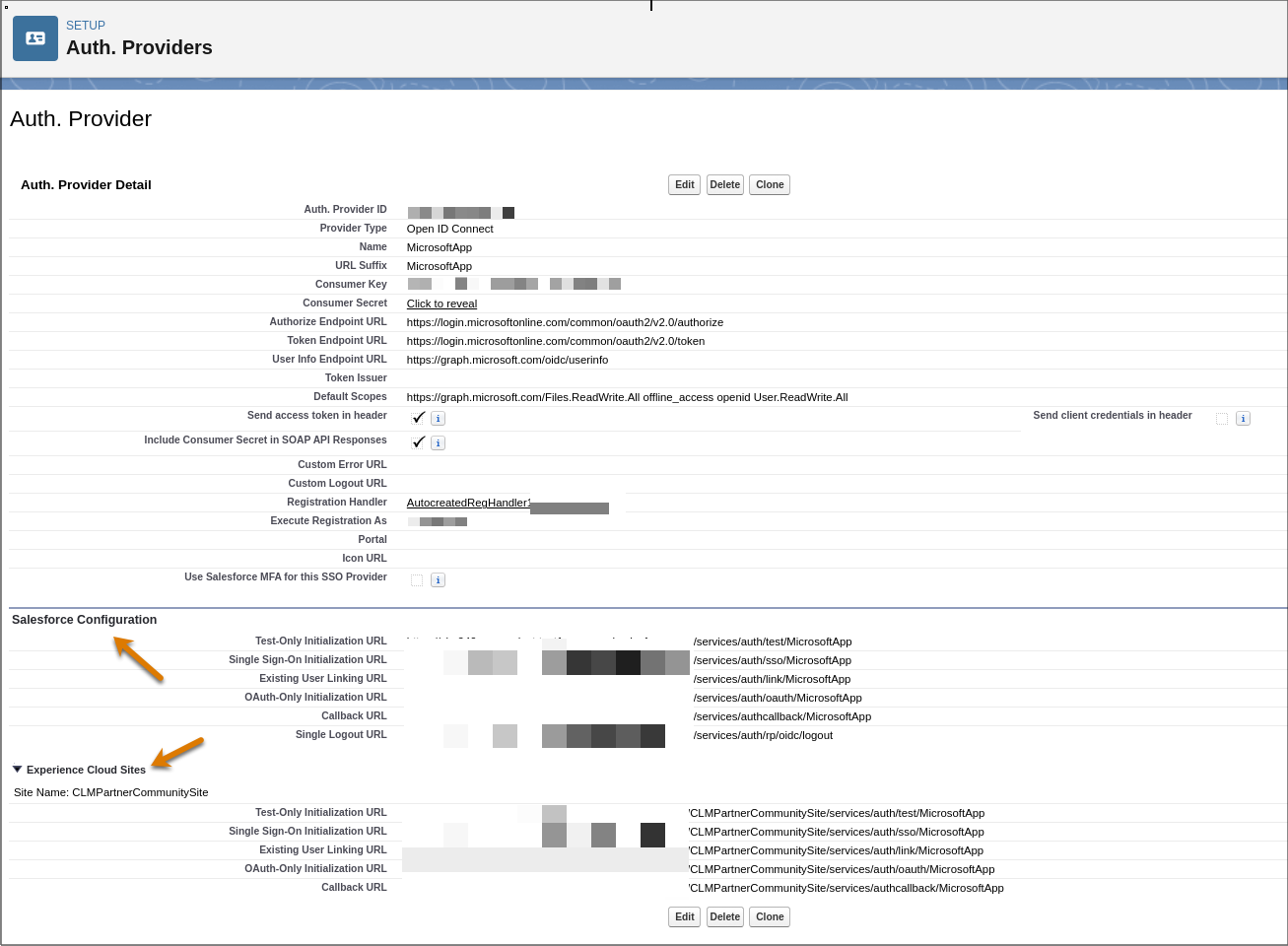
Verifique que estas direcciones URL se generan bajo Configuración de Salesforce.
-
URL de inicialización sólo de prueba
-
URL de inicialización de inicio de sesión único
-
URL de vinculación de usuario existente
-
URL de inicialización solo de OAuth
-
URL de devolución de llamada
-
URL de cierre de sesión único
-
-
Si un sitio de Experience Cloud está disponible en su instancia de Salesforce, amplíe Sitios de Experience Cloud y verifique que se generan estas URL.
-
URL de inicialización sólo de prueba
-
URL de inicialización de inicio de sesión único
-
URL de vinculación de usuario existente
-
URL de inicialización solo de OAuth
-
URL de devolución de llamada
-
-
Guarde sus cambios.
Después de guardar los detalles del proveedor de autenticación, se crea una clase de Apex Registration Handler. Por ejemplo, AutocreatedRegHandler1234567890123.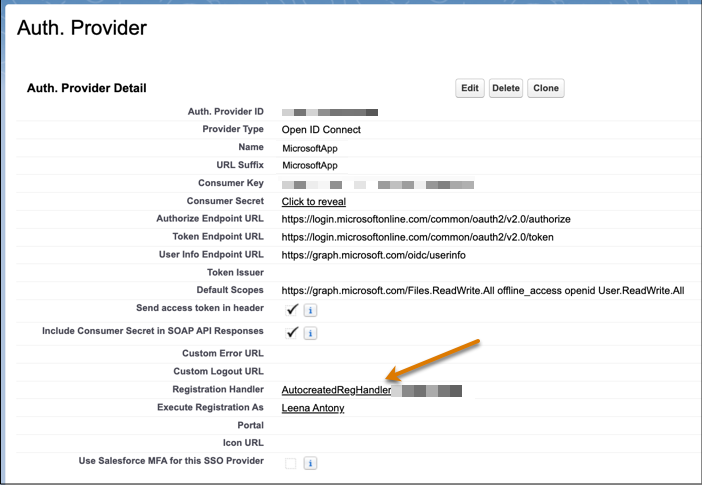
-
Desactive la sincronización automática de nombre de usuario y dirección de correo electrónico.
De forma predeterminada, cuando vincula Salesforce a Microsoft Azure, el sistema actualiza automáticamente su nombre de usuario y dirección de correo electrónico de Salesforce con los detalles de su cuenta de Microsoft Azure. Para desactivar esta actualización automática, realice estos pasos.
- Haga clic en el vínculo Registro Gestor Apex Class.
- Haga clic en Modificar.
-
Busque el método updateUser y elimine o comente:
//u.email = data.email; //u.lastName = data.lastName; //u.firstName = data.firstName; - Guarde sus cambios.
-
Agregue la URL de devolución de llamada.
- Vuelva a su proveedor de autenticación.
- En la sección Configuración de Salesforce, copie la URL de devolución de llamada.
- Abra su cuenta de Microsoft Azure y haga clic en Descripción general.
- Haga clic en Agregar una URL de redireccionamiento junto a URL de redireccionamiento.
- Seleccione .
- Pegue la URL de devolución de llamada en URI de redireccionamiento.
- Seleccione Tokens de acceso (utilizados para flujos implícitos) y tokens de Id. (utilizados para flujos implícitos e híbridos).
- Haga clic en Configurar.
- Si tiene una comunidad de socios configurada, vaya al Proveedor de autenticación en su organización.
- Desde la sección Sitios de Experience Cloud, copie la URL de devolución de llamada.
- Abra su cuenta de Microsoft Azure y haga clic en Autenticación.
- Vaya a y haga clic en Agregar URL.
-
Pegue la URL de devolución de llamada del sitio de Experience Cloud y guarde sus cambios.
-
Pruebe si su autenticación de proveedor de autenticación se realizó correctamente.
- Desde la sección Configuración de Salesforce, copie la URL de inicialización solo de prueba.
-
Pegue la URL en la barra de direcciones y pulse Intro.
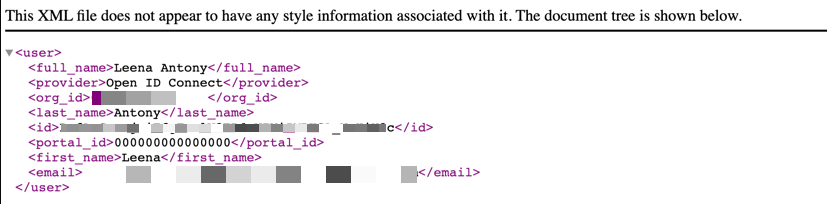
Este es un texto de muestra que aparece: