Olet tässä:
Todentajan määrittäminen Salesforce Contracts Microsoft -integraatiolle
Lisää todentajan tunnus muodostaaksesi suojatun yhteyden Salesforce Contractsin ja Microsoft 365:n välillä.

Huomautus Tämä vaihe on osa Microsoft 365 Azuren ja Salesforcen manuaalista integrointia. Lisätietoja opastetusta määrityksestä on kohdassa Microsoft 365- ja Azure-integraation määrittäminen opastetun määritystoiminnon avulla.
| VAADITUT VERSIOT |
|---|
| Käytettävissä: Lightning Experiencessa |
| Käytettävissä: Enterprise Edition-, Unlimited Edition-, Professional Edition- ja Developer Edition -versioissa |
| TARVITTAVAT KÄYTTÖOIKEUDET | |
|---|---|
| Todentajan määrittäminen: | Järjestelmän pääkäyttäjä |
Varmista, että sovelluksen (asiakkaan) tunnus ja asiakassalaisuuden arvo vastaavat Azure-tiliäsi. Jos tunnus ja arvo eivät vastaa Azure-tiliäsi, lisäosa ei toimi oikein tai se ei lataudu odotetulla tavalla, mikä saattaa aiheuttaa kaavion API-ongelmia.
- Kirjoita Määritykset-valikon Pikahaku-kenttään todentajat ja valitse sitten todentajat.
- Napsauta Uusi ja valitse todentajan tyypiksi Open ID Connect.
-
Syötä todentajan nimeksi MicrosoftApp.
URL-osoitteelle lisätään automaattisesti jälkiliite MicrosoftApp.
- Syötä Kuluttaja-avain-kenttään Azure-sovelluksesi sovelluksen (asiakassovelluksen) tunnus.
- Syötä Kuluttajasalaisuus-kenttään Azure-sovelluksesi Asiakassalaisuus-arvo.
- Syötä Todenna päätepiste-URL -kenttään https://login.microsoftonline.com/organizations/oauth2/v2.0/authorize
- Syötä Tunnuksen päätepiste-URL -kenttään https://login.microsoftonline.com/organizations/oauth2/v2.0/token
- Syötä Käyttäjätietojen päätepiste-URL -kenttään https://graph.microsoft.com/oidc/userinfo
-
Syötä Oletusarvoiset vaikutusalueet -kenttään https://graph.microsoft.com/Files.ReadWrite.All offline_access openid User.ReadWrite.All
Huomautus Varmista, että oletusarvoiset vaikutusalueet vastaavat Microsoft Azure -tilillesi lisäämiäsi API-käyttöoikeuksia. Lisätietoja on kohdassa Microsoft Azure -sovelluksen määrittäminen Salesforce-sopimuksille.
- Varmista, että Lähetä asiakastunnuksia ylätunnisteessa -vaihtoehto ei ole valittuna.
- Valitse Lähetä käyttöoikeusvaltuus yläpalkissa ja Lisää kuluttajasalaisuus SOAP API -vastauksiin.
- Napsauta Rekisteröinnin käsittelijä -osiosta Luo rekisteröinnin käsittelijämalli automaattisesti.
- Valitse Rekisteröinnin suorittaminen käyttäjänä -osiosta järjestelmänvalvojan tilisi.
-
Tallenna muutokset.
Se tallentaa todentajasi ja luo Salesforce-kokoonpanon URL-osoitteet.
-
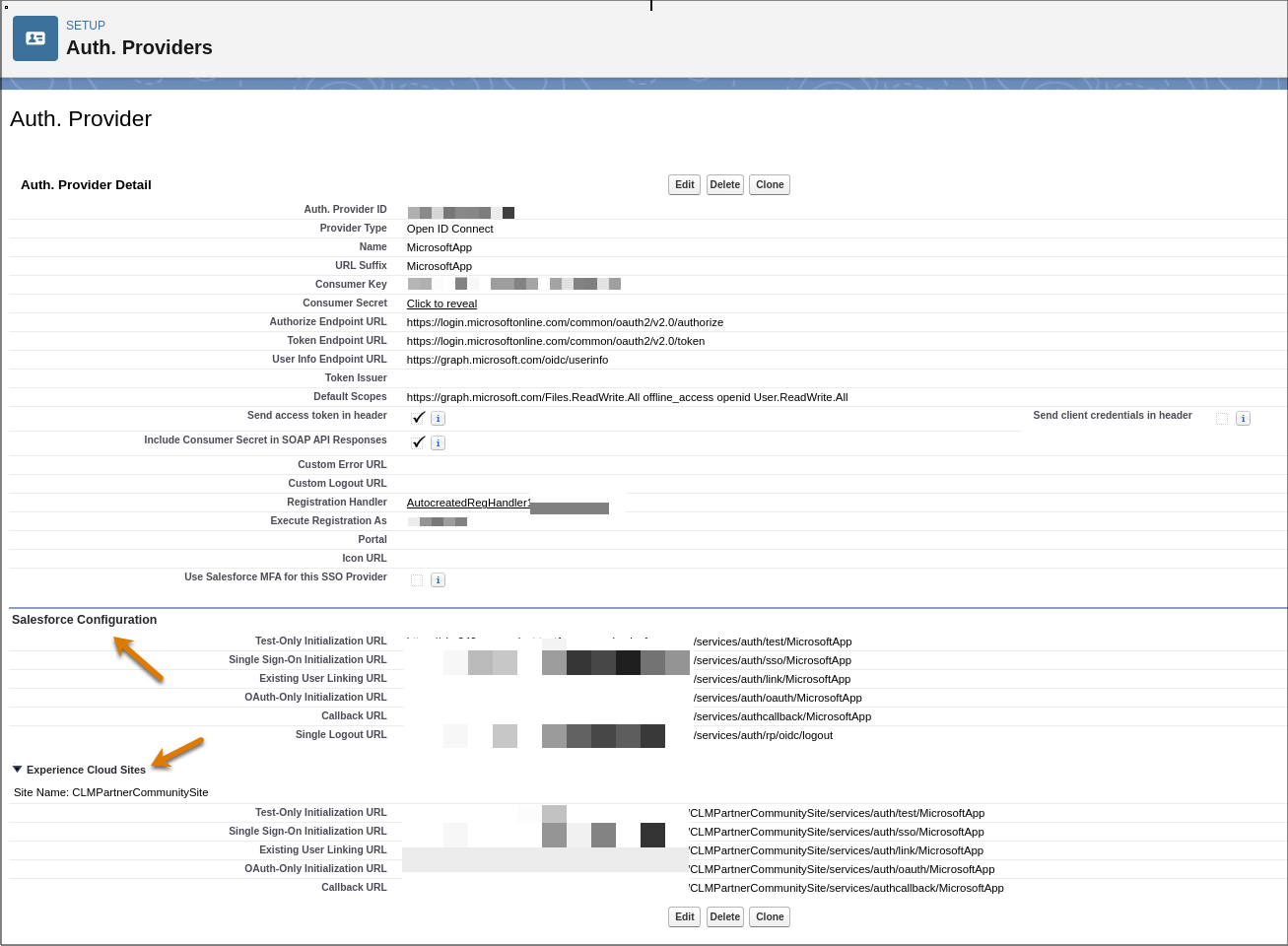
Varmista, että nämä URL-osoitteet on luotu kohdassa Salesforce-kokoonpano.
-
Vain-testi-käynnistyksen URL
-
Kertakirjautumisen käynnistyksen URL
-
Olemassa oleva käyttäjän linkitys-URL
-
Vain OAuth -käynnistyksen URL
-
Callback URL
-
Kertakirjautumisen URL
-
-
Jos Experience Cloud -sivusto on käytettävissä Salesforce-instanssissasi, laajenna Experience Cloud -sivustot ja varmista, että nämä URL-osoitteet luodaan.
-
Vain-testi-käynnistyksen URL
-
Kertakirjautumisen käynnistyksen URL
-
Olemassa oleva käyttäjän linkitys-URL
-
Vain OAuth -käynnistyksen URL
-
Callback URL
-
-
Tallenna muutokset.
Kun olet tallentanut todentajan lisätiedot, luodaan rekisteröinnin käsittelijän Apex. Esimerkiksi AutocreatedRegHandler1234567890123.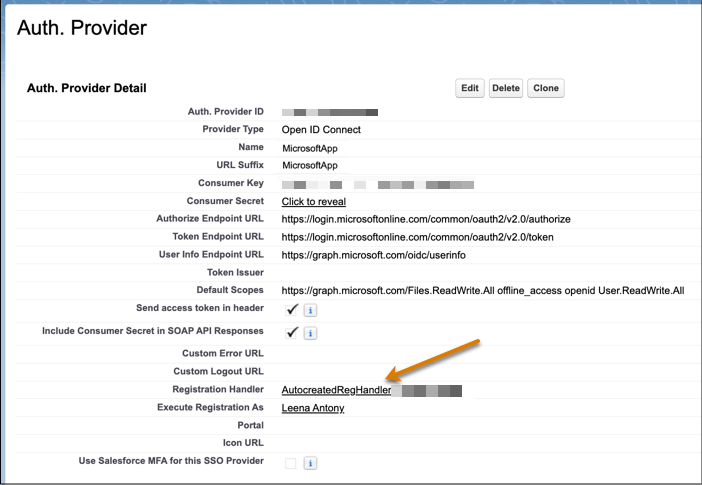
-
Poista käyttäjänimien ja sähköpostiosoitteiden automaattinen synkronointi käytöstä.
Kun linkität Salesforcen Microsoft Azureen, järjestelmä päivittää Salesforce-käyttäjänimesi ja sähköpostiosoitteesi oletusarvoisesti Microsoft Azure -tilisi tiedoilla. Poista tämä automaattinen päivitys käytöstä noudattamalla seuraavia ohjeita.
- Napsauta Rekisteröinnin käsittelijä Apex-luokka -linkkiä.
- Napsauta Muokkaa.
-
Hae updateUser-metodia ja poista tai kommentoi:
//u.email = data.email; //u.lastName = data.lastName; //u.firstName = data.firstName; - Tallenna muutoksesi.
-
Lisää callback-URL.
- Palaa todentajaasi.
- Kopioi callback-URL-osoite Salesforce-kokoonpano-osiosta.
- Avaa Microsoft Azure -tilisi ja napsauta Yleiskatsaus.
- Napsauta Uudelleenohjaus-URL-osoitteiden vierestä Lisää uudelleenohjauksen URL-osoite.
- Valitse .
- Liitä callback-URL uudelleenohjauksen URI-osoitteisiin.
- Valitse käyttöoikeusvaltuudet (käytetään epäsuorissa kuluissa) ja tunnusvaltuudet (käytetään epäsuorissa ja hybridikulkuissa).
- Napsauta Määritä.
- Jos olet määrittänyt kumppaniyhteisön, siirry organisaatiosi todentajaan.
- Kopioi callback-URL Experience Cloud -sivustojen osiosta.
- Avaa Microsoft Azure -tilisi ja napsauta Todennus.
- Avaa ja napsauta Lisää URL.
-
Liitä Experience Cloud -sivuston callback-URL ja tallenna muutoksesi.
-
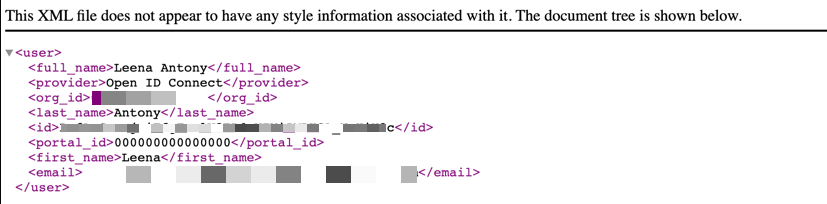
Testaa, onnistuiko todentajasi todennus.
- Kopioi Vain-testi-käynnistyksen URL-osoite Salesforce-kokoonpano-osiosta.
-
Liitä URL-osoite osoitepalkkiin ja paina Enter.
Alla on esimerkki tekstistä, joka näytetään:
Ratkaisiko tämä artikkeli ongelmasi?
Anna palautetta, jotta voimme kehittyä!
