Du er her:
Konfigurere en godkjenningsleverandør for Salesforce Contracts Microsoft-integrering
Legg til en godkjenningsleverandørlegitimasjon for å etablere en sikker tilkobling mellom Salesforce Contracts og Microsoft 365.

| NØDVENDIGE VERSJONER |
|---|
| Tilgjengelig i: Lightning Experience |
| Tilgjengelig i Enterprise, Unlimited, Professional og Developer Edition |
| NØDVENDIGE BRUKERTILLATELSER | |
|---|---|
| For å konfigurere godkjenningsleverandør: | Systemadministrator |
Forsikre deg om at program-ID (klient) og klienthemmelighetsverdi samsvarer med Azure-kontoen. Hvis IDen og verdien ikke samsvarer med Azure-kontoen, mislykkes tillegget med å fungere riktig eller lastes ikke inn som forventet, og det kan føre til graf-API-problemer.
- Skriv inn godkjenningsleverandører i Hurtigsøk-feltet i Oppsett, og velg deretter godkjenningsleverandører.
- Klikk på Ny, og velg Åpne ID Connect som leverandørtype.
-
Skriv inn MicrosoftApp som navnet på godkjenningsleverandøren.
URL-adressen får automatisk suffikset MicrosoftApp.
- Skriv inn Azure-appens program-ID (klient) i Forbrukernøkkel.
- Skriv inn Azure-appens klienthemmelige verdi i Forbrukerhemmelighet.
- Skriv inn https://login.microsoftonline.com/organizations/oauth2/v2.0/authorize i URL-adresse for godkjenningssluttpunkt
- Skriv inn https://login.microsoftonline.com/organizations/oauth2/v2.0/token i URL-adresse for tokensluttpunkt
- Skriv inn https://graph.microsoft.com/oidc/userinfo i URL-adresse for sluttpunkt for brukerinformasjon
-
Skriv inn https://graph.microsoft.com/Files.ReadWrite.All offline_access openid User.ReadWrite.All i Standard omfang.
Merk Forsikre deg om at standardomfang samsvarer med API-tillatelsene du la til i Microsoft Azure-kontoen. Se Konfigurere en Microsoft Azure-app for Salesforce Contracts.
- Forsikre deg om at det ikke er merket av for Send klientlegitimasjon i hode.
- Velg Send tilgangstoken i toppteksten og Inkluder forbrukerhemmelighet i SOAP API-svar.
- I Type registreringsbehandling velger du Apex og klikker på Opprett automatisk en registreringsbehandling-mal.
- Velg systemadministratorkontoen under Utfør registrering som.
-
Lagre endringene.
Den lagrer godkjenningsleverandøren og genererer URL-adresser for Salesforce-konfigurasjon.
-
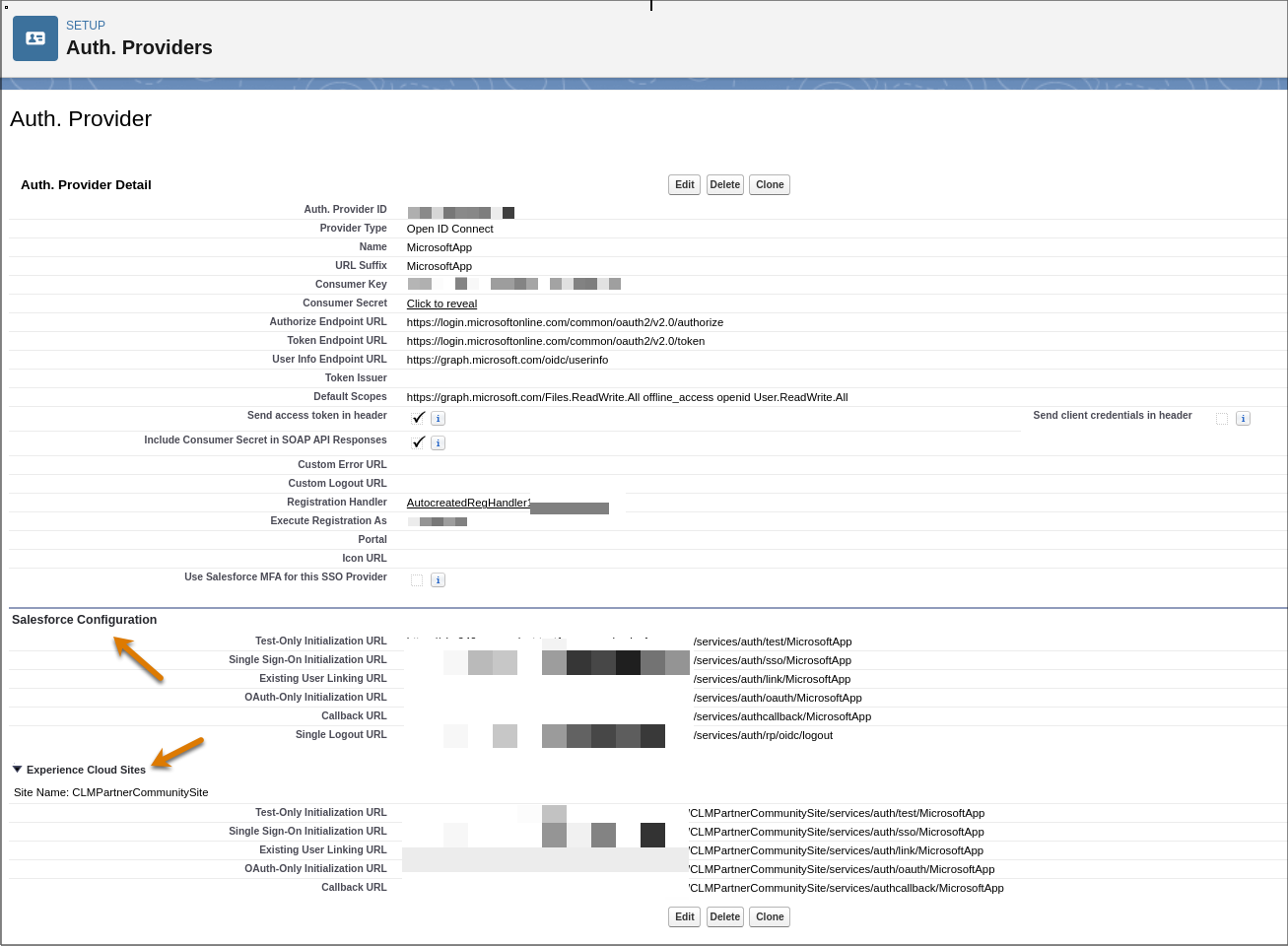
Kontroller at disse URL-adressene er generert under Salesforce Configuration.
-
URL-adresse for initiering bare for test
-
URL-adresse for initiering for enkeltpålogging
-
Eksisterende URL-adresse for brukerkobling
-
URL-adresse for initiering bare for OAuth
-
URL-adresse for tilbakekall
-
URL-adresse for enkeltavlogging
-
-
Hvis et Experience Cloud-nettsted er tilgjengelig i Salesforce-forekomsten, utvider du Experience Cloud-nettsteder og kontrollerer at disse URL-adressene genereres.
-
URL-adresse for initiering bare for test
-
URL-adresse for initiering for enkeltpålogging
-
Eksisterende URL-adresse for brukerkobling
-
URL-adresse for initiering bare for OAuth
-
URL-adresse for tilbakekall
-
-
Lagre endringene.
Når du har lagret godkjenningsleverandørdetaljene, opprettes det en Apex for registreringsbehandling. For eksempel AutocreatedRegHandler1234567890123.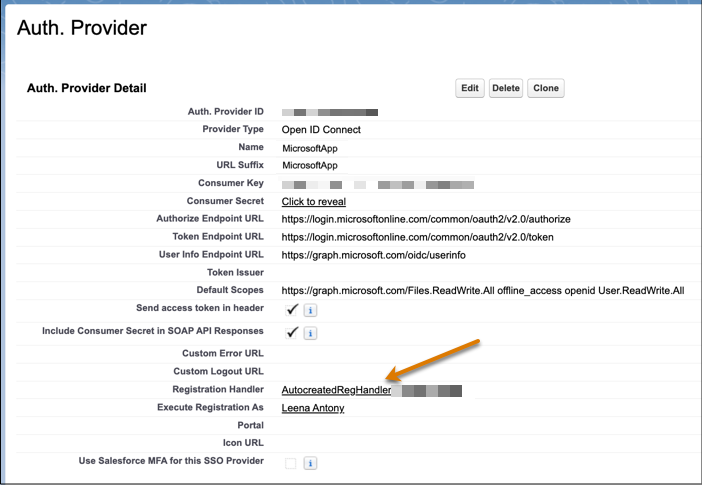
-
Deaktiver automatisk synkronisering av brukernavn og e-postadresse.
Når du kobler Salesforce til Microsoft Azure, oppdaterer systemet som standard automatisk Salesforce-brukernavnet og e-postadressen med Microsoft Azure-kontodetaljene dine. Følg denne fremgangsmåten for å slå av denne automatiske oppdateringen.
- Klikk på lenken Registreringsbehandling Apex-klasse.
- Klikk på Rediger.
-
Søk etter updateUser-metoden, og fjern eller kommenter:
//u.email = data.email; //u.lastName = data.lastName; //u.firstName = data.firstName; - Lagre endringene.
-
Legg til URL-adressen for tilbakekall.
- Gå tilbake til godkjenningsleverandøren.
- Kopier URL-adressen for tilbakekall under Salesforce-konfigurasjon.
- Åpne Microsoft Azure-kontoen og klikk på oversikt.
- Klikk på Legg til en URL-adresse for omdirigering ved siden av URL-adresser for omdirigering.
- Velg .
- Lim inn URL-adressen for tilbakekall i URI-er for omdirigering.
- Velg Tokener for tilgang (brukt for implisitte flyter) og ID-tokener (brukt for implisitte flyter og hybridflyter).
- Klikk på Konfigurer.
- Hvis du har et partnerfellesskap konfigurert, går du til godkjenningsleverandøren i organisasjonen.
- Kopier URL-adressen for tilbakekall fra delen Experience Cloud-nettsteder.
- Åpne Microsoft Azure-kontoen og klikk på Godkjenning.
- Gå til og klikk på Legg til URL-adresse.
-
Lim inn URL-adressen for tilbakekall på Experience Cloud-nettstedet, og lagre endringene.
-
Test om godkjenningsleverandørgodkjenningen var vellykket.
- Kopier URL-adressen for initiering bare for test fra delen Salesforce-konfigurasjon.
-
Lim inn URL-adressen på adresselinjen, og trykk på Enter.
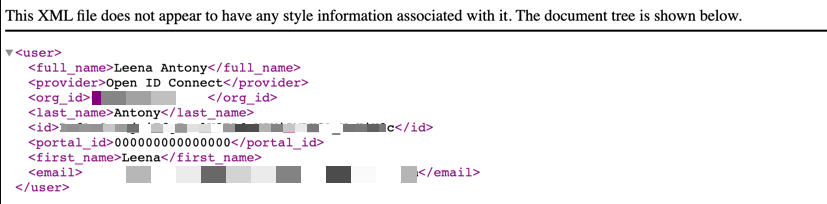
Dette er et eksempel på en tekst som vises: