Вы находитесь здесь:
Настройка поставщика проверки подлинности для интеграции Microsoft Salesforce Contracts
Добавьте регистрационные данные поставщика проверки подлинности для установки безопасного подключения между Salesforce Contracts и Microsoft 365.

| ТРЕБУЕМЫЕ ВЫПУСКИ |
|---|
| Доступно в: Lightning Experience |
| Доступно в версиях: Enterprise Edition, Unlimited Edition, Professional Edition и Developer Edition |
| ТРЕБУЕМЫЕ ПОЛНОМОЧИЯ ПОЛЬЗОВАТЕЛЯ | |
|---|---|
| Для настройки поставщика проверки подлинности: | Системный администратор |
Убедитесь, что код приложения (клиента) и значение секрета клиента соответствуют организации Azure. Если код и значение не совпадают с учетной записью Azure, надстройка не работает корректно или загружается некорректно и может привести к ошибкам графического API.
- В разделе «Настройка» введите «Поставщики проверки подлинности» в поле «Быстрый поиск», затем выберите «Поставщики проверки подлинности».
- Нажмите «Создать» и выберите «Открыть код Connect» в качестве типа поставщика.
-
Введите MicrosoftApp в качестве имени поставщика проверки подлинности.
URL-адрес автоматически получает суффикс MicrosoftApp.
- В ключе пользователя введите код приложения (клиента) Azure.
- В секрете пользователя введите значение секрета клиента приложения Azure.
- В поле «URL-адрес конечной точки авторизации» введите https://login.microsoftonline.com/organizations/oauth2/v2.0/authorize
- В поле «URL-адрес конечной точки маркера» введите https://login.microsoftonline.com/organizations/oauth2/v2.0/token
- В поле «URL-адрес конечной точки сведений о пользователе» введите https://graph.microsoft.com/oidc/userinfo
-
В поле «Стандартные области» введите https://graph.microsoft.com/Files.ReadWrite.All offline_access openid User.ReadWrite.All
Примечание Убедитесь, что стандартные области соответствуют полномочиям API, добавленным в учетную запись Microsoft Azure. См. Настройка приложения Microsoft Azure для Salesforce Contracts.
- Убедитесь, что параметр «Отправить регистрационные данные клиента в верхнем колонтитуле» не выбран.
- Выберите «Отправить маркер доступа в заголовке» и «Добавить секрет пользователя в ответы SOAP API».
- В поле «Тип средства обработки регистрации» выберите Apex, а потом нажмите «Автоматически создавать шаблон средства обработки регистрации».
- В поле «Выполнить регистрацию как» выберите организацию системного администратора.
-
Сохраните внесенные изменения.
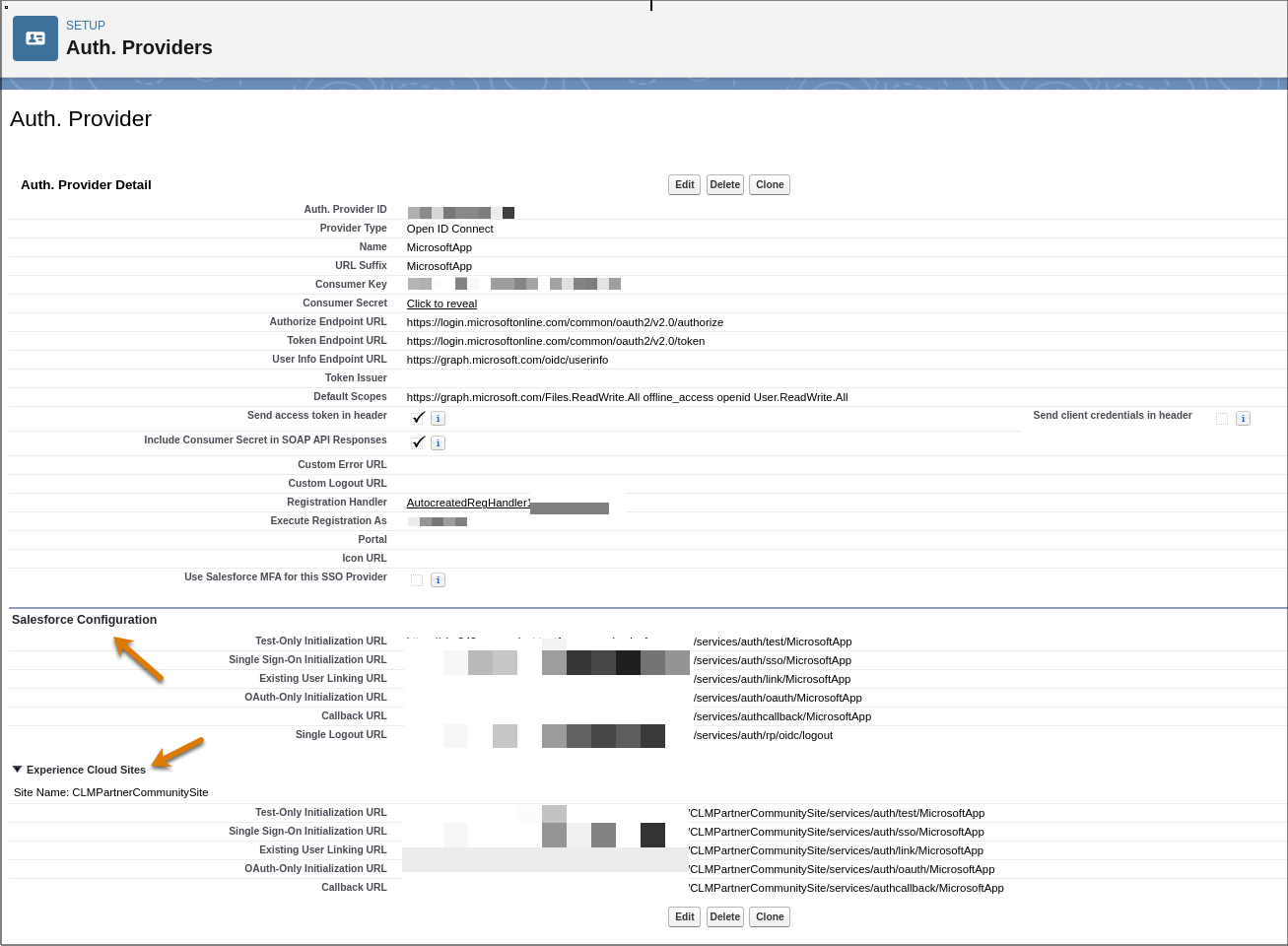
Он сохраняет поставщика проверки подлинности и создает URL-адреса конфигурации Salesforce.
-
Убедитесь, что данные URL-адреса созданы в конфигурации Salesforce.
-
Тестовый URL-адрес инициализации
-
URL-адрес инициализации единой регистрации
-
URL-адрес связывания текущего пользователя
-
URL-адрес инициализации только OAuth
-
URL-адрес обратного вызова
-
URL-адрес единого выхода
-
-
Если в экземпляре Salesforce доступен сайт Experience Cloud, разверните сайты Experience Cloud и проверьте создание данных URL-адресов.
-
Тестовый URL-адрес инициализации
-
URL-адрес инициализации единой регистрации
-
URL-адрес связывания текущего пользователя
-
URL-адрес инициализации только OAuth
-
URL-адрес обратного вызова
-
-
Сохраните внесенные изменения.
После сохранения сведений о поставщике проверки подлинности создается класс Apex средства обработки регистрации. Например, AutocreatedRegHandler1234567890123.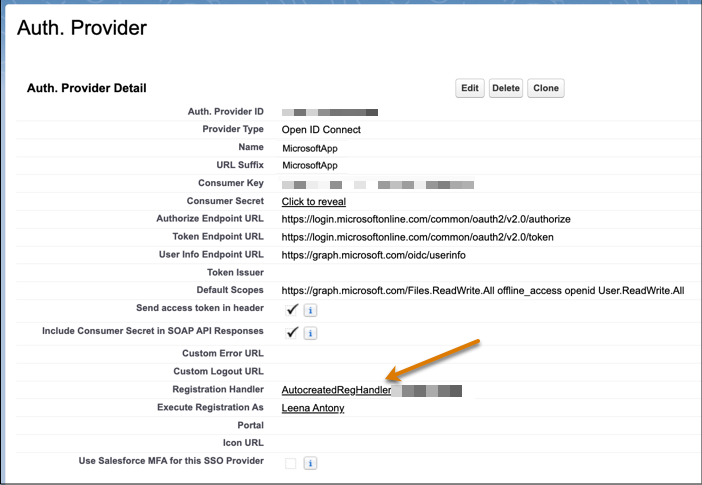
-
Выключите автоматическую синхронизацию имени пользователя и электронного адреса.
По умолчанию, при связывании Salesforce с Microsoft Azure, система автоматически обновляет имя пользователя Salesforce и адрес эл. почты сведениями об организации Microsoft Azure. Чтобы выключить автоматическое обновление, выполните данные действия.
- Нажмите на ссылку Apex Class средства обработки регистрации.
- Щелкните «Редактировать».
-
Найдите метод updateUser и удалите или оставьте комментарий:
//u.email = data.email; //u.lastName = data.lastName; //u.firstName = data.firstName; - Сохраните внесенные изменения.
-
Добавьте URL-адрес обратного вызова.
- Вернитесь к поставщику проверки подлинности.
- В разделе «Конфигурация Salesforce» скопируйте URL-адрес обратного вызова.
- Откройте учетную запись Microsoft Azure и нажмите «Общие сведения».
- Нажмите «Добавить URL-адрес переадресации» рядом с URL-адресами переадресации.
- Выберите .
- Вставьте URL-адрес обратного вызова в URI-адрес переадресации.
- Выберите «Маркеры доступа» (используются для скрытых потоков) и «Маркеры кода» (используются для скрытых и гибридных потоков).
- Нажмите кнопку «Настроить».
- Если у вас настроено партнерское сообщество, перейдите к поставщику проверки подлинности в вашей организации.
- В разделе «Сайты Experience Cloud» скопируйте URL-адрес обратного вызова.
- Откройте учетную запись Microsoft Azure и нажмите «Проверка подлинности».
- Перейдите в и нажмите «Добавить URL-адрес».
-
Вставьте URL-адрес обратного вызова сайта Experience Cloud и сохраните изменения.
-
Проверьте успешность проверки подлинности поставщика проверки подлинности.
- В разделе «Конфигурация Salesforce» скопируйте тестовый URL-адрес инициализации.
-
Вставьте URL-адрес в адресную строку и нажмите клавишу Enter.
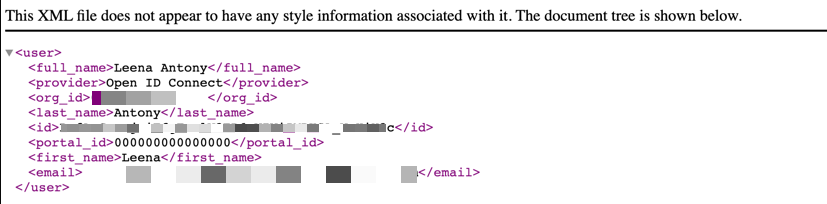
Ниже указан пример текста: