Du är här:
Konfigurera en autentiseringsleverantör för Salesforce Contracts Microsoft-integrering
Lägg till en autentiseringsuppgift för att etablera en säker anslutning mellan Salesforce Contracts och Microsoft 365.

Anteckning Detta steg är en del av att manuellt integrera Microsoft 365 Azure med Salesforce. För att se guidad konfiguration, se Konfigurera Microsoft 365 och Azure-integrering med guidad konfiguration.
| UTGÅVOR SOM KRÄVS |
|---|
| Tillgängliga i: Lightning Experience |
| Tillgängliga i: Utgåvorna Enterprise, Unlimited, Professional och Developer |
| ANVÄNDARBEHÖRIGHETER SOM KRÄVS | |
|---|---|
| Konfigurera Autentiseringsleverantör: | Systemadministratör |
Se till att ID för program (klient) och värde för klienthemlighet motsvarar ditt Azure-konto. Om ID och värde inte matchar ditt Azure-konto fungerar inte tillägget korrekt eller läses inte in som förväntat och kan resultera i graf-API-problem.
- I Inställningar, i rutan Snabbsökning, skriv Auktoriseringsleverantörer och välj sedan Auktoriseringsleverantörer.
- Klicka på Ny och välj Open ID Connect som leverantörstyp.
-
Ange MicrosoftApp som Autentiseringsleverantörsnamn.
URL:en suffixeras automatiskt med MicrosoftApp.
- I Konsumentnyckel, ange ditt ID för Azure-appens program (klient).
- I Konsumenthemlighet, ange din Azure-apps värde för klienthemlighet.
- I Auktorisera slutpunkts-URL, ange https://login.microsoftonline.com/organizations/oauth2/v2.0/authorize
- I Token slutpunkts-URL, ange https://login.microsoftonline.com/organizations/oauth2/v2.0/token
- I Användarinfo slutpunkts-URL, ange https://graph.microsoft.com/oidc/userinfo
-
I Standardmål, ange https://graph.microsoft.com/Files.ReadWrite.All offline_access openid User.ReadWrite.All
Anteckning Se till att Standardomfång matchar de API-behörigheter som du har lagt till i ditt Microsoft Azure-konto. Se Konfigurera en Microsoft Azure-app för Salesforce Contracts.
- Se till att Skicka klientuppgifter i sidhuvud inte är markerat.
- Välj Skicka åtkomsttoken i sidhuvudet och Inkludera konsumenthemlighet i SOAP API-svar.
- För Registreringshanterare, klicka på Skapa automatiskt en mall för registreringshanterare.
- I Utför registrering som, välj ditt systemadministratörskonto.
-
Spara dina ändringar.
Den sparar din autentiseringsleverantör och skapar Salesforce Configuration URL:er.
-
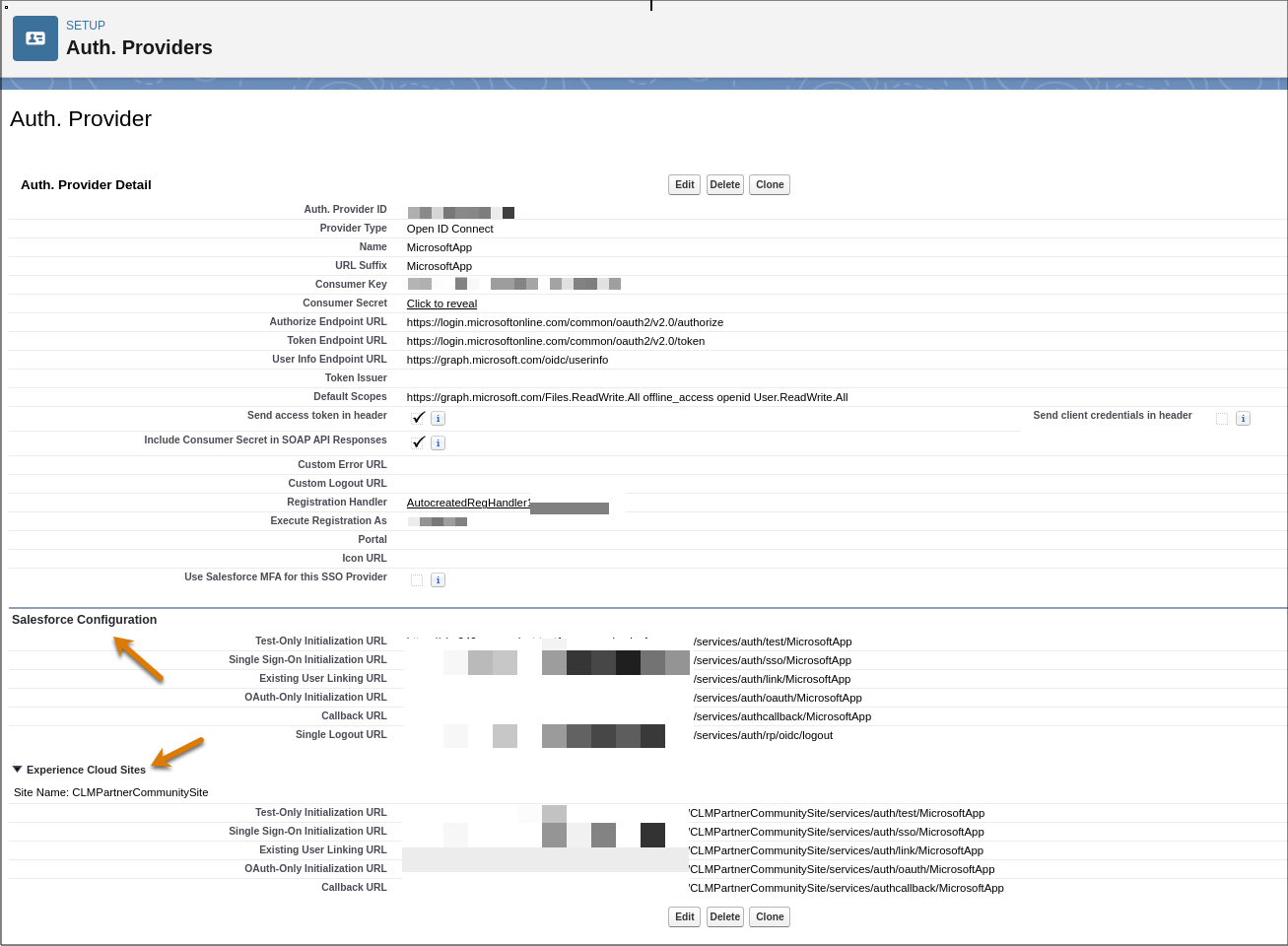
Kontrollera att dessa URL:er skapas under Salesforce-konfiguration.
-
URL-initialisering, endast test
-
Initierings-URL för enkel inloggning
-
Befintlig användar-länk-URL
-
OAuth-Only-initialiserings-URL
-
Callback-URL
-
URL för enkel utloggning
-
-
Om en Experience Cloud-webbplats är tillgänglig i din Salesforce-instans, utöka Experience Cloud-webbplatser och bekräfta att dessa URL:er skapas.
-
URL-initialisering, endast test
-
Initierings-URL för enkel inloggning
-
Befintlig användar-länk-URL
-
OAuth-Only-initialiserings-URL
-
Callback-URL
-
-
Spara dina ändringar.
Efter att du har sparat detaljerna om autentiseringsleverantören skapas en Apex klass för registreringshanterare. Till exempel AutocreatedRegHandler1234567890123.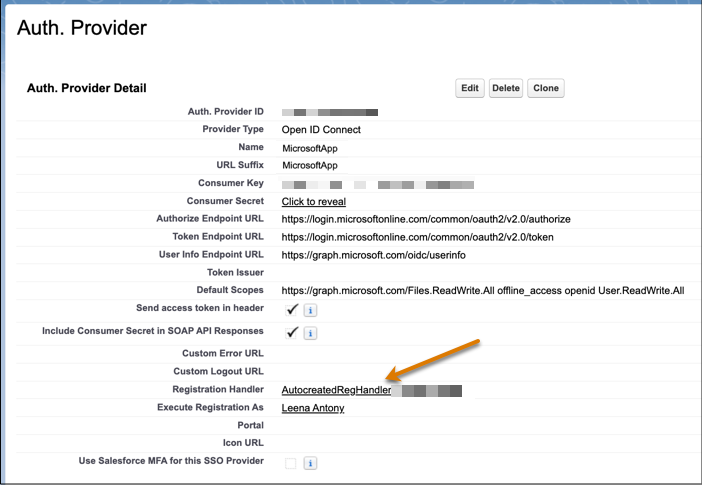
-
Inaktivera automatisk synkronisering av användarnamn och e-postadress.
När du länkar Salesforce till Microsoft Azure uppdaterar systemet som standard automatiskt ditt användarnamn och din e-postadress för Salesforce med dina Microsoft Azure-kontodetaljer. För att stänga av denna automatiska uppdatering, utför dessa steg.
- Klicka på länken Registreringshanterarens Apex klass.
- Klicka på Redigera.
-
Sök efter updateUser-metoden och ta bort eller kommentera:
//u.email = data.email; //u.lastName = data.lastName; //u.firstName = data.firstName; - Spara dina ändringar.
-
Lägg till callback-URL.
- Gå tillbaka till din autentiseringsleverantör.
- I sektionen Salesforce-konfiguration, kopiera callback-URL:en.
- Öppna ditt Microsoft Azure-konto och klicka på Översikt.
- Klicka på Lägg till en omdirigerings-URL bredvid Omdirigerings-URL:er.
- Välj .
- Klistra in callback-URL:en i Omdirigerings-URI:n.
- Välj Åtkomsttokens (används för implicita flöden) och ID-tokens (används för implicita flöden och hybridflöden).
- Klicka på Konfigurera.
- Om du har konfigurerat en partnerdiskussionsgrupp, gå till Autentiseringsleverantören i din organisation.
- Från sektionen Experience Cloud-webbplatser, kopiera callback-URL:en.
- Öppna ditt Microsoft Azure-konto och klicka på Autentisering.
- Gå till och klicka på Lägg till URL.
-
Klistra in Experience Cloud-webbplatsens callback-URL och spara dina ändringar.
-
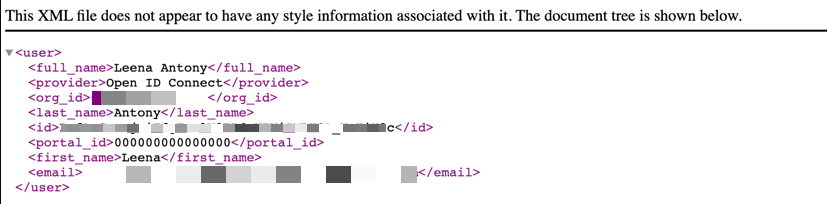
Testa om din autentisering med autentiseringsleverantör lyckades.
- Från sektionen Salesforce-konfiguration, kopiera Initierings-URL endast för test.
-
Klistra in URL:en i adressfältet och tryck Enter.
Detta är ett exempel på text som visas:
Löste denna artikel ditt problem?
Berätta för oss vad vi kan förbättra!
