Loading
Einrichten des externen Dokumentspeichers für Salesforce Contracts mithilfe der geführten Einrichtung

Einrichten des externen Dokumentspeichers für Salesforce Contracts mithilfe der geführten Einrichtung

Richten Sie den externen Dokumentspeicher für Salesforce-Vertragsdatensätze und -Vorlagen ein, der für die Online-Bearbeitung in Microsoft 365 verwendet wird. Geben Sie das Zielobjekt und den Datensatztyp an, um zu bestimmen, welche Datensätze den externen Speicher verwenden. Dadurch wird eine ordnungsgemäße Organisation und der Zugriff auf die Dokumente sichergestellt. Eine Kombination aus Zielobjekt und Datensatztyp muss eindeutig sein und kann nicht wiederholt werden.

Erforderliche Editionen

Verfügbarkeit: Lightning Experience
Verfügbarkeit: Enterprise, Unlimited und Performance Edition.
Erforderliche Benutzerberechtigungen
Zugreifen auf die geführte Einrichtung der Microsoft 365- und Azure-Integration CLM-Administratorbenutzer
Hinweis
Hinweis Wenn Sie den externen Dokumentspeicher mit Microsoft 365 und einem Zugriffsmodell mit Mindestberechtigungen verwenden, kann das Dokument standardmäßig nur vom Dokument-Designer bearbeitet werden, der ein Microsoft 365-Dokument erstellt. Wenn Sie die freigegebene Bearbeitung aktivieren möchten, wenn mehrere Designer in derselben Organisation arbeiten, erstellen Sie einen dedizierten Ordner in Microsoft SharePoint, erteilen Sie Zugriff auf die erforderlichen Designer und konfigurieren Sie eine separate Konfiguration für den externen Dokumentspeicher in Salesforce, die auf diesen Ordner verweist. So wird das Sicherheitsmodell mit den Mindestberechtigungen beibehalten und gleichzeitig die Zusammenarbeit unterstützt.
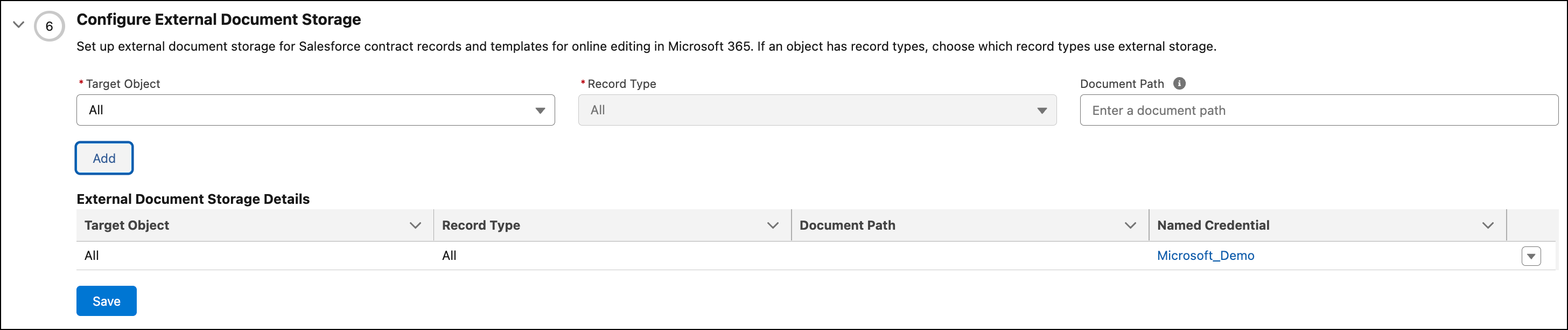
  1. Klicken Sie in der geführten Einrichtung auf Externen Dokumentspeicher einrichten, um den Schritt zu erweitern.
    Konfigurieren des externen Dokumentspeichers
  2. Wählen Sie ein Zielobjekt und dann einen entsprechenden Datensatztyp aus.
  3. Geben Sie im Feld "Dokumentpfad" den Speicherpfad ein, der vom Stammverzeichnis aus beginnt (z. B. salesforce/contracts). Wenn das Feld leer gelassen wird, wird das Stammverzeichnis als Speicherpfad berücksichtigt.
  4. Klicken Sie auf Hinzufügen und speichern Sie Ihre Änderungen.
 
Laden
Salesforce Help | Article
