Loading
Configurar almacenamiento de documentos externo para Salesforce Contracts utilizando Configuración guiada

Configurar almacenamiento de documentos externo para Salesforce Contracts utilizando Configuración guiada

Configure el almacenamiento de documentos externo para plantillas y registros de contratos de Salesforce, que se utiliza para la modificación online en Microsoft 365. Especifique el objeto de destino y el tipo de registro para determinar qué registros utilizan almacenamiento externo. Hacer esto garantiza la organización y el acceso apropiados a los documentos. Una combinación de objeto de destino y tipo de registro debe ser exclusiva y no se puede repetir.

Ediciones necesarias

Disponible en: Lightning Experience
Disponible en: Ediciones Enterprise, Unlimited y Performance.
Permisos de usuario necesarios
Para acceder a la configuración guiada de Microsoft 365 y Azure Integration Usuario administrador de CLM
Nota
Nota Cuando utiliza almacenamiento de documentos externo con Microsoft 365 y un modelo de acceso de privilegios mínimos, solo el diseñador de documentos que crea un documento de Microsoft 365 puede modificar el documento de forma predeterminada. Para activar la modificación compartida cuando varios diseñadores trabajan en la misma organización, cree una carpeta exclusiva en Microsoft SharePoint, otorgue acceso a los diseñadores requeridos y configure una configuración de almacenamiento de documentos externa separada en Salesforce que apunte a esta carpeta. Por lo tanto, preservando el modelo de seguridad de privilegios mínimos mientras admite la colaboración.
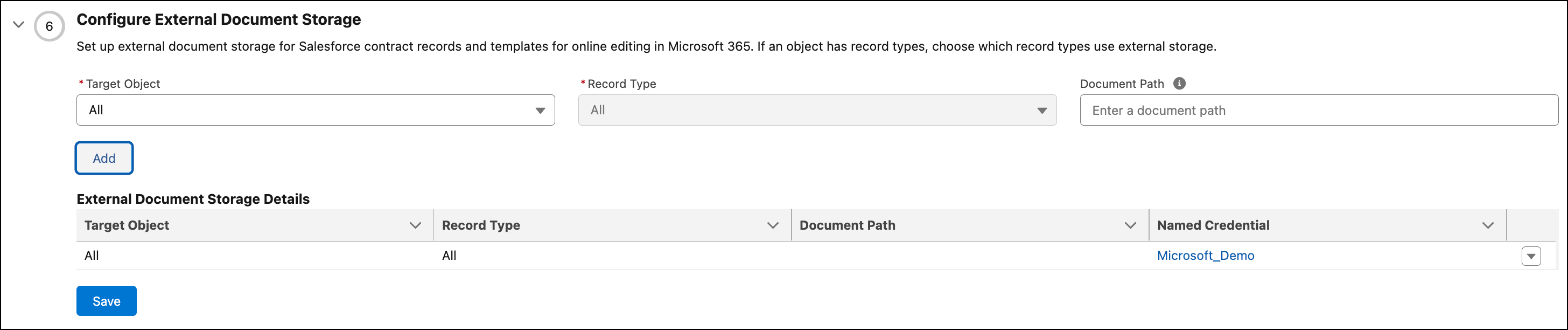
  1. En la configuración guiada, haga clic en Configurar Almacenamiento de documentos externo para ampliar el paso.
    Configuración del almacenamiento de documentos externo
  2. Seleccione un objeto de destino y luego seleccione un tipo de registro correspondiente.
  3. En el campo Ruta de documento, ingrese la ruta de almacenamiento comenzando desde el directorio raĆ­z (por ejemplo, salesforce/contracts). Si el campo se deja en blanco, el directorio raĆ­z se considera como la ruta de almacenamiento.
  4. Haga clic en Agregar y guarde sus cambios.
 
Cargando
Salesforce Help | Article
