Loading
Impostazione dell'archiviazione documenti esterni per Salesforce Contracts con l'Impostazione guidata

Impostazione dell'archiviazione documenti esterni per Salesforce Contracts con l'Impostazione guidata

Impostare l'archiviazione documenti esterni per i record e i modelli di contratto Salesforce, utilizzata per la modifica online in Microsoft 365. Specificare l'oggetto di destinazione e il tipo di record per determinare quali record utilizzano l'archiviazione esterna. In questo modo si garantisce una corretta organizzazione e accesso ai documenti. Una combinazione di oggetto di destinazione e tipo di record deve essere univoca e non può essere ripetuta.

Versioni (Edition) richieste

Disponibile nelle versioni: Lightning Experience
Disponibile in: Edizioni Enterprise Edition, Unlimited Edition e Performance Edition.
Autorizzazioni utente necessarie
Per accedere all'impostazione guidata di Microsoft 365 e Integrazione Azure Utente amministratore CLM
Nota
Nota Quando si utilizza l'archiviazione documenti esterna con Microsoft 365 e un modello di accesso con privilegi minimi, solo il designer docgen che crea un documento Microsoft 365 può modificare il documento per impostazione predefinita. Per abilitare la modifica condivisa quando più designer lavorano nella stessa organizzazione, creare una cartella dedicata in Microsoft SharePoint, concedere l'accesso ai designer richiesti e configurare una configurazione di archiviazione documenti esterna separata in Salesforce che punta a questa cartella. In questo modo si mantiene il modello di sicurezza con privilegi minimi e si supporta la collaborazione.
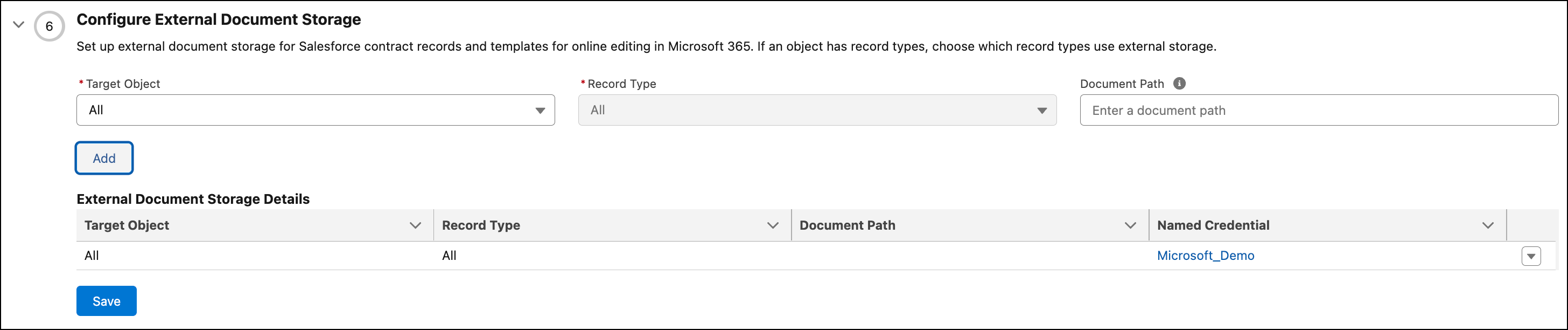
  1. Nell'impostazione guidata, fare clic su Imposta archiviazione documenti esterni per espandere la fase.
    Configurazione dell'archiviazione documenti esterni
  2. Selezionare un oggetto di destinazione e quindi selezionare un tipo di record corrispondente.
  3. Nel campo Percorso documento, immettere il percorso di archiviazione partendo dalla directory principale (ad esempio, salesforce/contracts). Se il campo viene lasciato vuoto, la directory principale viene considerata come percorso di archiviazione.
  4. Fare clic su Aggiungi e salvare le modifiche.
 
Caricamento
Salesforce Help | Article
