breadcrumbDescription
Opsæt Salesforce Contracts Partner Community-bruger
Udfør disse opgaver for at opsætte partnerbrugeren i Salesforce Contracts.

-
Aktiver Salesforce Digital Experience for Salesforce Contracts
Du skal konfigurere et domænenavn og derefter aktivere eksterne standardprofiler.
- Skriv Digitale oplevelser i feltet Find hurtigt i Opsætning.
- Klik på Indstillinger.
- Marker afkrydsningsfeltet Aktiver Digitale oplevelser.
- Angiv et domænenavn. Klik på Kontroller tilgængelighed.
- Klik på Gem, og klik derefter på OK.
- Fra Indstillinger skal du rulle til Rolle og brugerindstilling og vælge Tillad brug af eksterne standardprofiler til selvregistrering, brugeroprettelse og login.
- Klik på OK, og klik derefter på Gem.
-
Opret en partnerkonto for Salesforce Contracts Partnerfællesskabsbruger
Du skal oprette en konto for at knytte den til en kontakt.
- I Appstarter skal du søge efter og åbne konti.
- Klik på Ny, tilføj de ønskede oplysninger, og gem derefter kontoen.
-
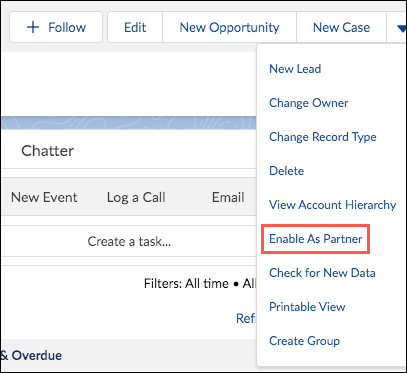
Åbn den nye konto, og vælg i rullemenuen Aktiver som partner.
-
Dupliker og konfigurer en partnerprofil for Salesforce Contracts Partner Community-bruger
På siden Profilopsætning skal du duplikere en eksisterende profil for at oprette en tilpasset profil.
- Skriv Profiler i feltet Find hurtigt i Opsætning, og vælg derefter Profiler.
- Klik på navnet på en profil, der minder om den, du vil oprette, og klik derefter på Dublet på profilsiden.
- Indtast et profilnavn.
- Klik på Gem.
- Klik på Rediger ud for det duplikerede profilnavn.
-
Fra afsnittet Standardobjekttilladelser skal du vælge adgangsniveau som læs og redigere for disse objekter:
-
Kontrakt
-
Kontakt
-
Konto
-
- Fra afsnittet Generelle brugertilladelser skal du vælge indstillingen: Gør det muligt for brugere at generere kontraktdokumenter og administrere kontraktlivscyklusser på Digitale oplevelser-partnerlokaliteter.
- Fra afsnittet Administrative tilladelser skal du vælge API aktiveret.
- Klik på Gem.
- Fra Indstillinger for registreringstype skal du vælge Kontrakt og vælge Kontraktlivscyklusstyring som standardregistreringstype.
- Klik på Gem.
- Fra Faneindstillinger skal du vælge Kontrakt og ændre synligheden til Standard til.
- Klik på Gem.
-
Opret en Salesforce Contracts Partner Community-bruger
Du skal oprette en kontakt og aktivere den som partner.
- Søg efter og åbn kontakter i Appstarter.
- Klik på Ny.
- Tilføj de ønskede oplysninger i feltet Navn.
-
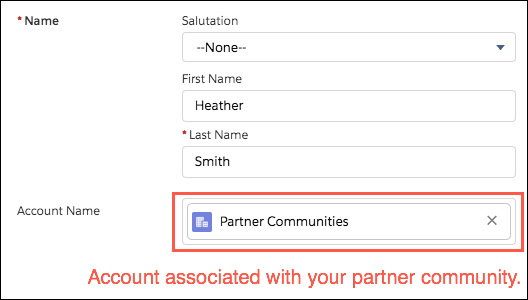
I feltet Partnerkonto skal du vælge den konto, som du oprettede for dit partnerfællesskab.
- Gem kontakten.
- Åbn den nye kontakt, som du oprettede, og vælg derefter Aktiver partnerbruger.
-
På siden Ny bruger skal du vælge disse elementer:
Brugerlicens: Partnerfællesskab
Profil: <Navn på den duplikerede profil>
Bemærk Hvis du har duplikeret en profil, skal du i profilfeltet vælge det duplikerede profilnavn. - Definer andre påkrævede felter, f.eks. mail og kaldenavn.
- Vælg Salesforce CRM Content User.
- Klik på Gem, og klik derefter på OK.
-
[Valgfrit] Fra Tildelinger for tilladelsessæt skal du klikke på Rediger tildelinger og tildele tilladelsessættet DocGen Runtime Community-bruger og CLM Digital Experience-partnerbruger.
 Vigtigt
Hvis du modtager en "Portalkontoejer har ingen rolle"-fejl, skal du tildele en rolle til ejeren af partnerkontoen. Gentag derefter denne procedure.
-
Opret Salesforce Digital Experience-lokalitet for Salesforce Contracts
Du skal konfigurere et navn og en URL for en partnerportallokalitet.
- Skriv Digitale oplevelser i feltet Find hurtigt i Opsætning.
- Klik på Alle lokaliteter.
- Klik på Ny.
- Vælg skabelonen Partner Central ikke-forbedret.
- Klik på Kom i gang.
- I feltet Navn skal du angive navnet på den digitale oplevelseslokalitet.
- I den valgfri del af feltet URL skal du indtaste et navn.
- Klik på Opret.
-
Konfigurer den digitale oplevelseslokalitet for Partner Community for Salesforce Contracts Partnerfællesskabsbruger
Du skal aktivere den digitale oplevelseslokalitet for partnerfællesskabet og knytte lokaliteten til den duplikerede partnerfællesskabsprofil.
- Skriv Digitale oplevelser i feltet Find hurtigt i Opsætning.
- Klik på Alle lokaliteter.
- Find det partnerfællesskab, du har oprettet, og klik derefter på Arbejdsområder | Administration.
- Klik på Aktiver i Indstillinger. Klik på OK.
- I Indstillinger skal du vælge Vis alle indstillinger i arbejdsområde.
- Klik på Gem.
- I Medlemmer skal du vælge Partner fra rullelisten Søg.
- Vælg den profil, som du tidligere duplikerede fra Tilgængelige profiler, og klik derefter på Tilføj for at flytte profilerne til listen Valgte profiler. Klik på Gem.
- Vend tilbage til siden Digitale oplevelser Alle lokaliteter.
- Luk vinduet.
-
Føj objektet Kontrakter til navigationsmenuen for den digitale oplevelseslokalitet for partnerfællesskab
Du skal føje kontraktobjekt til partnerportalens navigationsmenu.
- Skriv Digitale oplevelser i feltet Find hurtigt i Opsætning.
- Klik på Alle lokaliteter.
- Klik på Konstruktør ud for den lokalitet, der blev oprettet i det foregående trin.
- Klik hvor som helst på navigationsmenulinjen, og klik derefter på Rediger standardnavigation.
- Tilføj Tilføj menuelement.
-
Indtast følgende oplysninger:
-
Navn: Kontrakt
-
Type: Salesforce-objekt
-
Objekttype: Kontrakt
-
Standardlistevisning: Default (Standard)
-
- Klik på Gem menu.
-
Klik på Udgiv.
Bemærk Du kan justere typografien og layoutet for lokalitetstemaet. Hvis du ønsker yderligere oplysninger, kan du se Juster typografi og layout for dit lokalitetstema.Bemærk Siden E-signatur og Kontraktdokumenter skal være tilgængelig under rullelisten Liste over sider. Vent på, at konstruktøren opdateres, hvis den ikke er tilgængelig.
-
Definer delingsregler for dokumentgenerering for Salesforce Contracts Partner Community-bruger
Delingsregler giver partnerbrugere læseadgang til registreringer. Dokumenterne kan åbnes i henhold til reglen. Du kan oprette delingsregler baseret på dine forretningsbehov. Detaljerne for delingsreglerne er specifikke for din organisation.
For dokumentgenerering skal du oprette følgende typer delingsregler for dokumentskabeloner, Omni-datatransformation og Omni-proces.
- Skriv deling i feltet Find hurtigt i Opsætning.
- Klik på Delingsindstillinger.
- Hvis du vil opsætte delingsreglerne for dokumentskabeloner, skal du rulle til afsnittet Delingsregler for Omni-datatransformation, Omni-proces og objektstatdefinition og derefter klikke på Ny.
- Definer påkrævede felter, f.eks. betegnelse, regelnavn, regeltype, og del med.
-
Opsæt delingsreglerne:
Se disse eksempler for at få flere oplysninger:
-
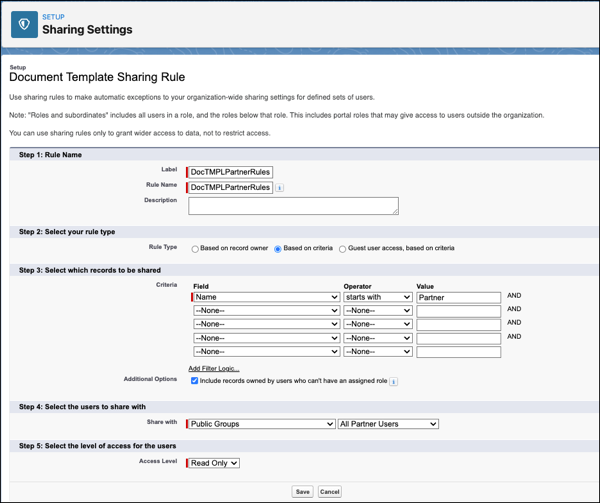
Dokumentskabeloner
Dokumentskabeloner indeholder ikke følsomme data og er ikke specifikke for nogen kunde. Du kan designe en delingsregel, der kun deler de dokumentskabeloner, som partnerbrugere har brug for.
-
- Klik på Gem.
-
Gentag trin c-f for Delingsregler for Omni-datatransformation og Delingsregler for Omni-proces.
-
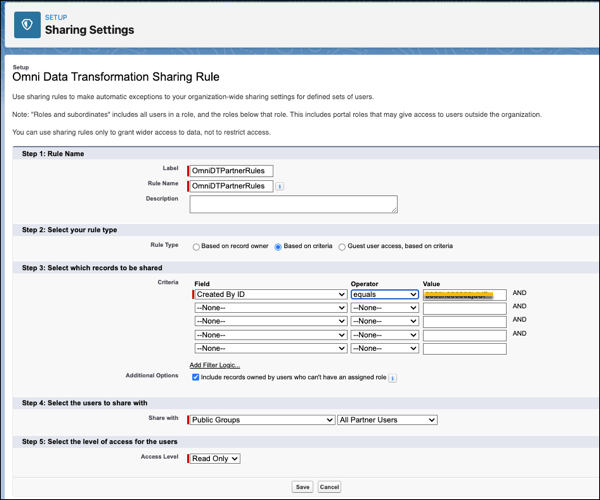
Omni-datatransformation
Denne delingsregel giver partnerbrugere læseadgang til Omnistudio-datatilknytningselementer, der er tilknyttet dokumentskabeloner og Omniscripts.
-
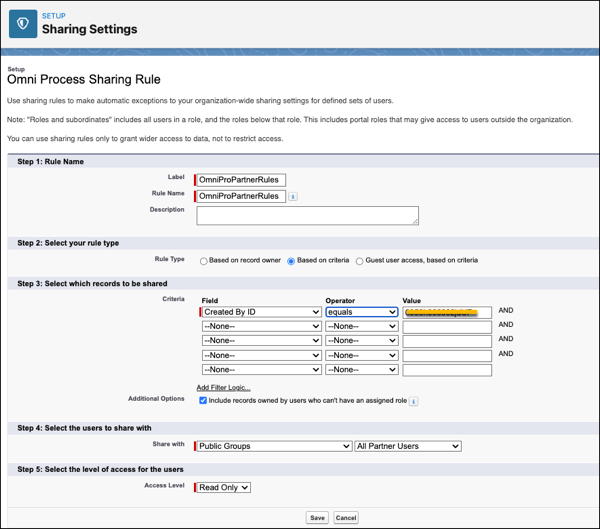
Omni-behandling
Denne delingsregel giver partnerbrugere læseadgang til de datatilknytningselementer, der er tilknyttet dokumentskabeloner og Omniscripts.
-
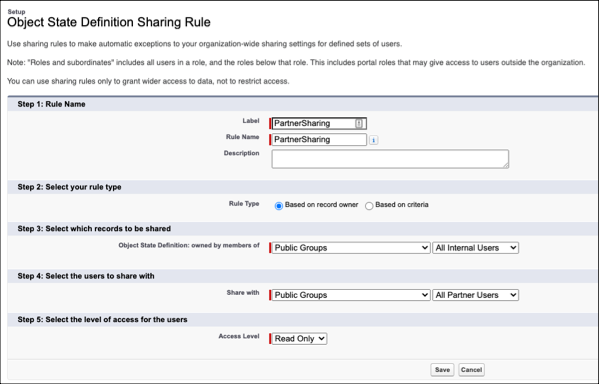
Objektstatdefinition
Denne delingsregel giver partnerbrugere mulighed for at få adgang til kontrakttilstandsovergangen fra en stat til den anden stat.
-
Før du genererer dokumenter, skal du sørge for, at FLS (Field-Level Security) er aktiveret på fællesskabsbrugerens profil eller på et tilladelsessæt, der er tildelt til den pågældende bruger. Hvis du ønsker en liste over objekter og felter, der kræver FLS, kan du se FLS-krav til generering af kontraktdokumenter.
