Sie befinden sich hier:
Einrichten von Salesforce Contracts Partner Community-Benutzern
Führen Sie diese Aufgaben aus, um den Partnerbenutzer in Salesforce Contracts einzurichten.

-
Aktivieren der digitalen Salesforce-Erfahrung für Salesforce Contracts Partner-Community-Benutzer
Sie müssen einen Domänennamen konfigurieren und dann externe Standardprofile aktivieren.
- Geben Sie unter "Setup" im Feld "Schnellsuche" den Text Digitale Erfahrungen ein.
- Klicken Sie auf Einstellungen.
- Aktivieren Sie das Kontrollkästchen Digitale Erfahrungen aktivieren.
- Geben Sie den Domänennamen ein. Klicken Sie auf Verfügbarkeit überprüfen.
- Klicken Sie auf Speichern und dann auf Veröffentlichen.
- Blättern Sie in den Einstellungen zu Rolle und Benutzereinstellung und wählen Sie Externe Standardprofile für die Selbstregistrierung, Benutzererstellung und Anmeldung zulassen aus.
- Klicken Sie auf OK und dann auf Speichern.
-
Erstellen eines Partneraccounts für Salesforce Contracts-Partner-Community-Benutzer
Sie müssen einen Account erstellen, um ihn einem Kontakt zuzuordnen.
- Suchen und öffnen Sie im App Launcher Accounts.
- Klicken Sie auf Neu, fügen Sie die erforderlichen Details hinzu und speichern Sie dann den Account.
-
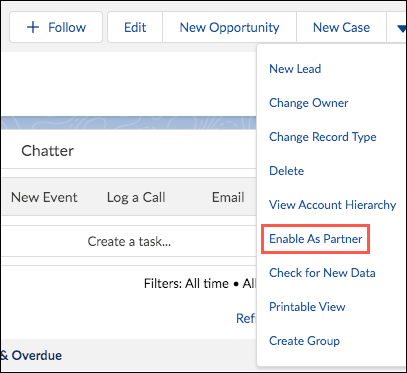
Öffnen Sie den neuen Account und wählen Sie im Dropdown-Menü Als Partner aktivieren aus.
-
Duplizieren und Konfigurieren eines Partnerprofils für Salesforce Contracts Partner Community-Benutzer
Auf der Setup-Seite "Profil" müssen Sie ein vorhandenes Profil duplizieren, um ein benutzerdefiniertes Profil zu erstellen.
- Geben Sie unter "Setup" im Feld "Schnellsuche" den Text Profile ein und wählen Sie dann Profile aus.
- Klicken Sie auf den Namen eines Profils, das dem Profil ähnelt, das Sie erstellen möchten, und klicken Sie dann auf der Profilseite auf Duplizieren.
- Geben Sie einen Profilnamen ein.
- Klicken Sie auf Speichern.
- Klicken Sie neben dem duplizierten Profilnamen auf Bearbeiten.
-
Wählen Sie im Abschnitt "Standardobjektberechtigungen" die Zugriffsebene für die folgenden Objekte als "Lesen" und "Bearbeiten" aus:
-
Vertrag
-
Kontakt
-
Account
-
- Wählen Sie im Abschnitt "Allgemeine Benutzerberechtigungen" die folgende Option aus: Ermöglichen Sie es Benutzern, Vertragsdokumente zu generieren und Vertragslebenszyklen auf Partner-Sites für digitale Erfahrungen zu verwalten.
- Wählen Sie im Abschnitt "Administrative Berechtigungen" die Option API aktiviert aus.
- Klicken Sie auf Speichern.
- Wählen Sie in den Einstellungen für Datensatztypen Vertrag und dann Vertragslebenszyklus-Verwaltung als Standarddatensatztyp aus.
- Klicken Sie auf Speichern.
- Wählen Sie in den Registerkarteneinstellungen Vertrag aus und ändern Sie die Sichtbarkeit zu Standard: Ein.
- Klicken Sie auf Speichern.
-
Erstellen eines Salesforce Contracts Partner Community-Benutzers
Sie müssen einen Kontakt erstellen und ihn als Partner aktivieren.
- Suchen und öffnen Sie Kontakte im App Launcher.
- Klicken Sie auf Neu.
- Fügen Sie die erforderlichen Details im Feld "Name" hinzu.
-
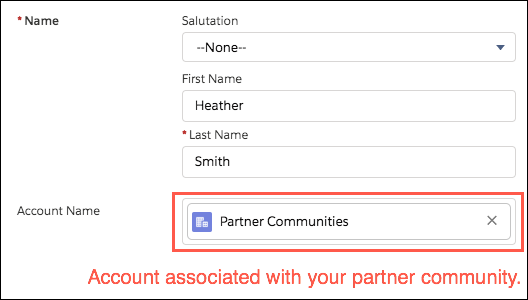
Wählen Sie im Feld "Partneraccount" den Account aus, den Sie für Ihre Partner-Community erstellt haben.
- Speichern Sie den Kontakt.
- Öffnen Sie den neuen Kontakt, den Sie erstellt haben, und wählen Sie dann Partnerbenutzer aktivieren aus.
-
Wählen Sie auf der Seite "Neuer Benutzer" die folgenden Elemente aus:
Benutzerlizenz: Partner-Community
Profil: <Name des duplizierten Profils>
Hinweis Wenn Sie ein Profil dupliziert haben, wählen Sie im Profilfeld den duplizierten Profilnamen aus. - Definieren Sie andere Pflichtfelder wie E-Mail und Nickname.
- Wählen Sie Salesforce CRM Content User (Salesforce CRM Content-Benutzer) aus.
- Klicken Sie auf Speichern und dann auf Veröffentlichen.
-
[Optional] Klicken Sie in den Berechtigungssatzzuweisungen auf Zuweisungen bearbeiten und weisen Sie DocGen Run-time Community-Benutzer und CLM Digital Experience-Partnerbenutzer zu.
 Wichtig
Wenn der Fehler "Portalaccountinhaber hat keine Rolle" angezeigt wird, weisen Sie dem Inhaber des Partneraccounts eine Rolle zu. Wiederholen Sie dann diesen Vorgang.
-
Erstellen einer Site für digitale Erfahrungen in Salesforce für Salesforce Contracts Partner-Community-Benutzer
Sie müssen einen Namen und einen URL für eine Partnerportal-Site konfigurieren.
- Geben Sie unter "Setup" im Feld "Schnellsuche" den Text Digitale Erfahrungen ein.
- Klicken Sie auf Alle Websites.
- Klicken Sie auf Neu.
- Wählen Sie die Vorlage Partner Central Non Enhanced (Partner Central – nicht erweitert) aus.
- Klicken Sie auf Erste Schritte.
- Geben Sie im Feld Name den Namen für die Site für digitale Erfahrungen ein.
- Geben Sie im optionalen Teil des URL-Felds einen Namen ein.
- Klicken Sie auf Erstellen.
-
Konfigurieren der Site "Digitale Erfahrung" der Partner-Community für Salesforce Contracts-Partner-Community-Benutzer
Sie müssen die Site für digitale Erfahrungen der Partner-Community aktivieren und die Site dem duplizierten Partner-Community-Profil zuordnen.
- Geben Sie unter "Setup" im Feld "Schnellsuche" den Text Digitale Erfahrungen ein.
- Klicken Sie auf Alle Websites.
- Suchen Sie die von Ihnen erstellte Partner-Community und klicken Sie dann auf Arbeitsumgebungen | Verwaltung.
- Klicken Sie in den Einstellungen auf Aktivieren. Klicken Sie auf OK.
- Wählen Sie unter "Voreinstellungen" die Option Alle Einstellungen in Arbeitsumgebung anzeigen aus.
- Klicken Sie auf Speichern.
- Wählen Sie unter "Mitglieder" im Dropdown-Menü "Suche" die Option Partner aus.
- Wählen Sie das Profil aus, das Sie zuvor unter "Verfügbare Profile" dupliziert haben, und klicken Sie dann auf Hinzufügen, um die Profile in die Liste "Ausgewählte Profile" zu verschieben. Klicken Sie auf Speichern.
- Kehren Sie zur Seite "Alle Sites für digitale Erfahrungen" zurück.
- Schließen Sie das Fenster.
-
Hinzufügen des Objekts "Verträge" zum Navigationsmenü der Site "Digitale Erfahrungen der Partner-Community"
Sie müssen dem Partnerportal-Navigationsmenü ein Vertragsobjekt hinzufügen.
- Geben Sie unter "Setup" im Feld "Schnellsuche" den Text Digitale Erfahrungen ein.
- Klicken Sie auf Alle Websites.
- Klicken Sie neben der im vorigen Schritt erstellten Site auf Generator.
- Klicken Sie auf eine beliebige Stelle in der Navigationsmenüleiste und dann auf Standardnavigation bearbeiten.
- Klicken Sie auf Menüelement hinzufügen.
-
Geben Sie folgende Informationen ein:
-
Name: Vertrag
-
Typ: Salesforce-Objekt
-
Objekttyp: Vertrag
-
Standardlistenansicht: Standard
-
- Klicken Sie auf Menü speichern.
-
Klicken Sie auf Veröffentlichen.
Hinweis Sie können den Stil und das Layout des Site-Themas anpassen.Weitere Informationen finden Sie unter Anpassen des Stils und Layouts Ihres Site-Themas.Hinweis Die Seite "E-Signatur" und "Vertragsdokumente" sollte im Dropdown-Menü "Seitenliste" verfügbar sein. Warten Sie auf die Aktualisierung des Generators, sofern nicht verfügbar.
-
Definieren von Freigaberegeln für die Dokumentgenerierung für Salesforce Contracts Partner Community-Benutzer
Freigaberegeln gewähren Partnerbenutzern Lesezugriff auf Datensätze. Auf die Dokumente kann entsprechend der Regel zugegriffen werden. Sie können Freigaberegeln anhand Ihrer Geschäftsanforderungen erstellen. Die Details der Freigaberegeln sind spezifisch für Ihre Organisation.
Erstellen Sie für die Dokumentgenerierung die folgenden Freigaberegelntypen für Dokumentvorlagen, Omni-Datentransformation und Omniprozess.
- Geben Sie unter "Setup" im Feld "Schnellsuche" den Text Freigabe ein.
- Klicken Sie auf Freigabeeinstellungen.
- Blättern Sie zum Einrichten der Freigaberegeln für Dokumentvorlagen, Omni-Datentransformation, Omniprozess und Objektstatusdefinition zum entsprechenden Abschnitt "Freigaberegeln" und klicken Sie dann auf Neu.
- Definieren Sie Pflichtfelder wie Bezeichnung, Regelname, Regeltyp und Freigabe für.
-
Einrichten der Freigaberegeln:
Weitere Details finden Sie in diesen Beispielen:
-
Dokumentvorlagen
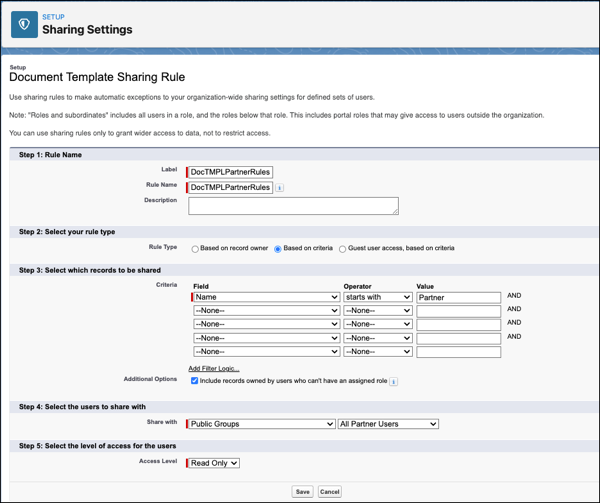
Dokumentvorlagen enthalten keine sensiblen Daten und sind nicht kundenspezifisch. Sie können eine Freigaberegel entwerfen, die nur die Dokumentvorlagen freigibt, die Partnerbenutzer benötigen.
-
- Klicken Sie auf Speichern.
-
Wiederholen Sie die Schritte c-f für Freigaberegeln der Omni-Datentransformation und Freigaberegeln für Omniprozesse.
-
Omni-Datentransformationen
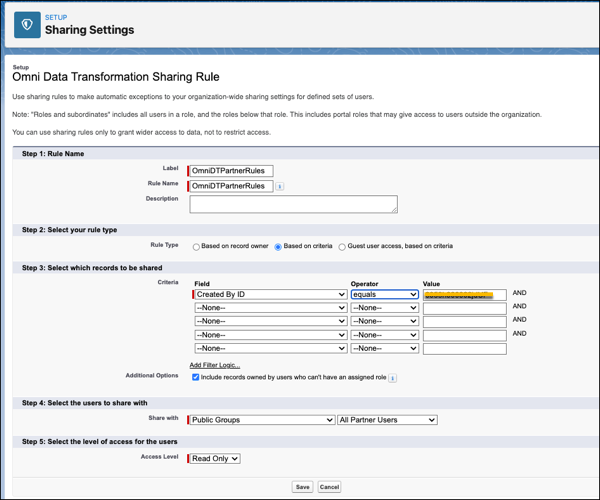
Diese Freigaberegel bietet den Partnerbenutzern Lesezugriff auf die OmniStudio-Datenzuordnungselemente, die Dokumentvorlagen und OmniScripts zugeordnet sind.
-
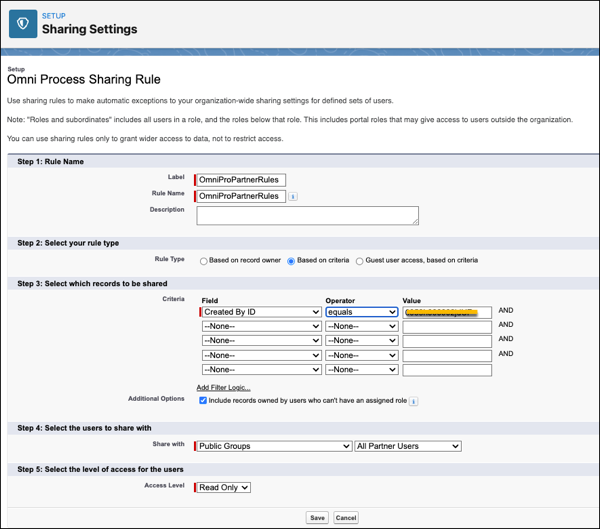
Omni-Prozess
Diese Freigaberegel bietet Partnerbenutzern Lesezugriff auf die Datenzuordnungs-Kartenelemente, die Dokumentvorlagen und OmniScripts zugeordnet sind.
-
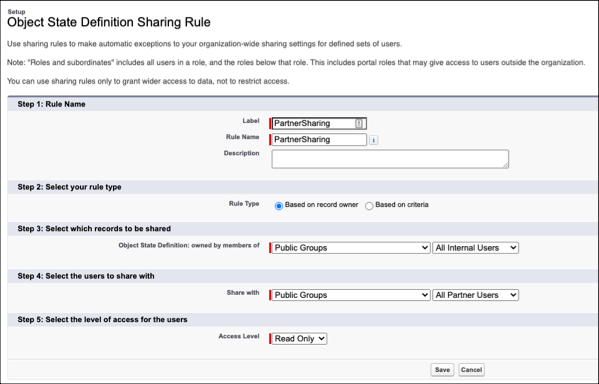
Objektstatusdefinition
Diese Freigaberegel bietet Partnerbenutzern Zugriff auf den Übergang des Vertragszustands von einem Zustand in den anderen.
-
Stellen Sie vor dem Generieren von Dokumenten sicher, dass die Feldebenensicherheit im Profil des Community-Benutzers oder in einem diesem Benutzer zugewiesenen Berechtigungssatz aktiviert ist. Eine Liste der Objekte und Felder, für die eine generative Sicherung erforderlich ist, finden Sie unter FLS-Anforderungen für die Vertragsdokumenterstellung.
