Usted está aquí:
Configurar usuario de comunidad de socios de Salesforce Contracts
Realice estas tareas para configurar el usuario socio en Salesforce Contracts.

-
Activar Salesforce Digital Experience para el usuario de comunidad de socios Salesforce Contracts
Debe configurar un nombre de dominio y luego activar perfiles externos estándar.
- Desde Configuración, en el cuadro Búsqueda rápida, ingrese Experiencias digitales.
- Haga clic en Configuración.
- Seleccione la casilla de verificación Activar Experiencias digitales.
- Ingrese el nombre del dominio. Haga clic en Comprobar disponibilidad.
- Haga clic en Guardar y luego haga clic en Aceptar.
- Desde Configuración, desplácese a Configuración de función y usuario y seleccione Permitir el uso de perfiles externos estándar para la inscripción automática, la creación de usuarios y el inicio de sesión.
- Haga clic en Aceptar y luego haga clic en Guardar.
-
Crear una cuenta de socio para el usuario de comunidad de socios Salesforce Contracts
Debe crear una cuenta para asociarla con un contacto.
- En el Iniciador de aplicación, busque y abra Cuentas.
- Haga clic en Nuevo, agregue los detalles requeridos y luego guarde la cuenta.
-
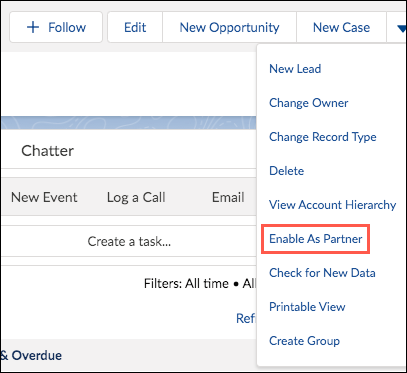
Abra la nueva cuenta y, desde el menú desplegable, seleccione Activar como socio.
-
Duplicar y configurar un perfil de socio para el usuario de comunidad de socios Salesforce Contracts
En la página Configuración de perfil, debe duplicar un perfil existente para crear un perfil personalizado.
- En Configuración, en el cuadro Búsqueda rápida, ingrese Perfiles, luego seleccione Perfiles.
- Haga clic en el nombre de un perfil similar al que desea crear y, a continuación, en la página de perfil, haga clic en Duplicar.
- Ingrese un nombre de perfil.
- Haga clic en Guardar.
- Haga clic en Modificar, junto al nombre del perfil duplicado.
-
Desde la sección Permisos de objeto estándar, seleccione el nivel de acceso como lectura y modificación para estos objetos:
-
Contrato
-
Contacto
-
Cuenta
-
- Desde la sección Permisos generales, seleccione la opción: Permita a los usuarios generar documentos de contratos y gestionar ciclos de vida de contratos en sitios de Socios de Experiencia digital.
- Desde la sección Permisos administrativos, seleccione API activada.
- Haga clic en Guardar.
- Desde la Configuración de tipo de registro, seleccione Contratar y seleccione Gestión del ciclo de vida de contratos como el tipo de registro predeterminado.
- Haga clic en Guardar.
- Desde la Configuración de ficha, seleccione Contratar y cambie la visibilidad a Valor predeterminado activado.
- Haga clic en Guardar.
-
Crear un usuario de comunidad de socios de Salesforce Contracts
Debe crear un contacto y activarlo como socio.
- En el Iniciador de aplicación, busque y abra Contactos.
- Haga clic en Nuevo.
- Agregue los detalles obligatorios en el campo Nombre.
-
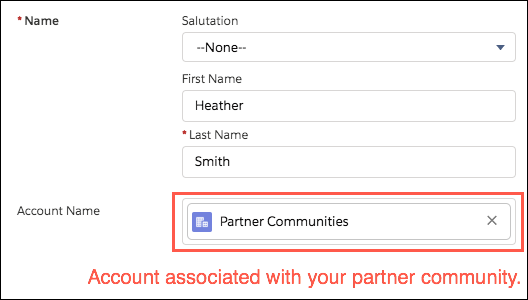
En el campo Cuenta de socio, seleccione la cuenta que creó para su comunidad de socios.
- Guarde el contacto.
- Abra el nuevo contacto que creó y luego seleccione Activar usuario socio.
-
En la página Nuevo usuario, seleccione estos elementos:
Licencia de usuario: Comunidad de socios
Perfil: <Nombre del perfil duplicado>
Nota Si duplicó un perfil, seleccione el nombre del perfil duplicado en el campo de perfil. - Defina otros campos obligatorios, como email y apodo.
- Seleccione Salesforce CRM Content User.
- Haga clic en Guardar y luego haga clic en Aceptar.
-
[Opcional] Desde el conjunto de permisos Asignaciones, haga clic en Modificar asignaciones y asigne el conjunto de permisos Usuario de comunidad en tiempo de ejecución de DocGen y Usuario de socio de CLM Digital Experience.
 Importante
Si recibe un error "Propietario de cuenta de portal no tiene función", asigne una función al propietario de la cuenta de socio. Luego repita este procedimiento.
-
Crear sitio de Salesforce Digital Experience para el usuario de comunidad de socios Salesforce Contracts
Debe configurar un nombre y una URL para un sitio de portal de socios.
- Desde Configuración, en el cuadro Búsqueda rápida, ingrese Experiencias digitales.
- Haga clic en Todos los sitios.
- Haga clic en Nuevo.
- Seleccione la plantilla Partner Central no mejorada.
- Haga clic en Primeros pasos.
- En el campo Nombre, ingrese el nombre del sitio de experiencia digital.
- En la parte opcional del campo URL, ingrese un nombre.
- Haga clic en Crear.
-
Configurar el sitio de Experiencia digital de comunidad de socios para Salesforce Contracts Usuario de comunidad de socios
Debe activar el sitio de experiencia digital de comunidad de socios y asociar el sitio al perfil de comunidad de socios duplicado.
- Desde Configuración, en el cuadro Búsqueda rápida, ingrese Experiencias digitales.
- Haga clic en Todos los sitios.
- Busque la comunidad de socios que creó y luego haga clic en Espacios de trabajo | Administración.
- En Configuración, haga clic en Activar. Haga clic en Aceptar.
- En Preferencias, seleccione Mostrar todos los parámetros en Espacio de trabajo.
- Haga clic en Guardar.
- En Miembros, seleccione Socio desde el menú desplegable Buscar.
- Seleccione el perfil que duplicó anteriormente desde Perfiles disponibles y luego haga clic en Agregar para mover los perfiles a la lista Perfiles seleccionados. Haga clic en Guardar.
- Vuelva a la página Todos los sitios de Experiencias digitales.
- Cierre la ventana.
-
Agregar objeto Contratos al menú de navegación del sitio Experiencia digital de comunidad de socios
Debe agregar el objeto contract al menú de navegación del portal de socios.
- Desde Configuración, en el cuadro Búsqueda rápida, ingrese Experiencias digitales.
- Haga clic en Todos los sitios.
- Haga clic en Generador junto al sitio creado en el paso anterior.
- Haga clic en cualquier parte de la barra de menú de navegación y luego haga clic en Modificar navegación predeterminada.
- Haga clic en Agregar elemento de menú.
-
Ingrese la siguiente información:
-
Nombre: Contrato
-
Tipo: Objeto de Salesforce
-
Tipo de objeto: Contrato
-
Vista de lista predeterminada: Predeterminada
-
- Haga clic en Guardar menú.
-
Haga clic en Publicar.
Nota Puede ajustar el estilo y el formato del tema del sitio.Para obtener información adicional, consulte Ajustar el estilo y el formato de su tema del sitio.Nota La página Firma electrónica y Documentos de contrato debe estar disponible en el menú desplegable Lista de páginas. Espere a que se actualice el generador, si no está disponible.
-
Definir reglas de colaboración para la generación de documentos para el usuario de comunidad de socios de Salesforce Contracts
Las reglas de colaboración otorgan a los usuarios socios acceso de lectura a registros. Se puede acceder a los documentos según la regla. Puede crear reglas de colaboración basadas en sus necesidades de negocio. Los detalles de las reglas de colaboración son específicos de su organización.
Para la generación de documentos, cree los siguientes tipos de reglas de colaboración para Plantillas de documentos, Transformación de datos de OmniCanal y Proceso de OmniCanal.
- Desde Configuración, en el cuadro Búsqueda rápida, ingrese compartir.
- Haga clic en Configuración de colaboración.
- Para configurar las reglas de colaboración para Plantillas de documentos, Transformación de datos de OmniCanal, Proceso de OmniCanal y Definición de estado de objeto desplácese a la sección Reglas de colaboración respectiva y luego haga clic en Nuevo.
- Defina campos obligatorios, como etiqueta, nombre de regla, tipo de regla y colaboración.
-
Configure las reglas de colaboración:
Consulte estos ejemplos para obtener más detalles:
-
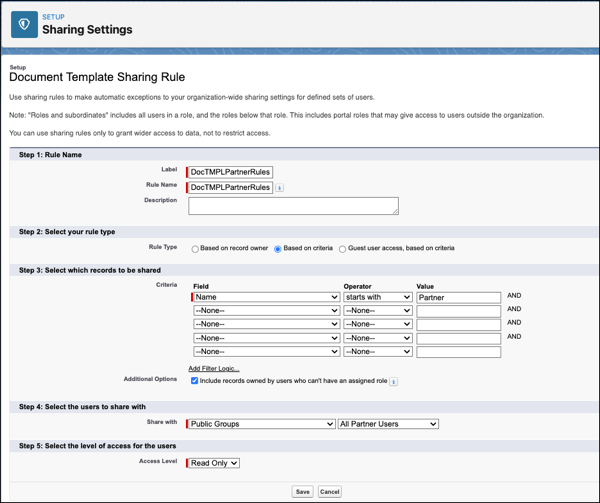
Plantillas de documentos
Las plantillas de documentos no contienen datos confidenciales y no son específicas de ningún cliente. Puede diseñar una regla de colaboración que comparta solo las plantillas de documentos que requieren los usuarios socios.
-
- Haga clic en Guardar.
-
Repita los pasos c-f para Reglas de colaboración de transformación de datos de OmniCanal y Reglas de colaboración de proceso de OmniCanal.
-
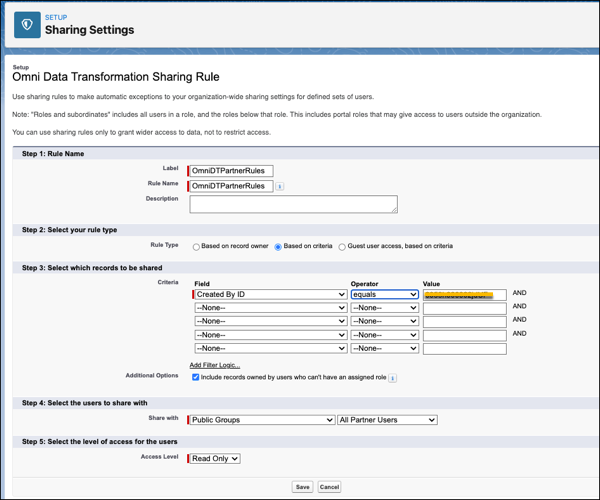
Transformación de datos de Omni
Esta regla de colaboración proporciona a los usuarios socios acceso de lectura a los elementos de mapa de Asignadores de datos de OmniStudio asociados con plantillas de documentos y OmniScripts.
-
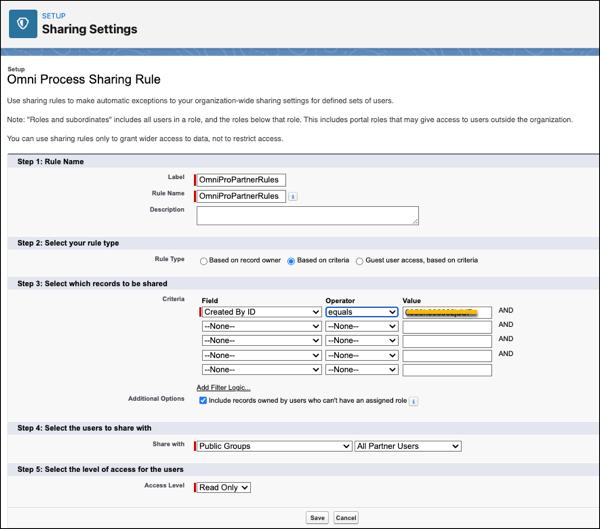
Proceso de Omni
Esta regla de colaboración proporciona a los usuarios socios acceso de lectura a los elementos del mapa Asignadores de datos asociados con plantillas de documentos y OmniScripts.
-
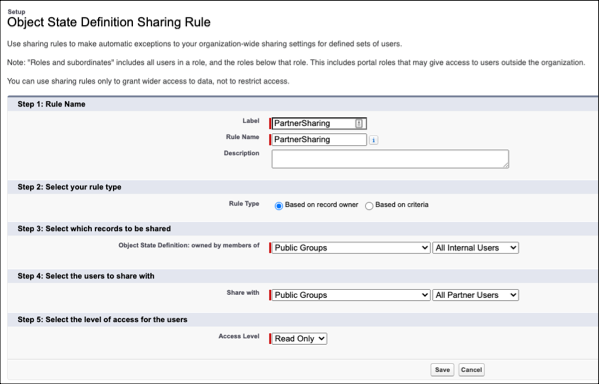
Definición de estado de objeto
Esta regla de colaboración proporciona a los usuarios socios el acceso a la transición de estado de contrato de un estado al otro.
-
Antes de generar documentos, asegúrese de que Seguridad a nivel de campo (FLS) está activada en el perfil de usuario de la comunidad o en un conjunto de permisos asignado a ese usuario. Para obtener la lista de objetos y campos que requieren FLS, consulte Requisitos FLS para generación de documentos de contratos.
