Olet tässä:
Salesforce Contracts Partner Community -käyttäjän määrittäminen
Suorita nämä tehtävät määrittääksesi kumppanikäyttäjän Salesforce Contracts -osiosta.

-
Ota Salesforce Digital Experience käyttöön Salesforce Contracts -kumppaniyhteisökäyttäjälle
Sinun täytyy määrittää toimialuenimi ja ottaa sitten käyttöön ulkoiset vakioprofiilit.
- Kirjoita Määritykset-valikon Pikahaku-kenttään Digitaaliset kokemukset.
- Napsauta Asetukset.
- Valitse Ota digitaaliset kokemukset käyttöön -valintaruutu.
- Kirjoita toimialueen nimi. Napsauta Tarkasta saatavuus.
- Napsauta Tallenna ja sitten OK.
- Siirry Asetukset-valikosta Rooli- ja Käyttäjäasetus-osioon ja valitse Salli käyttämällä ulkoisia vakioprofiileja itserekisteröintiin, käyttäjien luomiseen ja sisäänkirjautumiseen.
- Napsauta OK ja sitten Tallenna.
-
Kumppanitilin luominen Salesforce Contracts Partner Community -käyttäjälle
Sinun täytyy luoda tili liittääksesi sen yhteyshenkilöön.
- Hae ja avaa sovelluskäynnistimestä Tilit.
- Napsauta Uusi, lisää tarvittavat tiedot ja tallenna tili.
-
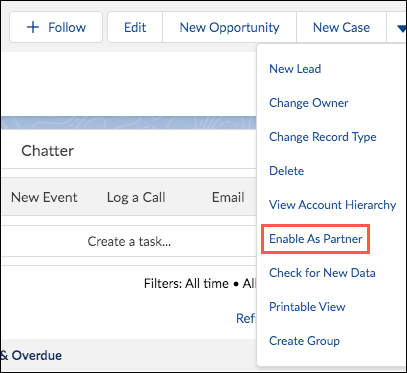
Avaa uusi tili ja valitse alasvetovalikosta Ota käyttöön kumppanina.
-
Kumppaniprofiilin kloonaaminen ja määrittäminen Salesforce Contracts Partner Community -käyttäjälle
Sinun täytyy kloonata olemassa oleva profiili Määritykset-valikon profiilisivulta luodaksesi mukautetun profiilin.
- Kirjoita Määritykset-valikon Pikahaku-kenttään Profiilit ja valitse sitten Profiilit.
- Napsauta luotavan profiilin nimeä ja napsauta profiilisivulta Kloonaa.
- Kirjoita profiilin nimi.
- Napsauta Tallenna.
- Napsauta kloonatun profiilin nimen vierestä Muokkaa.
-
Valitse näiden objektien luku- ja muokkausoikeustaso vakio-objektien käyttöoikeudet -osiosta:
-
Sopimus
-
Yhteyshenkilö
-
Tili
-
- Valitse vaihtoehto Yleiset käyttöoikeudet -osiosta: Salli käyttäjien luoda sopimusasiakirjoja ja hallita sopimusten elinkaaria Digitaalinen kokemus -kumppanisivustoilla.
- Valitse Hallintaoikeudet-osiosta API käytössä.
- Napsauta Tallenna.
- Valitse tietuetyyppien asetuksista Sopimus ja valitse oletusarvoiseksi tietuetyypiksi Sopimuksen elinkaaren hallinta.
- Napsauta Tallenna.
- Valitse välilehtiasetuksista Sopimus ja muuta näkyvyysasetukseksi Oletus käytössä.
- Napsauta Tallenna.
-
Salesforce Contracts Partner Community -käyttäjän luominen
Sinun täytyy luoda yhteyshenkilö ja ottaa se käyttöön kumppanina.
- Hae ja avaa sovelluskäynnistimestä yhteyshenkilöt.
- Napsauta Uusi.
- Lisää pakolliset tiedot Nimi-kenttään.
-
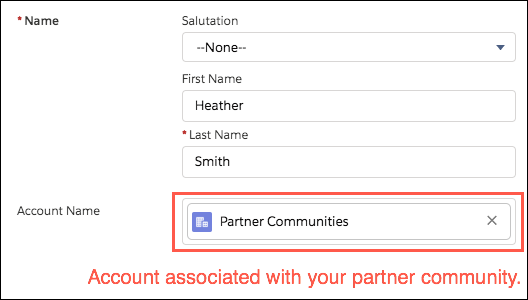
Valitse kumppanitili-kentästä tili, jonka loit kumppaniyhteisöllesi.
- Tallenna yhteyshenkilö.
- Avaa luomasi uusi yhteyshenkilö ja valitse sitten Ota Kumppanikäyttäjä käyttöön.
-
Valitse Uuden käyttäjän sivulta nämä kohteet:
Käyttäjälisenssi: Partner Community
Profiili: <Kloonatun profiilin nimi>
Huomautus Jos olet kloonannut profiilin, valitse kloonattu profiilin nimi profiilikentästä. - Määritä muita pakollisia kenttiä, kuten sähköposti ja lempinimi.
- Valitse Salesforce CRM Content -käyttäjä.
- Napsauta Tallenna ja sitten OK.
-
[Valinnainen] Napsauta Käyttöoikeusjoukon kohdistukset -osiosta Muokkaa kohdistuksia ja kohdista DocGen Run-time Community User- ja CLM Digital Experience Partner User -käyttöoikeusjoukot.
 Tärkeää
Jos näet "Portaalin tilin omistajalla ei ole roolia" -virheen, kohdista rooli kumppanitilin omistajalle. Toista sitten tämä toimenpide.
-
Salesforce Digital Experience -sivuston luominen Salesforce Contracts -kumppaniyhteisökäyttäjälle
Sinun täytyy määrittää kumppaniportaalin sivuston nimi ja URL-osoite.
- Kirjoita Määritykset-valikon Pikahaku-kenttään Digitaaliset kokemukset.
- Napsauta Kaikki sivustot.
- Napsauta Uusi.
- Valitse Partner Central Non Enhanced -malli.
- Napsauta Aloita.
- Syötä Digitaalinen kokemus -sivuston nimi Nimi-kenttään.
- Syötä nimi URL-kentän valinnaiseen osaan.
- Napsauta Luo.
-
Kumppaniyhteisön digitaalisen kokemuksen sivuston määrittäminen Salesforce Contracts Partner Community -käyttäjälle
Sinun täytyy aktivoida kumppaniyhteisön digitaalinen kokemusten sivusto ja liittää se kloonattuun kumppaniyhteisön profiiliin.
- Kirjoita Määritykset-valikon Pikahaku-kenttään Digitaaliset kokemukset.
- Napsauta Kaikki sivustot.
- Etsi luomasi kumppaniyhteisö ja napsauta sitten Työtilat | Hallinta.
- Napsauta Asetukset-osiosta Aktivoi. Napsauta OK.
- Valitse valinnasta Näytä kaikki asetukset työtilassa.
- Napsauta Tallenna.
- Valitse Jäsenet-osiosta Haku -alasvetovalikosta kumppani.
- Valitse profiili, jonka kloonait aiemmin Käytettävissä olevat profiilit -luettelosta, ja napsauta Lisää siirtääksesi profiilit Valitut profiilit -luetteloon. Napsauta Tallenna.
- Palaa Digitaaliset kokemukset Kaikki sivustot -sivulle.
- Sulje ikkuna.
-
Sopimukset-objektin lisääminen kumppaniyhteisön Digitaalinen kokemus -sivuston navigointivalikkoon
Sinun täytyy lisätä sopimusobjekti kumppaniportaalin navigointivalikkoon.
- Kirjoita Määritykset-valikon Pikahaku-kenttään Digitaaliset kokemukset.
- Napsauta Kaikki sivustot.
- Napsauta edellisessä vaiheessa luodun sivuston vierestä Builder.
- Napsauta mitä tahansa navigointivalikon pylvästä ja napsauta sitten Muokkaa oletusarvoista navigointia.
- Napsauta Lisää valikkokohde.
-
Anna seuraavat tiedot:
-
Nimi: Sopimus
-
Tyyppi: Salesforce-objekti
-
Objektin tyyppi: Sopimus
-
Oletusarvoinen luettelonäkymä: Default
-
- Napsauta Tallenna valikko.
-
Napsauta Julkaise.
Huomautus Voit säätää sivuston teeman tyyliä ja asettelua.Lisätietoja on kohdassa Sivuston teeman tyylin ja asettelun säätäminen.Huomautus Sähköisten allekirjoitusten ja sopimusasiakirjojen sivun tulisi olla käytettävissä Sivujen luettelo -alasvetovalikosta. Odota, että rakentaja päivitetään, jos se ei ole käytettävissä.
-
Asiakirjojen luomisen jakosääntöjen määrittäminen Salesforce Contracts Partner Community -käyttäjälle
Jakosäännöt myöntävät kumppanikäyttäjille tietueiden lukuoikeuden. Asiakirjoja voidaan käyttää säännön mukaisesti. Voit luoda jakosääntöjä liiketoimintatarpeidesi perusteella. Jakosääntöjen lisätiedot koskevat vain organisaatiotasi.
Luo asiakirjojen luomiseen seuraavantyyppisiä jakosääntöjä asiakirjamalleille, Omni Data -transformaatiolle ja Omni-prosessille.
- Kirjoita Määritykset-valikon Pikahaku-kenttään jakaminen.
- Napsauta Jakoasetukset.
- Jos haluat määrittää asiakirjamallien jakosäännöt, siirry Omni Data Transformation-, Omni Process- ja Objektin tilan määritelmä -ominaisuuksien Jakoasetukset-osioon ja napsauta sitten Uusi.
- Määritä pakolliset kentät, kuten otsikko, säännön nimi, säännön tyyppi ja jakaminen.
-
Jakosääntöjen määrittäminen:
Katso lisätietoja näistä esimerkeistä:
-
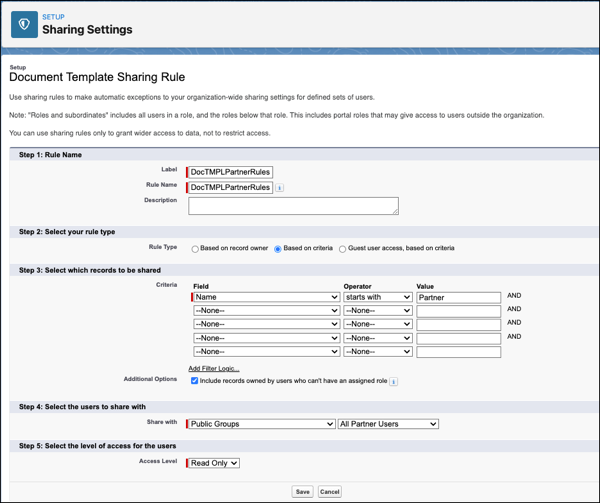
Asiakirjamallit
Asiakirjamallit eivät sisällä luottamuksellisia tietoja eivätkä ne koske yhtään asiakasta. Voit suunnitella jakosäännön, joka jakaa vain kumppanikäyttäjien vaatimat asiakirjamallit.
-
- Napsauta Tallenna.
-
Toista vaiheet c–f Omni Data Transformationin jakosäännöille ja Omni Process -jakosäännöille.
-
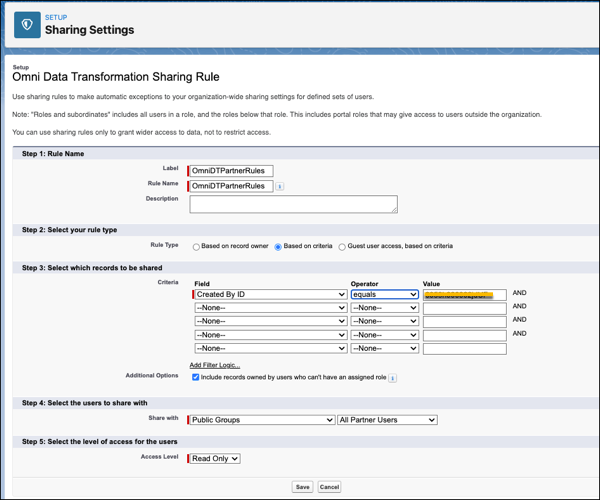
Omni-datan muunnos
Tämä jakosääntö tarjoaa kumppanikäyttäjille lukuoikeuden asiakirjamallien ja Omniscriptien Omnistudio-datakartoitusten karttojen kohteisiin.
-
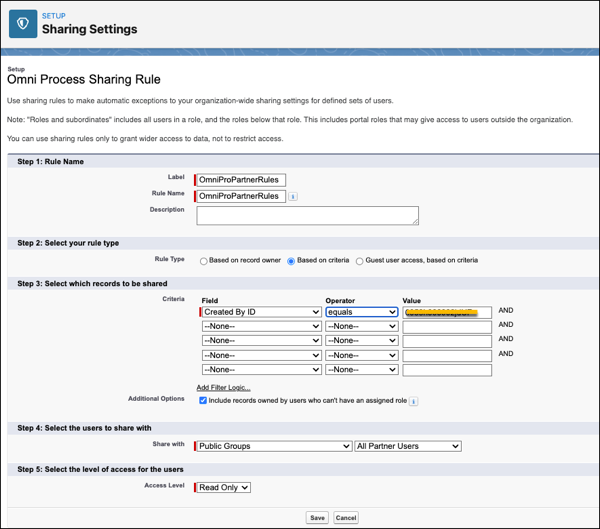
Omni-prosessi
Tämä jakosääntö tarjoaa kumppanikäyttäjille lukuoikeuden asiakirjamalleihin ja Omniscripteihin liittyviin Datakartoitukset-karttojen kohteisiin.
-
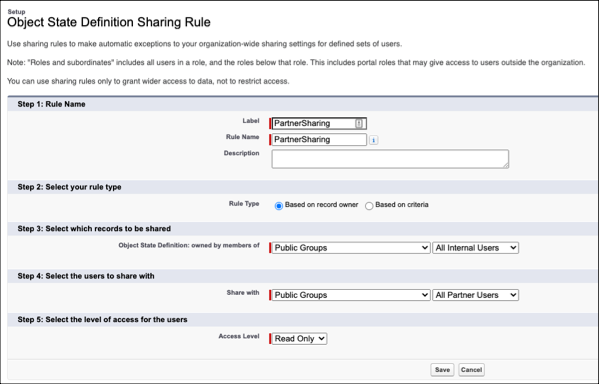
Objektin tilan määritelmä
Tämä jakosääntö tarjoaa kumppanikäyttäjille pääsyn sopimuksen tilan siirtymiseen tilasta toiseen.
-
Varmista ennen asiakirjojen luomista, että kenttätason suojaus (FLS) on käytössä yhteisökäyttäjän profiilissa tai kyseiselle käyttäjälle kohdistetussa käyttöoikeusjoukossa. Lisätietoja FLS:n vaatimista objekteista ja kentistä on kohdassa Sopimusasiakirjojen luomisen FLS-vaatimukset.
