Vous êtes ici :
Configuration de Salesforce Contracts Partner Community User
Exécutez les tâches ci-dessous pour configurer l'utilisateur partenaire dans Salesforce Contracts .

-
Activation de Salesforce Digital Experience pour Salesforce Contracts Partner Community User
Vous devez configurer un nom de domaine, puis activer les profils externes standard.
- Dans Configuration, saisissez Expériences numériques dans la case Recherche rapide.
- Cliquez sur Paramètres.
- Cochez la case Activer les expériences numériques.
- Saisissez le nom du domaine. Cliquez sur Vérifier la disponibilité.
- Cliquez sur Enregistrer, puis sur OK.
- Dans Paramètres, faites défiler jusqu'à Paramètres Rôle et utilisateur, puis sélectionnez Autoriser en utilisant des profils externes standard pour l'auto-inscription, la création d'utilisateurs et la connexion.
- Cliquez sur OK, puis sur Enregistrer.
-
Création d'un compte partenaire pour Salesforce Contracts Partner Community User
Vous devez créer un compte pour l'associer à un contact.
- Dans le lanceur d'application, recherchez et ouvrez Comptes.
- Cliquez sur Nouveau, ajoutez les détails requis, puis enregistrez le compte.
-
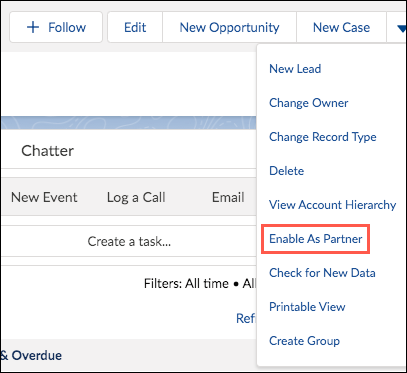
Ouvrez le nouveau compte, puis sélectionnez Activer en tant que partenaire dans le menu déroulant.
-
Clonage et configuration d'un profil partenaire pour Salesforce Contracts Partner Community User
Dans la page Configuration du profil, vous devez cloner un profil existant pour créer un profil personnalisé.
- Dans Configuration, dans la case Recherche rapide, saisissez Profils, puis sélectionnez Profils.
- Cliquez sur le nom d'un profil similaire à celui que vous souhaitez créer, puis sur Clone dans la page du profil.
- Saisissez un nom de profil.
- Cliquez sur Enregistrer.
- Cliquez sur Modifier, en regard du nom du profil cloné.
-
Dans la section Autorisations d'objet standard, sélectionnez le niveau d'accès Lire et Modifier pour les objets suivants :
-
Contract (Contrat)
-
Contact
-
Compte
-
- Dans la section Autorisations utilisateur générales, sélectionnez l'option : Autorisez les utilisateurs à générer des documents contractuels et à gérer les cycles de vie des contrats dans les sites partenaires Expérience numérique.
- Dans la section Autorisations administratives, sélectionnez API activée.
- Cliquez sur Enregistrer.
- Dans les Paramètres du type d'enregistrement, sélectionnez Contrat, puis Gestion du cycle de vie des contrats comme type d'enregistrement par défaut.
- Cliquez sur Enregistrer.
- Dans les Paramètres de l'onglet, sélectionnez Contrat, puis définissez la visibilité sur Activé par défaut.
- Cliquez sur Enregistrer.
-
Création d'un utilisateur Salesforce Contracts Partner Community
Vous devez créer un contact et l'activer en tant que partenaire.
- Dans le lanceur d'application, recherchez et ouvrez Contacts.
- Cliquez sur Nouveau.
- Ajoutez les détails requis dans le champ Nom.
-
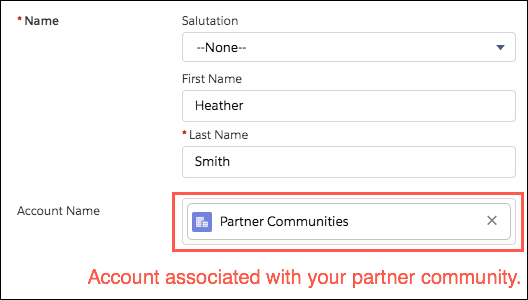
Dans le champ Compte partenaire, sélectionnez le compte que vous avez créé pour votre communauté de partenaires.
- Enregistrez le contact.
- Ouvrez le nouveau contact que vous avez créé, puis sélectionnez Activer l'utilisateur partenaire.
-
Dans la page Nouvel utilisateur, sélectionnez les éléments suivants :
Licence utilisateur : Partner Community
Profil : <Nom du profil cloné>
Remarque Si vous avez cloné un profil, sélectionnez le nom du profil cloné dans le champ Profil. - Définissez d'autres champs obligatoires, tels que e-mail et surnom.
- Sélectionnez Salesforce CRM Content User.
- Cliquez sur Enregistrer, puis sur OK.
-
[Facultatif] Dans Attributions d'ensembles d'autorisations, cliquez sur Modifier les attributions, puis attribuez l'ensemble d'autorisations Utilisateur de communauté d'exécution DocGen et Utilisateur partenaire CLM Digital Experience.
 Important
Si vous recevez une erreur « Le propriétaire du compte du portail n'a aucun rôle », attribuez un rôle au propriétaire du compte partenaire. Répétez ensuite cette procédure.
-
Création d'un site Expériences numériques Salesforce pour Salesforce Contracts Partner Community User
Vous devez configurer un nom et une URL pour un site portail partenaire.
- Dans Configuration, saisissez Expériences numériques dans la case Recherche rapide.
- Cliquez sur Tous les sites.
- Cliquez sur Nouveau.
- Sélectionnez le modèle Partner Central Non Enhanced.
- Cliquez sur Commencer.
- Dans le champ Nom, saisissez le nom du site d'expérience numérique.
- Dans la partie facultative du champ URL, saisissez un nom.
- Cliquez sur Créer.
-
Configuration du site Experience numérique Partner Community pour Salesforce Contracts Utilisateur de Partner Community
Vous devez activer le site d'expérience numérique de communauté de partenaires et associer le site au profil de communauté de partenaires cloné.
- Dans Configuration, saisissez Expériences numériques dans la case Recherche rapide.
- Cliquez sur Tous les sites.
- Recherchez la communauté de partenaires que vous avez créée, puis cliquez sur Espaces de travail | Administration.
- Dans Paramètres, cliquez sur Activer. Cliquez sur OK.
- Dans Préférences, sélectionnez Afficher tous les paramètres dans Espace de travail.
- Cliquez sur Enregistrer.
- Dans Membres, sélectionnez Partenaire dans la liste déroulante Recherche.
- Sélectionnez le profil que vous avez cloné précédemment dans Profils disponibles, puis cliquez sur Ajouter pour déplacer les profils vers la liste Profils sélectionnés. Cliquez sur Enregistrer.
- Revenez à la page Expériences numériques Tous les sites.
- Fermez la fenêtre.
-
Ajout d'un objet Contrats au menu de navigation du site Experience numérique Partner Community
Vous devez ajouter un objet contrat au menu de navigation du portail partenaire.
- Dans Configuration, saisissez Expériences numériques dans la case Recherche rapide.
- Cliquez sur Tous les sites.
- Cliquez sur Générateur en regard du site créé à l'étape précédente.
- Cliquez n'importe où dans la barre de menus de navigation, puis sur Modifier la navigation par défaut.
- Cliquez sur Ajouter un élément de menu.
-
Saisissez les informations suivantes :
-
Nom : Contract (Contrat)
-
Type : Objet Salesforce
-
Type d'objet : Contract (Contrat)
-
Vue de liste par défaut : Par défaut
-
- Cliquez sur Enregistrer le menu.
-
Cliquez sur Publier.
Remarque Vous pouvez ajuster le style et la présentation du thème de site.Pour plus d'informations, consultez Ajustement du style et de la présentation du thème de votre site.Remarque La page Signature électronique et documents contractuels doit être disponible sous la liste déroulante Liste des pages. Attendez l'actualisation du générateur, s'il n'est pas disponible.
-
Définition de règles de partage pour la génération de documents pour Salesforce Contracts Partner Community User
Les règles de partage accordent aux utilisateurs partenaires l'accès en lecture aux enregistrements. Les documents sont accessibles conformément à la règle. Vous pouvez créer des règles de partage adaptées à vos besoins métiers. Les détails des règles de partage sont spécifiques à votre organisation.
Pour la génération de documents, créez les types de règle de partage suivants pour Modèles de document, Transformation de données Omni et Processus Omni.
- Dans Configuration, saisissez Partage dans la case Recherche rapide.
- Cliquez sur Paramètres de partage.
- Pour configurer les règles de partage pour Modèles de document, Transformation de données Omni, Processus Omni et Définition de l'état de l'objet, accédez à la section Règles de partage respectives, puis cliquez sur Nouveau.
- Définissez les champs obligatoires, tels que l'étiquette, le nom de la règle, le type de règle et le partage avec.
-
Configurez les règles de partage :
Pour plus de détails, consultez les exemples suivants :
-
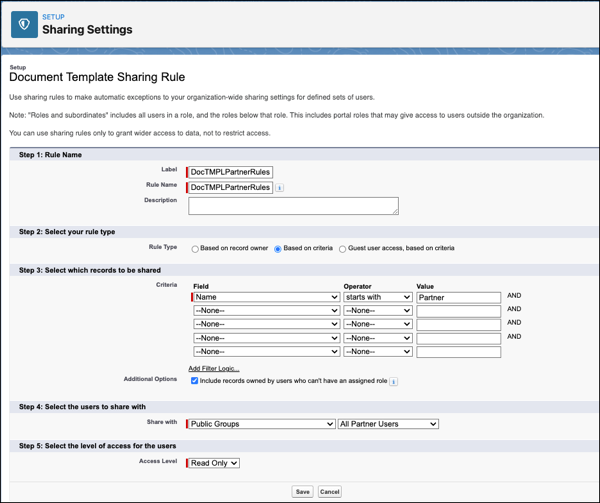
Modèles de document
Les modèles de document ne contiennent pas de données confidentielles et ne sont spécifiques à aucun client. Vous pouvez concevoir une règle de partage qui partage uniquement les modèles de document requis par les utilisateurs partenaires.
-
- Cliquez sur Enregistrer.
-
Répétez les étapes c à f pour Règles de partage de transformation de données Omni et Règles de partage de processus Omni.
-
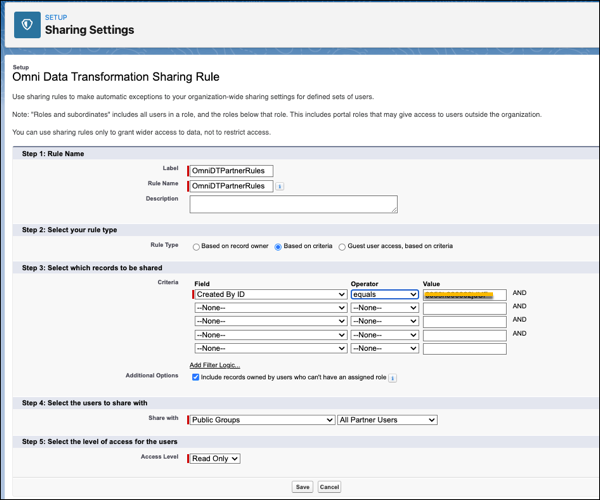
Transformation des données Omni
Cette règle de partage permet aux utilisateurs partenaires d'accéder en lecture aux éléments de carte Mappeurs de données Omnistudio associés aux modèles de document et aux Omniscripts.
-
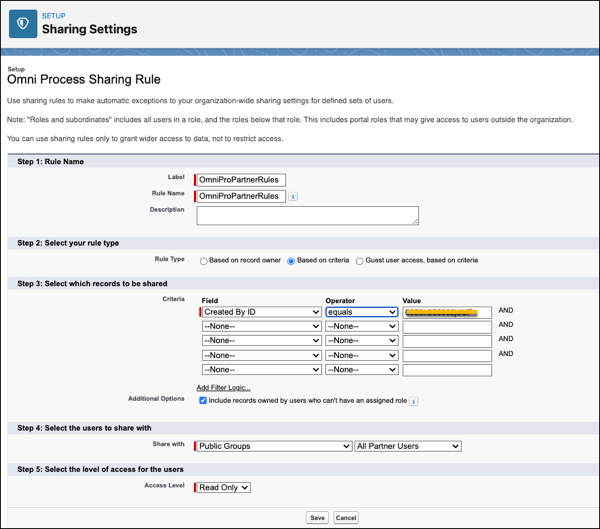
Processus Omni
Cette règle de partage permet aux utilisateurs partenaires d'accéder en lecture aux éléments de carte Mappeurs de données associés aux modèles de document et aux Omniscripts.
-
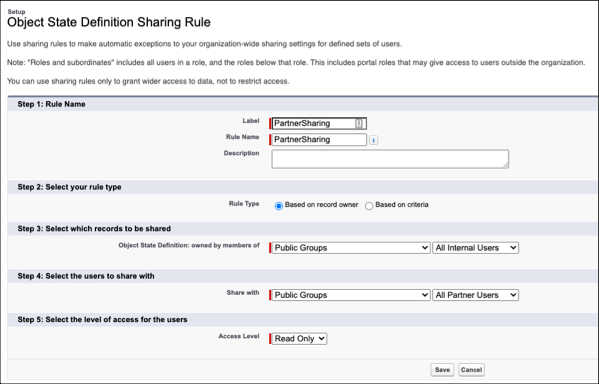
Définition de l'état de l'objet
Cette règle de partage permet aux utilisateurs partenaires d'accéder à la transition de l'état du contrat d'un état à l'autre.
-
Avant de générer des documents, assurez-vous que la Sécurité au niveau du champ (FLS) est activée dans le profil de l'utilisateur de communauté ou dans un ensemble d'autorisations attribué à cet utilisateur. Pour la liste des objets et des champs qui nécessitent un SEL, consultez Exigences du SEL pour la génération de documents contractuels.
