Ti trovi qui:
Impostazione dell'utente Salesforce Contracts Partner Community
Eseguire queste operazioni per impostare l'utente partner in Salesforce Contracts.

-
Abilitazione dell'esperienza digitale Salesforce per l'utente Partner Community Salesforce Contracts
È necessario configurare un nome di dominio e quindi abilitare i profili esterni standard.
- Da Imposta, nella casella Ricerca veloce, immettere Esperienze digitali.
- Fai clic su Impostazioni.
- Selezionare la casella di controllo Abilita esperienze digitali.
- Immettere il nome del dominio. Fare clic su Verifica disponibilità.
- Fare clic su Salva e quindi su OK.
- Da Impostazioni, scorrere fino a Impostazioni ruolo e utente e selezionare Consenti l'utilizzo dei profili esterni standard per auto registrazione, creazione utente e accesso.
- Fare clic su OK e quindi su Salva.
-
Creazione di un account partner per l'utente Salesforce Contracts Partner Community
È necessario creare un account per associarlo a un referente.
- Nel Programma di avvio app, cercare e aprire Account.
- Fare clic su Nuovo, aggiungere i dettagli richiesti e salvare l'account.
-
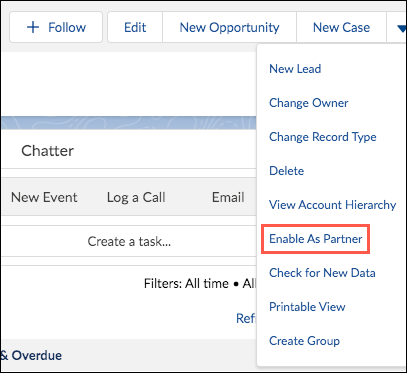
Aprire il nuovo account e selezionare Abilita come partner dal menu a discesa.
-
Clonazione e configurazione di un profilo partner per un utente Salesforce Contracts Partner Community
Nella pagina di impostazione del profilo è necessario clonare un profilo esistente per creare un profilo personalizzato.
- Da Imposta, nella casella Ricerca veloce, immetti Profili , e poi seleziona Profili.
- Fare clic sul nome di un profilo simile a quello che si desidera creare e quindi, nella pagina del profilo, fare clic su Clona.
- Immettere un nome per il profilo.
- Fare clic su Salva.
- Fare clic su Modifica, accanto al nome del profilo clonato.
-
Dalla sezione Autorizzazioni oggetti standard, selezionare il livello di accesso come lettura e modifica per questi oggetti:
-
Contratto
-
Referente
-
Account
-
- Dalla sezione Autorizzazioni utente generali, selezionare l'opzione: Consentire agli utenti di generare documenti contrattuali e gestire i cicli di vita dei contratti nei siti partner di esperienze digitali.
- Dalla sezione Autorizzazioni amministrative, selezionare API abilitata.
- Fai clic su Salva.
- Da Impostazioni tipo di record, selezionare Contratto e Gestione del ciclo di vita come tipo di record predefinito.
- Fai clic su Salva.
- Dalle Impostazioni scheda, selezionare Contratto e modificare la visibilità su Impostazioni predefinite attivate.
- Fai clic su Salva.
-
Creazione di un utente Salesforce Contracts Partner Community
È necessario creare un referente e abilitarlo come partner.
- Nel Programma di avvio app, cercare e aprire Referenti.
- Fai clic su Nuova.
- Aggiungere i dettagli richiesti nel campo Nome.
-
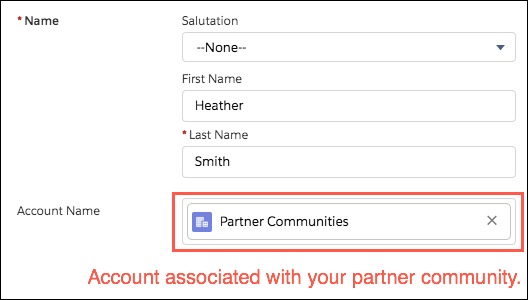
Nel campo Account partner, selezionare l'account creato per la comunità di partner.
- Salvare il referente.
- Aprire il nuovo referente creato e quindi selezionare Abilita utente partner.
-
Nella pagina Nuovo utente, selezionare questi elementi:
Licenza utente: Partner Community
Profilo: <Nome del profilo clonato>
Nota Se è stato clonato un profilo, nel campo del profilo selezionare il nome del profilo clonato. - Definire altri campi obbligatori, ad esempio email e nickname.
- Selezionare Utente Salesforce CRM Content.
- Fare clic su Salva e quindi su OK.
-
[Facoltativo] Dalle assegnazioni insieme di autorizzazioni, fare clic su Modifica assegnazioni e assegnare l'insieme di autorizzazioni Utente comunità Runtime DocGen e Utente partner Experience digitale.
 Importante
Se viene visualizzato l'errore "Titolare account portale non ha alcun ruolo", assegnare un ruolo al titolare dell'account partner. Quindi ripetere questa procedura.
-
Creazione di un sito Salesforce Digital Experience per un utente Salesforce Contracts Partner Community
È necessario configurare un nome e un URL per un sito Portale partner.
- Da Imposta, nella casella Ricerca veloce, immettere Esperienze digitali.
- Fare clic su Tutti i siti.
- Fai clic su Nuova.
- Selezionare il modello Partner Central Non ottimizzato.
- Fai clic su Per iniziare.
- Nel campo Nome, immettere il nome del sito di esperienze digitali.
- Nella parte facoltativa del campo URL, immettere un nome.
- Fai clic su Crea.
-
Configurazione del sito di esperienze digitali Partner Community per l'utente Partner Community Salesforce Contracts
È necessario attivare il sito di esperienze digitali Partner Community e associare il sito al profilo Partner Community clonato.
- Da Imposta, nella casella Ricerca veloce, immettere Esperienze digitali.
- Fare clic su Tutti i siti.
- Individuare la comunità di partner creata e fare clic su Aree di lavoro | Amministrazione.
- In Impostazioni, fare clic su Attiva. Fai clic su OK.
- In Preferenze, selezionare Mostra tutte le impostazioni nell'area di lavoro.
- Fai clic su Salva.
- In Membri, selezionare Partner dall'elenco a discesa Cerca.
- Selezionare il profilo clonato in precedenza da Profili disponibili e fare clic su Aggiungi per spostare i profili nell'elenco Profili selezionati. Fai clic su Salva.
- Tornare alla pagina Esperienze digitali Tutti i siti.
- Chiudere la finestra.
-
Aggiunta dell'oggetto Contratti al menu di navigazione del sito Partner Community Digital Experience
È necessario aggiungere l'oggetto contratto al menu di navigazione del Portale partner.
- Da Imposta, nella casella Ricerca veloce, immettere Esperienze digitali.
- Fare clic su Tutti i siti.
- Fare clic su Generatore accanto al sito creato nel passaggio precedente.
- Fare clic in un punto qualsiasi della barra dei menu di navigazione e quindi fare clic su Modifica navigazione predefinita.
- Fare clic su Aggiungi elemento di menu.
-
Immettere le seguenti informazioni:
-
Nome: Contratto
-
Tipo: Oggetto Salesforce
-
Tipo di oggetto: Contratto
-
Visualizzazione elenco predefinita: Predefinito
-
- Fare clic su Salva menu.
-
Fare clic su Pubblica.
Nota È possibile modificare lo stile e il layout del tema del sito. Per ulteriori informazioni, vedere Modifica dello stile e del layout del tema del sito.Nota La pagina Firma elettronica e Documenti contrattuali dovrebbe essere disponibile nell'elenco a discesa Elenco di pagine. Attendere l'aggiornamento del generatore, se non disponibile.
-
Definizione delle regole di condivisione per la generazione di documenti per l'utente Partner Community Salesforce Contracts
Le regole di condivisione concedono agli utenti partner l'accesso in lettura ai record. È possibile accedere ai documenti in base alla regola. È possibile creare regole di condivisione basate sulle esigenze aziendali. I dettagli delle regole di condivisione sono specifici dell'organizzazione.
Per la generazione dei documenti, creare i seguenti tipi di regole di condivisione per Modelli di documento, Trasformazione dati Omni e Processo Omni.
- Da Imposta, immettere condivisione nella casella Ricerca veloce.
- Fare clic su Impostazioni di condivisione.
- Per impostare le regole di condivisione per i modelli di documento, Trasformazione dati Omni, Processo Omni e Definizione stato oggetto scorrere fino alla rispettiva sezione Regole di condivisione e quindi fare clic su Nuovo.
- Definire i campi obbligatori, ad esempio etichetta, nome regola, tipo di regola e condivisione con.
-
Impostare le regole di condivisione:
Vedere questi esempi per ulteriori dettagli:
-
Modelli di documento
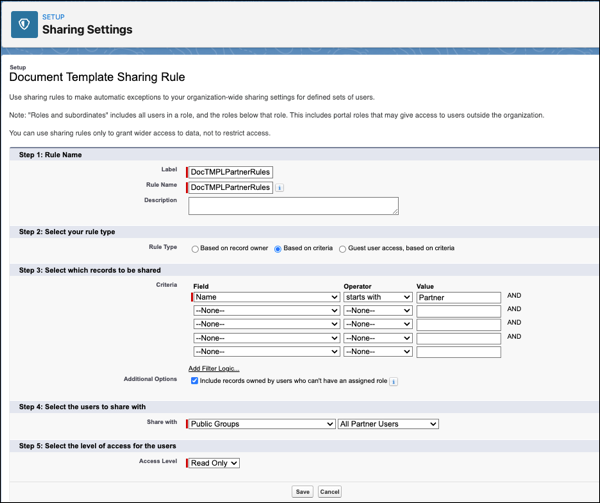
I modelli di documento non contengono dati sensibili e non sono specifici di alcun cliente. È possibile progettare una regola di condivisione che condivida solo i modelli di documento richiesti dagli utenti partner.
-
- Fai clic su Salva.
-
Ripetere i passaggi c-f per le regole di condivisione della trasformazione dati Omni e le regole di condivisione dei processi Omni.
-
Trasformazione dati Omni
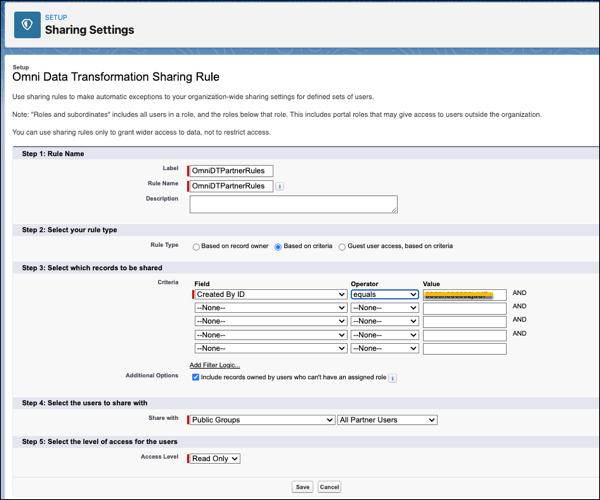
Questa regola di condivisione fornisce agli utenti partner l'accesso in lettura agli elementi mappa OmniStudio Data Mappers associati ai modelli di documento e agli OmniScript.
-
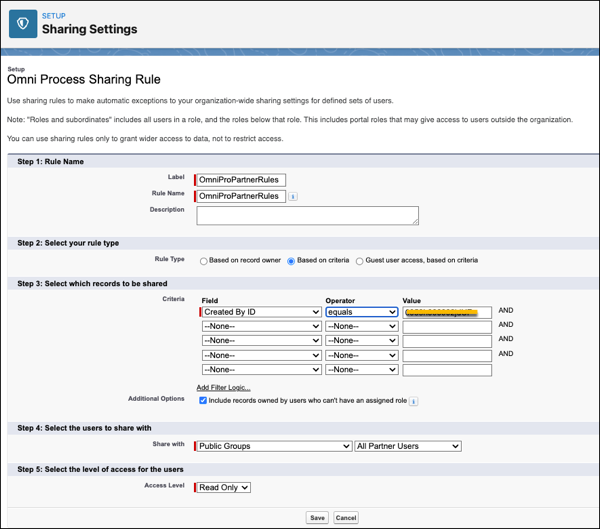
Processo Omni
Questa regola di condivisione fornisce agli utenti partner l'accesso in lettura agli elementi mappa di Data Mappers associati ai modelli di documento e agli OmniScript.
-
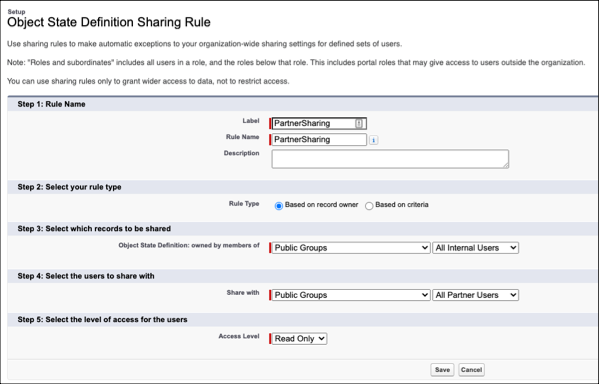
Definizione stato oggetto
Questa regola di condivisione consente agli utenti partner di accedere alla transizione dello stato contratto da uno stato all'altro.
-
Prima di generare documenti, assicurarsi che la protezione a livello di campo (FLS) sia abilitata nel profilo dell'utente della comunità o in un insieme di autorizzazioni assegnato a quell'utente. Per l'elenco degli oggetti e dei campi che richiedono FLS, vedere Requisiti FLS per la generazione dei documenti contrattuali.
