詳細情報:
Salesforce Contractsパートナーコミュニティユーザーの設定
Salesforce Contracts でパートナーユーザーを設定するには、次のタスクを実行します。

-
Salesforce Contracts Partner CommunityユーザーのSalesforceデジタル エクスペリエンスの有効化
ドメイン名を設定してから、標準外部プロファイルを有効にする必要があります。
- [設定] から、[クイック検索] ボックスに「デジタルエクスペリエンス」と入力します。
- [設定] をクリックします。
- [Enable Digital Experiences (デジタルエクスペリエンスを有効化)] チェックボックスをオンにします。
- ドメイン名を入力します。[使用可能か調べる] をクリックします。
- [保存] をクリックして、[OK] をクリックします。
- [設定]から[ロールおよびユーザー設定]までスクロールし、[セルフ登録、ユーザー作成、およびログインに標準外部プロファイルの使用を許可]を選択します。
- [OK] をクリックし、[保存] をクリックします。
-
Salesforce Contracts Partner Communityユーザーのパートナー アカウントの作成
取引先責任者に関連付けるには、取引先を作成する必要があります。
- アプリケーションランチャーで、[Accounts (アカウント)] を検索して開きます。
- [新規] をクリックし、必要な詳細を追加して、アカウントを保存します。
-
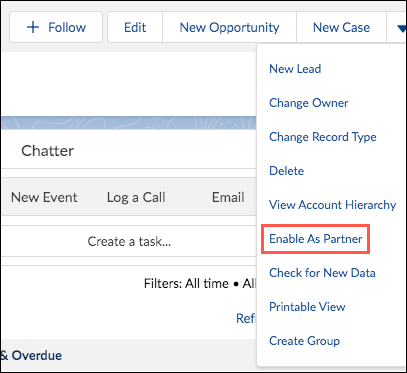
新しいアカウントを開き、ドロップダウン メニューから[Enable As Partner]を選択します。
-
Salesforce Contracts Partner Community ユーザーのパートナープロファイルのコピーおよび設定
[プロファイルの設定] ページで、既存のプロファイルをコピーしてカスタムプロファイルを作成する必要があります。
- [設定] の [クイック検索] ボックスに「プロファイル」と入力し、[プロファイル] を選択します。
- 作成するプロファイルに似たプロファイルの名前をクリックし、プロファイルページで [コピー] をクリックします。
- プロファイル名を入力します。
- [保存] をクリックします。
- コピーしたプロファイル名の横にある [編集] をクリックします。
-
[標準オブジェクト権限] セクションで、次のオブジェクトのアクセスレベルを参照および編集として選択します。
-
Contract
-
取引先責任者
-
取引先
-
- [一般ユーザー権限] セクションで、[Allow users to generate contract documents and manage contract Lifecycles in Digital Experience Partner sites (デジタルエクスペリエンスパートナーサイトでの契約ドキュメントの生成と契約ライフサイクルの管理をユーザーに許可)] オプションを選択します。
- [Administrative Permissions (管理権限)] セクションで、[API の有効化] を選択します。
- [保存] をクリックします。
- [レコードタイプ設定] から、[契約] を選択し、デフォルトのレコードタイプとして [契約ライフサイクル管理] を選択します。
- [保存] をクリックします。
- [タブの設定] から、[契約] を選択し、表示を [デフォルトで表示] に変更します。
- [保存] をクリックします。
-
Salesforce Contractsパートナーコミュニティユーザーの作成
取引先責任者を作成し、パートナーとして有効にする必要があります。
- アプリケーションランチャーで、[取引先責任者] を検索して開きます。
- [新規] をクリックします。
- 必要な詳細を [名前] フィールドに追加します。
-
[Partner Account]フィールドで、パートナー コミュニティ用に作成したアカウントを選択します。
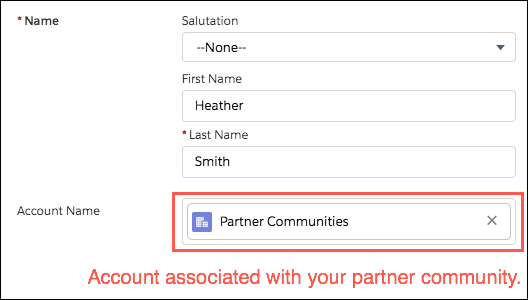
- 取引先責任者を保存してください。
- 作成した新しい取引先責任者を開き、[Enable Partner User]を選択します。
-
[新規ユーザー] ページで、次の項目を選択します。
ユーザーライセンス: Partner Community
プロファイル: <コピーしたプロファイルの名前>
メモ プロファイルをコピーした場合は、プロファイル項目でコピーしたプロファイル名を選択します。 - メールやニックネームなど、他の必須項目を定義します。
- [Salesforce CRM Content User] を選択します。
- [保存] をクリックして、[OK] をクリックします。
-
(省略可能) [ 権限セットの割り当て] で、[ 割り当ての編集] をクリックし、「 DocGen ランタイムコミュニティユーザー 」および「 CLM デジタルエクスペリエンスパートナーユーザー 」権限セットを割り当てます。
 重要
「ポータル取引先所有者にロールがありません」というエラーが表示された場合は、パートナー取引先の所有者にロールを割り当てます。次に、この手順を繰り返します。
-
Salesforce Contracts Partner Communityユーザー向けのSalesforceデジタル エクスペリエンス サイトの作成
パートナーポータルサイトの名前と URL を設定する必要があります。
- [設定] から、[クイック検索] ボックスに「デジタルエクスペリエンス」と入力します。
- [すべてのサイト] をクリックします。
- [新規] をクリックします。
- Partner Central Non Enhanced テンプレートを選択します。
- [使用開始] をクリックします。
- [名前] フィールドに、デジタルエクスペリエンスサイトの名前を入力します。
- [URL] フィールドの省略可能な部分に、名前を入力します。
- [作成] をクリックします。
-
Salesforce Contracts Partner CommunityユーザーのPartner Communityデジタル エクスペリエンス サイトの設定
パートナーコミュニティデジタルエクスペリエンスサイトを有効化し、コピーしたパートナーコミュニティプロファイルにサイトを関連付ける必要があります。
- [設定] から、[クイック検索] ボックスに「デジタルエクスペリエンス」と入力します。
- [すべてのサイト] をクリックします。
- 作成したパートナーコミュニティを見つけ、[ワークスペース] | [管理] をクリックします。
- [設定] で、[有効化] をクリックします。[OK] をクリックします。
- [Preferences (個人設定)] で、[Show All Settings in Workspace (ワークスペースのすべての設定を表示)] を選択します。
- [保存] をクリックします。
- [メンバー] で、[検索] ドロップダウンから [パートナー] を選択します。
- [選択可能なプロファイル] から以前にコピーしたプロファイルを選択し、[追加] をクリックしてプロファイルを [選択済みのプロファイル] リストに移動します。[保存] をクリックします。
- [デジタルエクスペリエンス] [すべてのサイト] ページに戻ります。
- ウィンドウを閉じます。
-
Partner Community デジタルエクスペリエンスサイトのナビゲーションメニューへの契約オブジェクトの追加
パートナーポータルのナビゲーションメニューに契約オブジェクトを追加する必要があります。
- [設定] から、[クイック検索] ボックスに「デジタルエクスペリエンス」と入力します。
- [すべてのサイト] をクリックします。
- 前のステップで作成したサイトの横にある [ビルダー] をクリックします。
- ナビゲーションメニューバーの任意の場所をクリックし、[デフォルトナビゲーションを編集] をクリックします。
- [メニュー項目を追加] をクリックします。
-
次の情報を入力します。
-
名前: Contract (契約)
-
種別: Salesforce オブジェクト
-
オブジェクト種別: 契約
-
デフォルトのリストビュー: デフォルト
-
- [メニューを保存] をクリックします。
-
[公開] をクリックします。
メモ サイトテーマのスタイルとレイアウトを調整できます。詳細は、「サイトテーマのスタイルとレイアウトの調整」を参照してください。メモ [ページのリスト] ドロップダウンの下に [電子署名と契約ドキュメント] ページが表示されている必要があります。ビルダーが更新できない場合、更新を待ちます。
-
Salesforce Contracts Partner Community ユーザーのドキュメント生成の共有ルールの定義
共有ルールでは、パートナーユーザーにレコードへの参照アクセス権が付与されます。ルールに従って文書にアクセスできます。ビジネスニーズに基づいて共有ルールを作成できます。共有ルールの詳細は、組織に固有です。
ドキュメント生成の場合、ドキュメントテンプレート、オムニデータ変換、オムニプロセスに対して次の種別の共有ルールを作成します。
- [設定] から、[クイック検索] ボックスに「共有」と入力します。
- [共有設定] をクリックします。
- ドキュメント テンプレートの共有ルールを設定するには、[オムニデータ変換]、[オムニプロセス]、[オブジェクト状態定義] でそれぞれの [共有ルール] セクションまでスクロールし、[新規] をクリックします。
- 表示ラベル、ルール名、ルールタイプ、共有先などの必須項目を定義します。
-
共有ルールを設定します。
詳細は、次の例を参照してください。
-
ドキュメントテンプレート
ドキュメントテンプレートには機密データが含まれず、どの顧客にも固有ではありません。パートナーユーザーが必要とするドキュメントテンプレートのみを共有する共有ルールを設計できます。
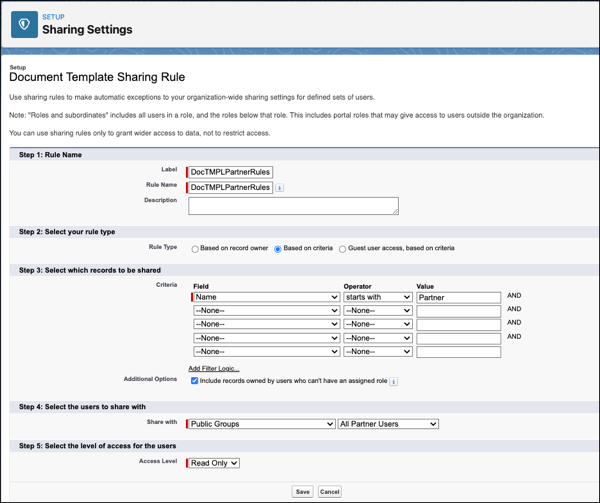
-
- [保存] をクリックします。
-
オムニデータ変換共有ルールとオムニプロセス共有ルールでステップ c ~ f を繰り返します。
-
オムニデータ変換
この共有ルールでは、ドキュメントテンプレートと OmniScript に関連付けられた OmniStudio データマッパーの地図項目への参照アクセス権がパートナーユーザーに付与されます。
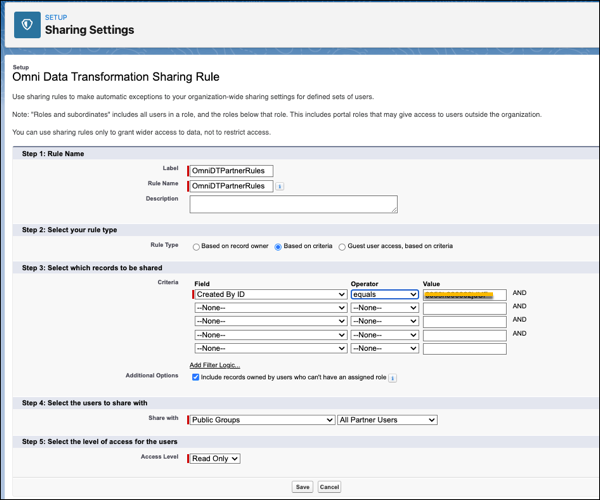
-
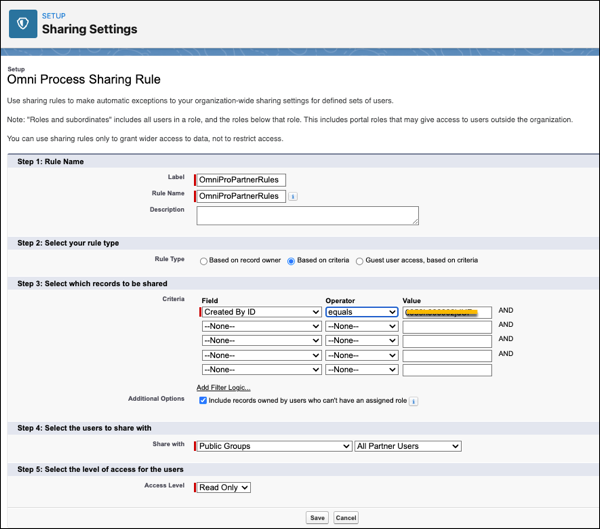
Omni Process
この共有ルールでは、ドキュメントテンプレートと OmniScript に関連付けられたデータマッパーの地図項目への参照アクセス権がパートナーユーザーに付与されます。
-
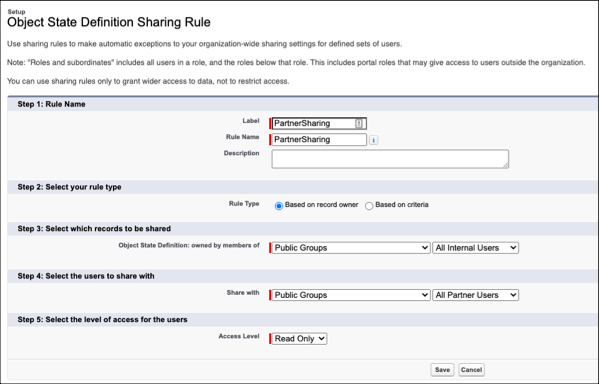
オブジェクト状態定義
この共有ルールにより、パートナーユーザーは、ある状態から別の状態への契約状態遷移にアクセスできます。
-
ドキュメントを生成する前に、コミュニティユーザーのプロファイルまたはそのユーザーに割り当てられた権限セットで項目レベルセキュリティ (FLS) が有効になっていることを確認します。FLS が必要なオブジェクトとフィールドのリストについては、「契約ドキュメント生成の FLS 要件」を参照してください。
