위치:
Salesforce Contracts 파트너 커뮤니티 사용자 설정
다음 과업을 수행하여 Salesforce Contracts 파트너 사용자를 설정합니다.

-
Salesforce Contracts 파트너 커뮤니티 사용자를 위한 Salesforce 디지털 환경 활성화
도메인 이름을 구성한 다음, 표준 외부 프로필을 활성화해야 합니다.
- 설정에서 빠른 찾기 상자에 디지털 익스피리언스를 입력합니다.
- Settings(설정)를 클릭합니다.
- 디지털 익스피리언스 활성화 확인란을 선택합니다.
- 도메인 이름을 입력합니다. 가용성 확인을 클릭합니다.
- 저장을 클릭한 다음, 확인을 클릭합니다.
- 설정에서 역할 및 사용자 설정으로 스크롤하고 자가 등록, 사용자 생성, 로그인에 표준 외부 프로필 사용 허용을 선택합니다.
- OK(확인)을 클릭한 다음, Save(저장)를 클릭합니다.
-
Salesforce Contracts 파트너 커뮤니티 사용자에 대한 파트너 계정 만들기
계정을 만들어 연락처와 연결해야 합니다.
- 앱 시작 관리자에서 계정을 찾아서 선택합니다.
- 새로 만들기를 클릭하고 필요한 세부 사항을 추가한 다음, 계정을 저장합니다.
-
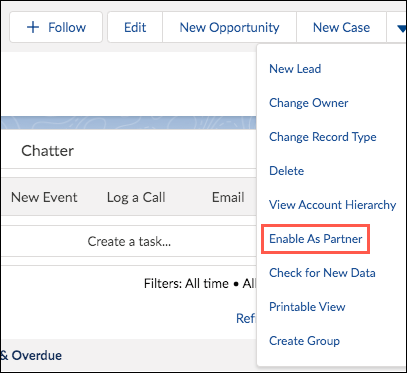
새 계정을 열고 드롭다운 메뉴에서 파트너로 사용을 선택합니다.
-
Salesforce Contracts 파트너 커뮤니티 사용자의 파트너 프로필 복제 및 구성
프로필 설정 페이지에서 기존 프로필을 복제하여 사용자 정의 프로필을 만들어야 합니다.
- 설정에서 빠른 찾기 상자에 프로필을 입력한 다음, 프로필을 선택합니다.
- 만들려는 프로필과 비슷한 프로필의 이름을 클릭한 다음 프로필 페이지에서 클론을 클릭합니다.
- 프로필 이름을 입력합니다.
- 저장을 클릭합니다.
- 복제된 프로필 이름 옆에 있는 편집을 클릭하지 마십시오.
-
표준 개체 권한 섹션에서 다음 개체에 대한 읽기 및 편집 액세스 수준을 선택합니다.
-
Contract
-
연락처
-
계정
-
- 일반 사용자 권한 섹션에서 옵션을 선택합니다. 사용자가 Digital Experience 파트너 사이트에서 계약 문서를 생성하고 계약 수명 주기를 관리할 수 있도록 허용합니다.
- 관리 권한 섹션에서 API 사용 가능을 선택합니다.
- 저장을 클릭합니다.
- 레코드 유형 설정에서 계약을 선택하고 기본 레코드 유형으로 계약 수명 주기 관리를 선택합니다.
- 저장을 클릭합니다.
- 탭 설정에서 계약을 선택하고 가시성을 기본값 설정으로 변경합니다.
- 저장을 클릭합니다.
-
Salesforce Contracts 파트너 커뮤니티 사용자 만들기
연락처를 만들고 파트너로 활성화해야 합니다.
- 앱 시작 관리자에서 연락처를 검색하여 엽니다.
- 새로 만들기를 클릭합니다.
- 이름 필드에 필요한 세부 사항을 추가합니다.
-
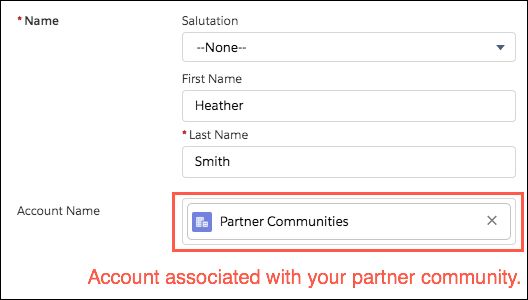
파트너 계정 필드에서 파트너 커뮤니티에 대해 만든 계정을 선택합니다.
- 연락처를 저장합니다.
- 만든 새 연락처를 연 다음, 파트너 사용자 활성화를 선택합니다.
-
새 사용자 페이지에서 다음 항목을 선택합니다.
사용자 라이센스: Partner Community
프로필: <복제된 프로필의 이름>
노트 프로필을 복제한 경우 프로필 필드에서 복제된 프로필 이름을 선택합니다. - 이메일 및 닉네임과 같은 기타 필수 필드를 정의합니다.
- Salesforce CRM Content 사용자를 선택합니다.
- 저장을 클릭한 다음, 확인을 클릭합니다.
-
[옵션] 권한 집합 할당에서 할당 편집을 클릭하고 DocGen 런타임 커뮤니티 사용자 및 CLM 디지털 익스피리언스 파트너 사용자 권한 집합을 할당합니다.
 중요
"포털 계정 소유자에게 역할이 없음" 오류가 표시되면 파트너 계정의 소유자에게 역할을 할당합니다. 그런 다음, 이 절차를 반복합니다.
-
Salesforce Contracts 파트너 커뮤니티 사용자를 위한 Salesforce 디지털 익스피리언스 사이트 만들기
파트너 포털 사이트의 이름 및 URL을 구성해야 합니다.
- 설정에서 빠른 찾기 상자에 디지털 익스피리언스를 입력합니다.
- 모든 사이트를 클릭합니다.
- 새로 만들기를 클릭합니다.
- Partner Central Non Enhanced 템플릿을 선택합니다.
- 시작하기를 클릭합니다.
- 이름 필드에 디지털 익스피리언스 사이트의 이름을 입력합니다.
- URL 필드의 선택적 부분에 이름을 입력합니다.
- 만들기를 클릭합니다.
-
Salesforce Contracts 파트너 커뮤니티 사용자를 위한 Partner Community 디지털 익스피리언스 사이트 구성
파트너 커뮤니티 디지털 익스피리언스 사이트를 활성화하고 사이트를 복제된 파트너 커뮤니티 프로필에 연결해야 합니다.
- 설정에서 빠른 찾기 상자에 디지털 익스피리언스를 입력합니다.
- 모든 사이트를 클릭합니다.
- 생성한 파트너 커뮤니티를 찾고 작업 영역 | 관리을 클릭합니다.
- 설정에서 활성화를 클릭합니다. 확인을 클릭합니다.
- 기본 설정에서 작업 영역에서 모든 설정 표시를 선택합니다.
- 저장을 클릭합니다.
- 구성원에서 검색 드롭다운에서 파트너를 선택합니다.
- 사용 가능한 프로필에서 이전에 복제한 프로필을 선택한 다음, 추가를 클릭하여 프로필을 선택된 프로필 목록으로 이동합니다. 저장을 클릭합니다.
- 디지털 익스피리언스 모든 사이트 페이지로 돌아갑니다.
- 창을 닫습니다.
-
파트너 커뮤니티 디지털 익스피리언스 사이트의 탐색 메뉴에 계약 개체 추가
파트너 포털 탐색 메뉴에 계약 개체를 추가해야 합니다.
- 설정에서 빠른 찾기 상자에 디지털 익스피리언스를 입력합니다.
- 모든 사이트를 클릭합니다.
- 이전 단계에서 만든 사이트 옆에 있는 빌더를 클릭합니다.
- 탐색 메뉴 모음에서 아무 곳이나 클릭한 다음, 기본 탐색 편집을 클릭합니다.
- 메뉴 항목 추가를 클릭합니다.
-
다음 정보를 입력합니다.
-
이름: Contract
-
유형: Salesforce 개체
-
객체 유형: Contract
-
기본 목록 보기: 기본값
-
- Save Menu(메뉴 저장)를 클릭합니다.
-
게시를 클릭합니다.
노트 사이트 테마의 스타일과 레이아웃을 조정할 수 있습니다. 자세한 내용은 사이트 테마의 스타일 및 레이아웃 조정을 참조하십시오.노트 페이지 목록 드롭다운 아래에서 전자 서명 및 계약 문서 페이지를 사용할 수 있어야 합니다. 빌더가 새로 고쳐질 때까지 기다립니다(사용할 수 없는 경우).
-
Salesforce Contracts 파트너 커뮤니티 사용자의 문서 생성을 위한 공유 규칙 정의
공유 규칙은 파트너 사용자에게 레코드에 대한 읽기 액세스 권한을 부여합니다. 규칙에 따라 문서에 액세스할 수 있습니다. 비즈니스 요구에 따라 공유 규칙을 만들 수 있습니다. 공유 규칙의 세부 사항은 조직에 따라 다릅니다.
문서 생성의 경우 문서 템플릿, 옴니 데이터 변환, 옴니 프로세스에 대해 다음과 같은 유형의 공유 규칙을 만듭니다.
- 설정에서 빠른 찾기 상자에 공유를 입력합니다.
- 공유 설정을 클릭합니다.
- 문서 템플릿의 공유 규칙을 설정하려면 옴니 데이터 변환, 옴니 프로세스 및 개체 상태 정의를 각 공유 규칙 섹션으로 스크롤한 다음, 새로 만들기를 클릭합니다.
- 레이블, 규칙 이름, 규칙 유형 및 공유와 같은 필수 필드를 정의합니다.
-
공유 규칙을 설정합니다.
자세한 내용은 다음 예제를 참조하십시오.
-
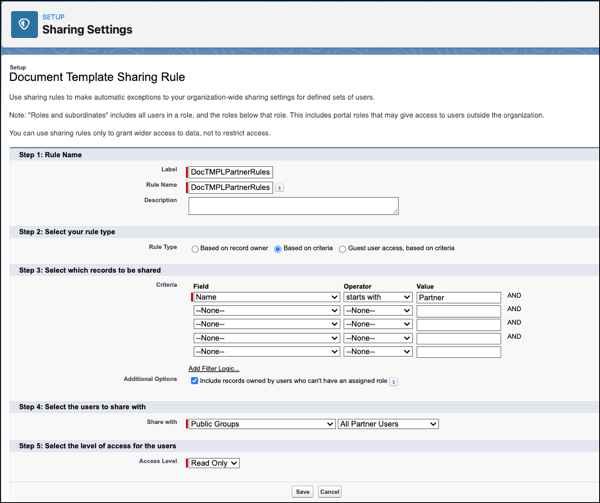
문서 템플릿
문서 템플릿에는 민감한 데이터가 포함되어 있지 않으며 고객과 관련이 없습니다. 파트너 사용자에게 필요한 문서 템플릿만 공유하는 공유 규칙을 설계할 수 있습니다.
-
- 저장을 클릭합니다.
-
옴니 데이터 변환 공유 규칙 및 옴니 프로세스 공유 규칙에 c~f 단계를 반복합니다.
-
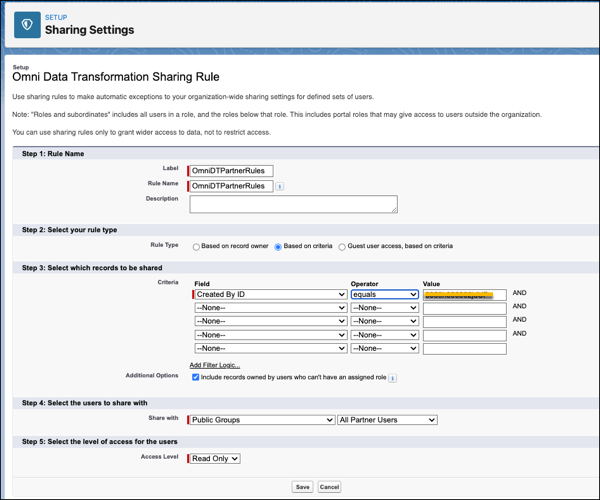
옴니 데이터 변환
이 공유 규칙은 파트너 사용자에게 문서 템플릿 및 Omniscript와 연결된 Omnistudio 데이터 매퍼 맵 항목에 대한 읽기 액세스 권한을 제공합니다.
-
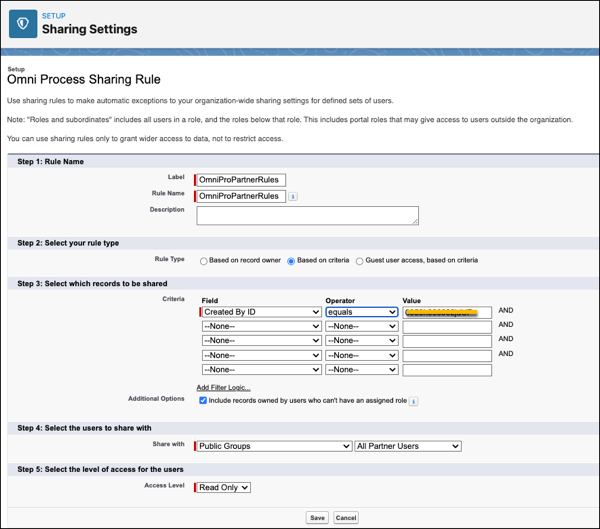
옴니 프로세스
이 공유 규칙은 파트너 사용자에게 문서 템플릿 및 Omniscript와 연결된 데이터 매퍼 맵 항목에 대한 읽기 액세스 권한을 제공합니다.
-
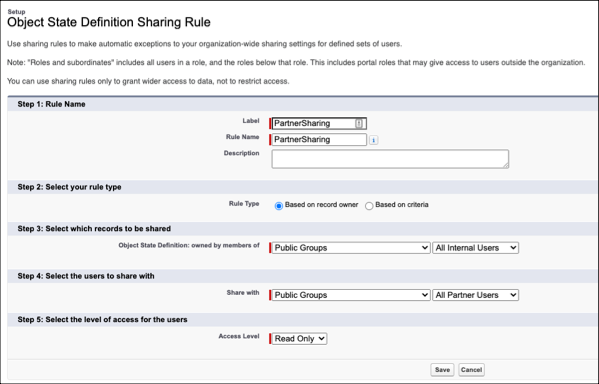
개체 상태 정의
이 공유 규칙은 파트너 사용자에게 한 시/도에서 다른 시/도로의 계약 상태 전환에 액세스할 수 있는 권한을 제공합니다.
-
문서를 생성하기 전에 커뮤니티 사용자의 프로필 또는 해당 사용자에게 할당된 권한 집합에서 필드 수준 보안(FLS)이 활성화되어 있는지 확인하십시오. FLS가 필요한 개체 및 필드 목록은 계약 문서 생성에 대한 FLS 요구 사항을 참조하십시오.
