U bent hier:
Salesforce Contracts Partner Community-gebruiker instellen
Voer deze taken uit om de partnergebruiker in te stellen in Salesforce Contracts.

-
Salesforce Digital Experience inschakelen voor Salesforce Contracts Partner Community-gebruiker
U moet een domeinnaam configureren en vervolgens standaard externe profielen inschakelen.
- Geef vanuit Set-up Digitale omgevingen op in het vak Snel zoeken.
- Klik op Instellingen.
- Schakel het selectievakje Digitale omgevingen inschakelen in.
- Geef de domeinnaam op. Klik op Beschikbaarheid controleren.
- Klik op Opslaan en vervolgens op OK.
- Scrol vanuit Instellingen naar Rollen- en gebruikersinstelling en selecteer Gebruik van standaard externe profielen toestaan voor zelfregistratie, maken van gebruikers en inloggen.
- Klik op OK en vervolgens op Opslaan.
-
Een partneraccount maken voor Salesforce Contracts Partner Community-gebruiker
U moet een account maken om deze te koppelen aan een contactpersoon.
- Zoek in de Appstarter naar en open Accounts.
- Klik op Nieuw, voeg de vereiste details toe en sla de account op.
-
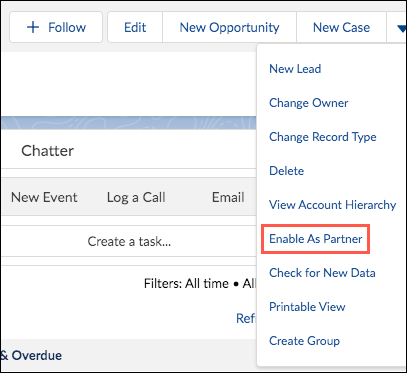
Open de nieuwe account en selecteer in het vervolgkeuzemenu Inschakelen als partner.
-
Een partnerprofiel klonen en configureren voor Salesforce Contracts Partner Community-gebruiker
Op de pagina Set-up van profiel moet u een bestaand profiel klonen om een aangepast profiel te maken.
- Geef vanuit Set-up Profielen op in het vak Snel zoeken en selecteer vervolgens Profielen.
- Klik op de naam van een profiel dat lijkt op het profiel dat u wilt maken en klik vervolgens op de profielpagina op Klonen.
- Geef een profielnaam op.
- Klik op Opslaan.
- Klik op Bewerken naast de gekloonde profielnaam.
-
Selecteer vanuit de sectie Standaardobjectmachtigingen het toegangsniveau als lezen en bewerken voor deze objecten:
-
Contract
-
Contactpersoon
-
Account
-
- Selecteer in de sectie Algemene gebruikersmachtigingen de optie: Sta gebruikers toe om contractdocumenten te genereren en contractlevenscycli te beheren in Digitale omgevingspartnersites.
- Selecteer API ingeschakeld in de sectie Beherende machtigingen.
- Klik op Opslaan.
- Selecteer Contract vanuit de Instellingen voor recordtype en selecteer Contractlevenscyclusbeheer als het standaardrecordtype.
- Klik op Opslaan.
- Selecteer vanuit de tabbladinstellingen Contract en wijzig de zichtbaarheid in Standaard aan.
- Klik op Opslaan.
-
Een Salesforce Contracts Partner Community-gebruiker maken
U moet een contactpersoon maken en deze inschakelen als partner.
- Zoek in de Appstarter naar en open Contactpersonen.
- Klik op Nieuw.
- Voeg de vereiste details toe in het veld Naam.
-
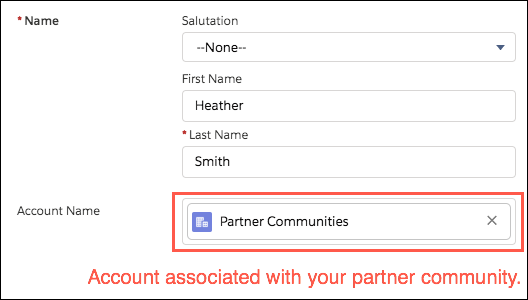
Selecteer in het veld Partneraccount de account die u voor uw partnercommunity hebt gemaakt.
- Sla de contactpersoon op.
- Open de nieuwe contactpersoon die u hebt gemaakt en selecteer vervolgens Partnergebruiker inschakelen.
-
Selecteer op de pagina Nieuwe gebruiker deze items:
Gebruikerslicentie: Partner Community
Profiel: <Naam van het gekloonde profiel>
Opmerking Als u een profiel hebt gekloond, selecteert u in het profielveld de gekloonde profielnaam. - Definieer andere verplichte velden, zoals e-mailadres en bijnaam.
- Selecteer Salesforce CRM Content User.
- Klik op Opslaan en vervolgens op OK.
-
[Optioneel] Klik vanuit de toewijzingen voor machtigingensets op Toewijzingen bewerken en wijs DocGen Run-time Community-gebruiker en CLM Digital Experience Partner-gebruiker toe.
 Belangrijk
Als u de foutmelding "Portalaccounteigenaar heeft geen rol" ontvangt, wijst u een rol toe aan de eigenaar van de partneraccount. Herhaal deze procedure vervolgens.
-
Salesforce Digital Experience-site maken voor Salesforce Contracts Partner Community-gebruiker
U moet een naam en URL configureren voor een partnerportalsite.
- Geef vanuit Set-up Digitale omgevingen op in het vak Snel zoeken.
- Klik op Alle sites.
- Klik op Nieuw.
- Selecteer de sjabloon Partner Central niet uitgebreid.
- Klik op Aan de slag.
- Geef in het veld Naam de naam op voor de Digitale omgeving-site.
- Geef in het optionele deel van het veld URL een naam op.
- Klik op Maken.
-
Partner Community Digitale omgevingssite configureren voor Salesforce Contracts Partner Community-gebruiker
U moet de digitale omgevingssite van de partnercommunity activeren en de site koppelen aan het gekloonde partnercommunityprofiel.
- Geef vanuit Set-up Digitale omgevingen op in het vak Snel zoeken.
- Klik op Alle sites.
- Zoek de partnercommunity die u hebt gemaakt en klik vervolgens op Werkruimten | Beheer.
- Klik in Instellingen op Activeren. Klik op OK.
- Selecteer bij Voorkeuren Alle instellingen in werkruimte tonen.
- Klik op Opslaan.
- Selecteer bij Leden Partner in de vervolgkeuzelijst Zoeken.
- Selecteer het profiel dat u eerder hebt gekloond in Beschikbare profielen en klik vervolgens op Toevoegen om de profielen te verplaatsen naar de lijst Geselecteerde profielen. Klik op Opslaan.
- Ga terug naar de pagina Digitale omgevingen Alle sites.
- Sluit het venster.
-
Object Contracten toevoegen aan het navigatiemenu van Partner Community Digital Experience-site
U moet contractobject toevoegen aan het navigatiemenu van de partnerportal.
- Geef vanuit Set-up Digitale omgevingen op in het vak Snel zoeken.
- Klik op Alle sites.
- Klik op Samensteller naast de site die in de vorige stap is gemaakt.
- Klik ergens op de navigatiemenubalk en klik vervolgens op Standaardnavigatie bewerken.
- Klik op Menu-item toevoegen.
-
Geef de volgende gegevens op:
-
Naam: Contract
-
Type: Salesforce-object
-
Objecttype: Contract
-
Standaard lijstweergave: Standaard
-
- Klik op Menu opslaan.
-
Klik op Publiceren.
Opmerking U kunt de stijl en lay-out van het sitethema aanpassen.Zie De stijl en lay-out van uw sitethema aanpassen voor meer informatie.Opmerking De pagina Elektronische handtekening en Contractdocumenten moet beschikbaar zijn onder de vervolgkeuzelijst Pagina's. Wacht tot de samensteller is vernieuwd, indien niet beschikbaar.
-
Regels voor delen definiëren voor het genereren van documenten voor Salesforce Contracts Partner Community-gebruiker
Regels voor delen verlenen partnergebruikers leestoegang tot records. De documenten zijn toegankelijk volgens de regel. U kunt regels voor delen maken op basis van uw bedrijfsbehoeften. De details van de regels voor delen zijn specifiek voor uw organisatie.
Maak voor het genereren van documenten de volgende typen regels voor delen voor Documentsjablonen, Omni-gegevenstransformatie en Omni-proces.
- Geef vanuit Set-up delen op in het vak Snel zoeken.
- Klik op Instellingen voor delen.
- Als u de regels voor delen wilt instellen voor Documentsjablonen, Omni-gegevenstransformatie, Omni-proces en Definitie van objectstatus, scrolt u naar de sectie Regels voor delen en klikt u vervolgens op Nieuw.
- Definieer verplichte velden, zoals label, regelnaam, regeltype en delen met.
-
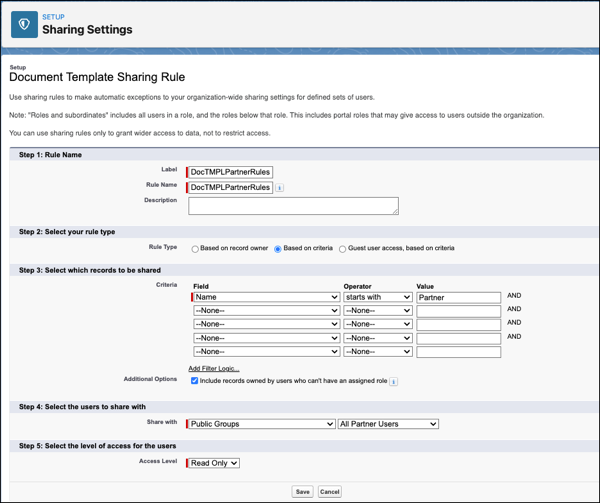
Stel de regels voor delen in:
Zie deze voorbeelden voor meer informatie:
-
Documentsjablonen
Documentsjablonen bevatten geen gevoelige gegevens en zijn niet specifiek voor een klant. U kunt een regel voor delen ontwerpen die alleen de documentsjablonen deelt die partnergebruikers nodig hebben.
-
- Klik op Opslaan.
-
Herhaal stap c-f voor Regels voor delen van Omni-gegevenstransformatie en Regels voor delen van Omni-proces.
-
Transformatie van Omni-gegevens
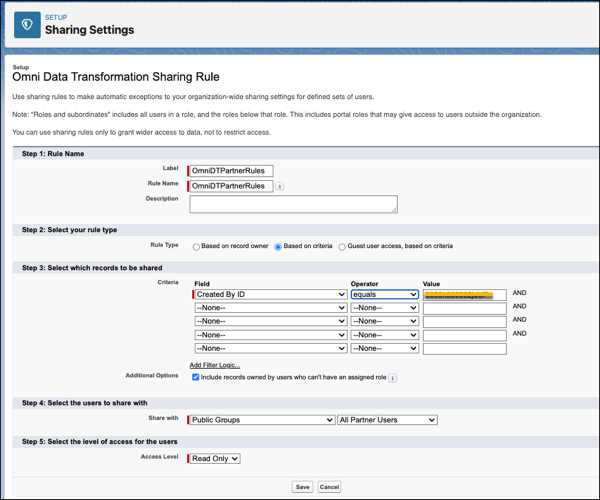
Deze regel voor delen biedt partnergebruikers leestoegang tot de mapitems van Omnistudio Data Mappers die zijn gekoppeld aan documentsjablonen en Omniscripts.
-
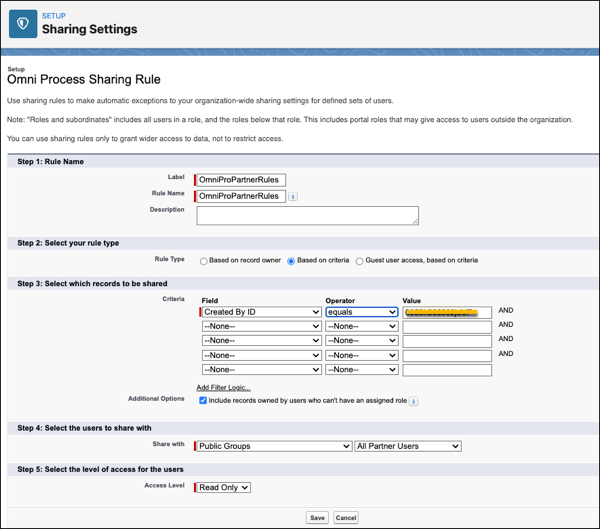
Omni-proces
Deze regel voor delen biedt partnergebruikers leestoegang tot de kaartitems van Gegevenstoewijzingen die zijn gekoppeld aan documentsjablonen en Omniscripts.
-
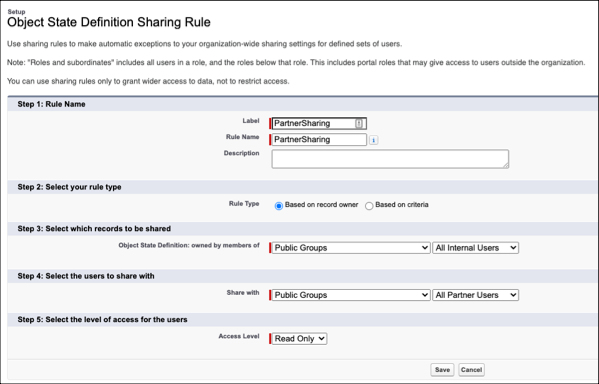
Definitie van objectstatus
Deze regel voor delen biedt partnergebruikers toegang tot de overgang van de contractstatus van de ene staat naar de andere.
-
Voordat u documenten genereert, zorgt u ervoor dat Beveiliging op veldniveau (FLS) is ingeschakeld voor het profiel van de communitygebruiker of voor een machtigingenset die aan die gebruiker is toegewezen. Zie FLS-vereisten voor genereren van contractdocumenten voor de lijst van objecten en velden die FLS vereisen.
