Du er her:
Konfigurere Salesforce Contracts Partner Community-bruker
Utfør disse oppgavene for å konfigurere partnerbrukeren i Salesforce Contracts.

-
Aktivere Salesforce Digital Experience for Salesforce Contracts Partner Community-bruker
Du må konfigurere et domenenavn og deretter aktivere standard eksterne profiler.
- Skriv inn Digital opplevelser i Hurtigsøk-feltet i Oppsett.
- Klikk på Innstillinger.
- Merk av for Aktiver digitale opplevelser.
- Skriv inn domenenavnet. Klikk på Kontroller tilgjengelighet.
- Klikk på Lagre og deretter på OK.
- Gå til Rolle- og brukerinnstillinger under Innstillinger, og velg Tillat bruk av standard eksterne profiler for selvregistrering, brukeroppretting og pålogging.
- Klikk på OK, og klikk deretter på Lagre.
-
Opprette en partnerkonto for Salesforce Contracts Partner Community-bruker
Du må opprette en konto for å knytte den til en kontakt.
- Søk etter og åpne kontoer i Appstarter.
- Klikk på Ny, legg til de nødvendige detaljene, og lagre deretter kontoen.
-
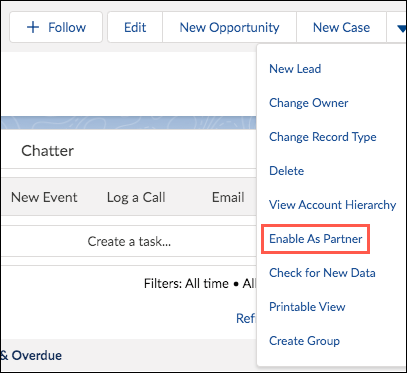
Åpne den nye kontoen og velg Aktiver som partner fra rullegardinmenyen.
-
Klone og konfigurere en partnerprofil for Salesforce Contracts Partner Community-bruker
På siden Profiloppsett må du klone en eksisterende profil for å opprette en tilpasset profil.
- Skriv inn Profiler i Hurtigsøk-feltet i Oppsett velg deretter Profiler.
- Klikk på navnet på en profil som ligner på den du vil opprette, og klikk deretter på Klone på profilsiden.
- Oppgi et profilnavn.
- Klikk på Lagre.
- Klikk på Rediger ved siden av det klonede profilnavnet.
-
Velg tilgangsnivå som Lese- og Redigere-tillatelse for disse objektene fra delen Tillatelser for standardobjekter:
-
Kontrakt
-
Kontakt
-
Konto
-
- Velg alternativet fra delen Generelle brukertillatelser: La brukere generere kontraktsdokumenter og behandle kontraktslivssykluser på Digitale opplevelser-partnernettsteder.
- Velg API aktivert under Administrative tillatelser.
- Klikk på Lagre.
- Velg Kontrakt fra Innstillinger for posttype og velg Kontraktlivssyklusbehandling som standardposttype.
- Klikk på Lagre.
- Velg Kontrakt fra Faneinnstillinger og endre synligheten til Standard på.
- Klikk på Lagre.
-
Opprette en Salesforce Contracts Partner Community-bruker
Du må opprette en kontakt og aktivere den som partner.
- Søk etter og åpne Kontakter i Appstarter.
- Klikk på Ny.
- Legg til de nødvendige detaljene i Navn-feltet.
-
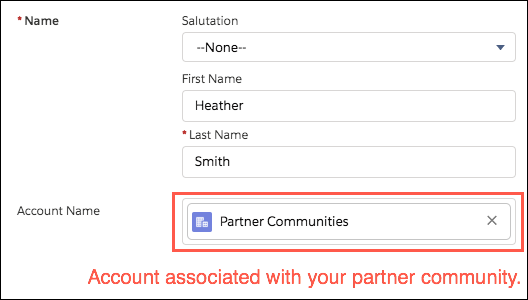
I feltet Partnerkonto velger du kontoen du opprettet for partnerfellesskapet.
- Lagre kontakten.
- Åpne den nye kontakten du opprettet, og velg deretter Aktiver partnerbruker.
-
Velg disse elementene på Ny bruker-siden:
Brukerlisens: Partner Community
Profil: <Navn på den klonede profilen>
Merk Hvis du har klonet en profil, velger du det klonede profilnavnet i profilfeltet. - Definer andre nødvendige felt, som e-postadresse og kallenavn.
- Velg Salesforce CRM Content-bruker.
- Klikk på Lagre og deretter på OK.
-
[Valgfritt] Klikk på Rediger tildelinger fra Tildelinger av tillatelsessett og tildel tillatelsessettet DocGen-kjøretidsfellesskapsbruker og CLM Digital Experience-partnerbruker.
 Viktig
Hvis du mottar feilmeldingen "Portalkundeeier har ingen rolle", tildeler du en rolle til eieren av partnerkontoen. Gjenta deretter denne prosedyren.
-
Opprette Salesforce Digital Experience-nettsted for Salesforce Contracts Partner Community-bruker
Du må konfigurere et navn og en URL-adresse for et partnernettsted.
- Skriv inn Digital opplevelser i Hurtigsøk-feltet i Oppsett.
- Klikk på Alle nettsteder.
- Klikk på Ny.
- Velg malen Partner Central Ikke forbedret.
- Klikk på Kom i gang.
- I feltet Navn skriver du inn navnet på nettstedet for digitale opplevelser.
- Skriv inn et navn i den valgfrie delen av URL-adressefeltet.
- Klikk på Opprett.
-
Konfigurere nettstedet for Digital opplevelse for Partner Community for Salesforce Contracts Partner Community-bruker
Du må aktivere nettstedet for det digitale opplevelsen for partnerfellesskapet og knytte nettstedet til den klonede partnerfellesskapsprofilen.
- Skriv inn Digital opplevelser i Hurtigsøk-feltet i Oppsett.
- Klikk på Alle nettsteder.
- Finn partnerfellesskapet du opprettet, og klikk deretter på Arbeidsområder | Administrasjon.
- Klikk på Aktiver under Innstillinger. Klikk på OK.
- Velg Vis alle innstillinger i arbeidsområde under Preferanser.
- Klikk på Lagre.
- Velg Partner fra rullegardinlisten Søk i Medlemmer.
- Velg profilen som du klonet tidligere, fra Tilgjengelige profiler, og klikk deretter på Legg til for å flytte profilene til listen Valgte profiler. Klikk på Lagre.
- Gå tilbake til siden Digitale opplevelser Alle nettsteder.
- Lukk vinduet.
-
Legge til Kontrakter-objektet i navigeringsmenyen på nettstedet Partner Community Digital Experience
Du må legge til kontraktsobjekt i navigeringsmenyen for partnerportalen.
- Skriv inn Digital opplevelser i Hurtigsøk-feltet i Oppsett.
- Klikk på Alle nettsteder.
- Klikk på Builder ved siden av nettstedet som ble opprettet i forrige trinn.
- Klikk hvor som helst på navigeringsmenylinjen, og klikk deretter på Rediger standardnavigering.
- Klikk på Legg til menyelement.
-
Skriv inn følgende informasjon:
-
Navn: Kontrakt
-
Type: Salesforce-objekt
-
Objekttype: Kontrakt
-
Standard listevisning: Default (Standard)
-
- Klikk på Lagre meny.
-
Klikk på Publiser.
Merk Du kan justere stilen og oppsettet for nettstedstemaet. Hvis du vil ha mer informasjon, kan du se Juster stil og oppsett for nettstedstemaet.Merk Siden E-signatur og Kontraktdokumenter skal være tilgjengelig under rullegardinlisten Liste over sider. Vent til byggeren oppdateres, hvis den ikke er tilgjengelig.
-
Definere delingsregler for dokumentgenerering for Salesforce Contracts Partner Community-bruker
Delingsregler gir partnerbrukere lesetilgang til poster. Dokumentene får tilgang i henhold til regelen. Du kan opprette delingsregler basert på forretningsbehovene dine. Detaljene for delingsreglene er spesifikke for organisasjonen.
For å generere dokumenter oppretter du følgende typer delingsregler for Dokumentmaler, Omnikanal-transformasjon og Omnikanal-prosess.
- Skriv inn deling i Hurtigsøk-feltet i Oppsett.
- Klikk på Innstillinger for deling.
- Hvis du vil konfigurere delingsreglene for dokumentmaler, Omnikanal-transformasjon, Omnikanal-prosess og Objektstatusdefinisjon, ruller du til den aktuelle delen Delingsregler og klikker på Ny.
- Definer nødvendige felt, som etikett, regelnavn, regeltype og del med.
-
Konfigurer delingsreglene:
Se disse eksemplene for å få flere detaljer:
-
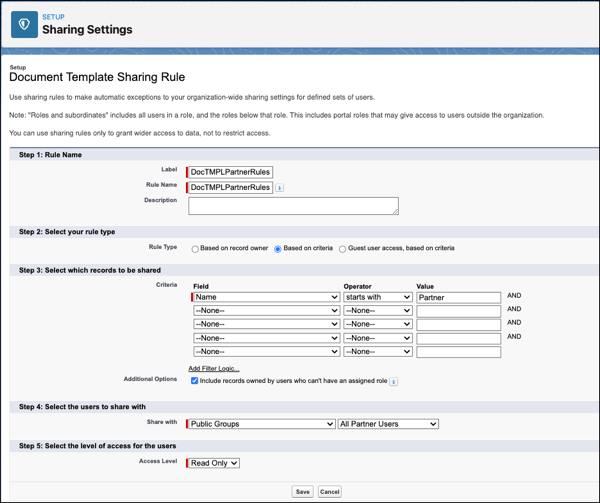
Dokumentmaler
Dokumentmaler inneholder ikke sensitive data og er ikke spesifikke for noen kunde. Du kan utforme en delingsregel som bare deler dokumentmalene som partnerbrukere trenger.
-
- Klikk på Lagre.
-
Gjenta trinn c-f for Delingsregler for Omnikanal-transformasjon og Delingsregler for Omnikanal-prosess.
-
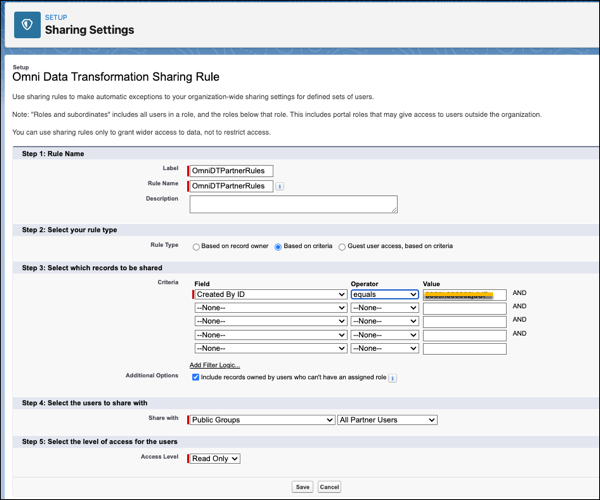
Omni-datatransformasjoner
Denne delingsregelen gir partnerbrukere lesetilgang til kartelementene i Omnistudio-datatilordninger som er knyttet til dokumentmaler og Omniskript.
-
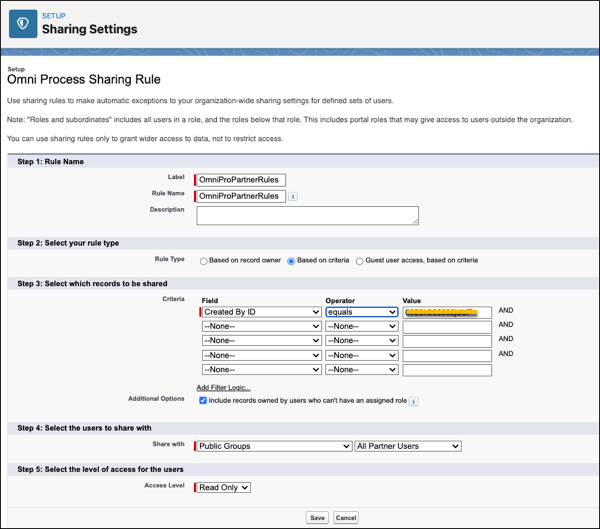
Omni-prosess
Denne delingsregelen gir partnerbrukere lesetilgang til Datakart-kartelementene som er knyttet til dokumentmaler og Omniskript.
-
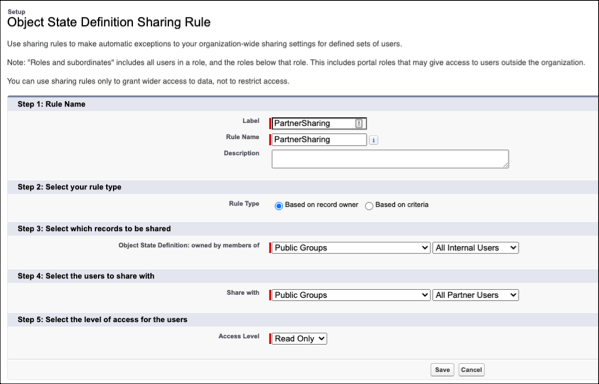
Objektstatusdefinisjon
Denne delingsregelen gir partnerbrukerne tilgang til kontraktsstatusen for overgang fra én stat til den andre.
-
Før du genererer dokumenter må du forsikre deg om at feltnivåsikkerhet (FLS) er aktivert i fellesskapsbrukerens profil eller i et tillatelsessett som er tildelt til denne brukeren. Hvis du vil se en liste over objekter og felt som krever FLS, kan du se FLS-krav for generering av kontraktdokumenter.
