Você está aqui:
Configurar usuário da Comunidade de parceiros do Salesforce Contracts
Execute estas tarefas para configurar o usuário parceiro em Salesforce Contracts.

-
Habilitar a Experiência digital do Salesforce para usuário da comunidade de parceiros do Salesforce Contracts
Você deve configurar um nome de domínio e habilitar perfis externos padrão.
- Em Configuração, na caixa Busca rápida, insira Experiências digitais.
- Clique em Configurações.
- Marque a caixa de seleção Habilitar experiências digitais.
- Insira o nome de domínio. Clique em Verificar disponibilidade.
- Clique em Salvar e depois em OK.
- Em Configurações, role até Papel e Configuração de usuário e selecione Permitir o uso de perfis externos padrão para autorregistro, criação de usuário e login.
- Clique em OK e, em seguida, em Salvar.
-
Criar uma conta de parceiro para o usuário da Comunidade de parceiros do Salesforce Contracts
Você deve criar uma conta para associá-la a um contato.
- No Iniciador de aplicativos, pesquise e abra contas.
- Clique em Novo, adicione os detalhes necessários e salve a conta.
-
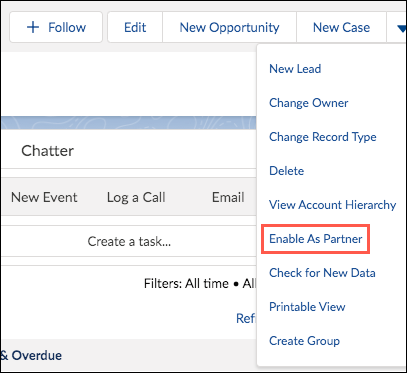
Abra a nova conta e, no menu suspenso, selecione Habilitar como parceiro.
-
Clonar e configurar um perfil de parceiro para o usuário da Comunidade de parceiros do Salesforce Contracts
Na página Configuração do perfil, você deve clonar um perfil existente para criar um perfil personalizado.
- Em Configuração, insira Perfis na caixa Busca rápida e selecione Perfis.
- Clique no nome de um perfil semelhante ao que você deseja criar e, na página de perfil, clique em Clonar.
- Insira um nome de perfil.
- Clique em Salvar.
- Clique em Editar, ao lado do nome do perfil clonado.
-
Na seção Permissões de objeto padrão, selecione o nível de acesso como leitura e edição para estes objetos:
-
Contrato
-
Contato
-
Conta
-
- Na seção Permissões de usuário gerais, selecione a opção: Permitir que os usuários gerem documentos de contrato e gerenciem ciclos de vida de contrato em sites de Parceiros da Experiência digital.
- Na seção Permissões administrativas, selecione API ativada.
- Clique em Salvar.
- Nas Configurações de tipo de registro, selecione Contract e selecione Gerenciamento de ciclo de vida do contrato como o tipo de registro padrão.
- Clique em Salvar.
- Na Guia Configurações, selecione Contrato e altere a visibilidade para Padrão ativado.
- Clique em Salvar.
-
Criar um usuário da Comunidade de parceiros do Salesforce Contracts
Você deve criar um contato e habilitá-lo como parceiro.
- No Iniciador de aplicativos, pesquise e abra Contatos.
- Clique em Novo.
- Adicione os detalhes obrigatórios no campo Nome.
-
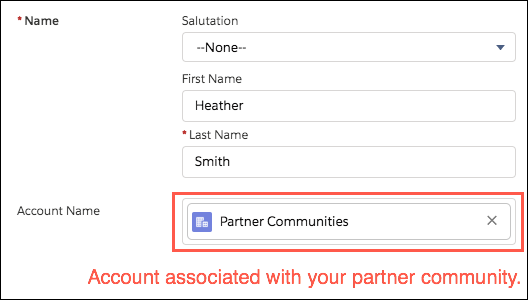
No campo Conta de parceiro, selecione a conta que você criou para a sua comunidade de parceiros.
- Salve o contato.
- Abra o novo contato que você criou e selecione Habilitar usuário parceiro.
-
Na página Novo usuário, selecione estes itens:
Licença de usuário: Comunidade de parceiros
Perfil: <Nome do perfil clonado>
Nota Se você tiver clonado um perfil, no campo de perfil, selecione o nome do perfil clonado. - Defina outros campos obrigatórios, como email e apelido.
- Selecione Usuário do Salesforce CRM Content.
- Clique em Salvar e depois em OK.
-
[Opcional] Em Atribuições do conjunto de permissões, clique em Editar atribuições e atribua o conjunto de permissões Usuário da comunidade de tempo de execução DocGen e Usuário parceiro da experiência digital CLM.
 Importante
Se você receber um erro "O proprietário da conta do portal não tem papel", atribua um papel ao proprietário da conta do parceiro. Em seguida, repita esse procedimento.
-
Criar um site de Experiência digital do Salesforce para o usuário da Comunidade de parceiros do Salesforce Contracts
Você deve configurar um nome e um URL para um site do portal do parceiro.
- Em Configuração, na caixa Busca rápida, insira Experiências digitais.
- Clique em Todos os sites.
- Clique em Novo.
- Selecione o modelo Partner Central Non Enhanced.
- Clique em Iniciar.
- No campo Nome, insira o nome do site da experiência digital.
- Na parte opcional do campo URL, insira um nome.
- Clique em Criar.
-
Configurar o site de Experiência digital da Comunidade de parceiros para Salesforce Contracts Usuário da Comunidade de parceiros
Você deve ativar o site de experiência digital da comunidade de parceiros e associá-lo ao perfil de comunidade de parceiros clonado.
- Em Configuração, na caixa Busca rápida, insira Experiências digitais.
- Clique em Todos os sites.
- Localize a comunidade de parceiros que você criou e clique em Espaços de trabalho | Administração.
- Em Configurações, clique em Ativar. Clique em OK.
- Em Preferências, selecione Mostrar todas as configurações no espaço de trabalho.
- Clique em Salvar.
- Em Membros, selecione Parceiro no menu suspenso Pesquisar.
- Selecione o perfil que você clonou anteriormente em Perfis disponíveis e clique em Adicionar para mover os perfis para a lista Perfis selecionados. Clique em Salvar.
- Volte para a página Todos os sites de Experiências digitais.
- Feche a janela.
-
Adicionar o objeto Contratos ao menu de navegação do site de Experiência digital da Comunidade de parceiros
Você deve adicionar o objeto de contrato ao menu de navegação do portal do parceiro.
- Em Configuração, na caixa Busca rápida, insira Experiências digitais.
- Clique em Todos os sites.
- Clique em Criador ao lado do site criado na etapa anterior.
- Clique em qualquer lugar na barra de menu de navegação e clique em Editar navegação padrão.
- Clique em Adicionar item de menu.
-
Insira as seguintes informações:
-
Nome: Contrato
-
Tipo: Salesforce Object
-
Tipo de objeto: Contrato
-
Modo de exibição de lista padrão: Padrão
-
- Clique em Salvar menu.
-
Clique em Publicar.
Nota Você pode ajustar o estilo e o layout do tema do site.Para obter mais informações, consulte Ajustar o estilo e o layout do tema do seu site.Nota A página Assinatura eletrônica e Documentos de contrato deve estar disponível no menu suspenso Lista de páginas. Aguarde a atualização do criador, se não estiver disponível.
-
Defina regras de compartilhamento para a geração de documentos para o usuário da comunidade de parceiros do Salesforce Contracts
As regras de compartilhamento concedem aos usuários parceiros acesso de leitura aos registros. Os documentos podem ser acessados de acordo com a regra. Você pode criar regras de compartilhamento com base em suas necessidades de negócios. Os detalhes das regras de compartilhamento são específicos da sua organização.
Para geração de documento, crie os seguintes tipos de regras de compartilhamento para Modelos de documento, Transformação de dados Omni e Processo Omni.
- Em Configuração, na caixa Busca rápida, insira compartilhamento.
- Clique em Configurações de compartilhamento.
- Para configurar as regras de compartilhamento para Modelos de documento, Transformação de dados Omni, Processo Omni e Definição de estado do objeto, role até a respectiva seção Regras de compartilhamento e clique em Novo.
- Defina campos obrigatórios, como rótulo, nome da regra, tipo de regra e compartilhe com.
-
Configure as regras de compartilhamento:
Consulte estes exemplos para obter mais detalhes:
-
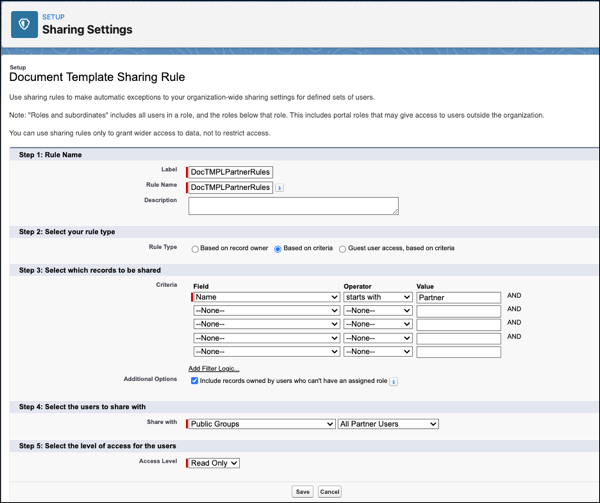
Modelos de documento
Os modelos de documento não contêm dados confidenciais e não são específicos de nenhum cliente. Você pode projetar uma regra de compartilhamento que compartilha apenas os modelos de documento de que os usuários parceiros precisam.
-
- Clique em Salvar.
-
Repita as etapas c-f para Regras de compartilhamento de transformação de dados Omni e Regras de compartilhamento de processo Omni.
-
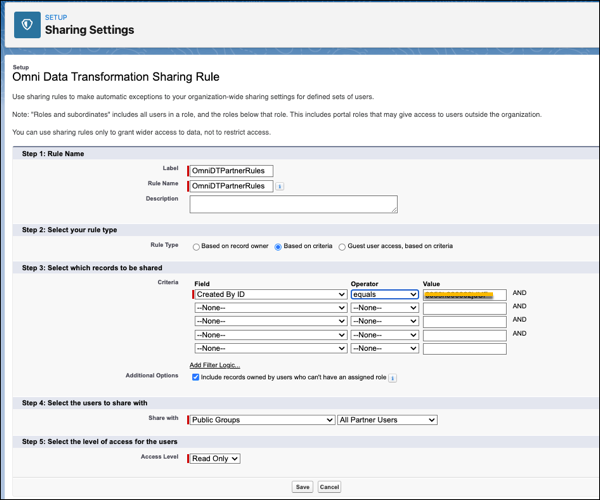
Transformação de dados Omni
Essa regra de compartilhamento fornece aos usuários parceiros acesso de leitura aos itens do mapa Mapeadores de dados do OmniStudio associados a modelos de documento e OmniScripts.
-
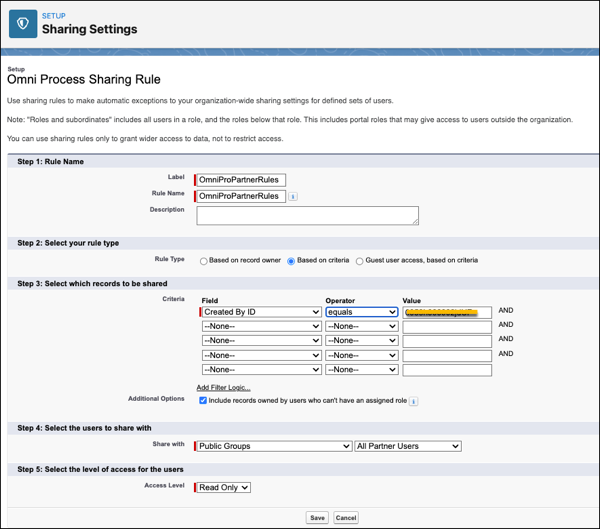
Processo do Omni
Essa regra de compartilhamento fornece aos usuários parceiros acesso de leitura aos itens do mapa Mapeadores de dados associados a modelos de documento e OmniScripts.
-
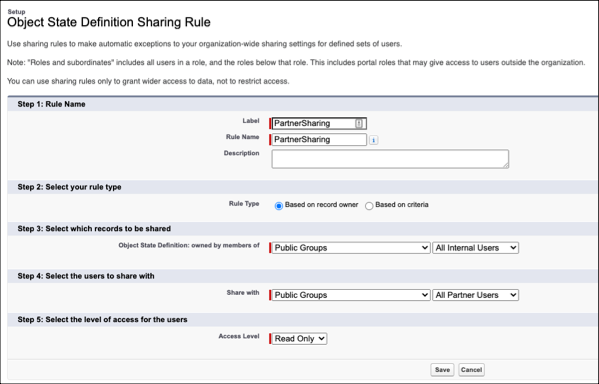
Definição de estado do objeto
Essa regra de compartilhamento permite que os usuários parceiros acessem a transição de estado do contrato de um estado para outro.
-
Antes de gerar documentos, certifique-se de que a Segurança em nível de campo (FLS) esteja habilitada no perfil do usuário da comunidade ou em um conjunto de permissões atribuído a esse usuário. Para obter a lista de objetos e campos que exigem o FLS, consulte Requisitos do FLS para a geração de documentos de contrato.
