Вы находитесь здесь:
Настройка пользователя партнерского сообщества Salesforce Contracts
Выполните данные задачи для настройки пользователя-партнера в Salesforce Contracts.

-
Включение цифрового взаимодействия Salesforce для пользователя партнерского сообщества Salesforce Contracts
Необходимо настроить имя домена, а потом включить стандартные внешние профили.
- Введите строку «Цифровые взаимодействия» в поле «Быстрый поиск» меню «Настройка».
- Щелкните Параметры.
- Установите флажок «Включить цифровые взаимодействия».
- Введите имя домена. Нажмите кнопку «Проверить доступность».
- Нажмите кнопки «Сохранить», а затем — «ОК».
- В настройках прокрутите страницу до «Параметры роли и пользователя» и выберите «Разрешить использование стандартных внешних профилей для самостоятельной регистрации, создания пользователей и входа».
- Нажмите кнопки «ОК» и «Сохранить».
-
Создание организации-партнера для пользователя партнерского сообщества Salesforce Contracts
Организация должна быть создана для связывания с контактом.
- В средстве запуска приложений найдите и откройте «Организации».
- Нажмите «Создать», добавьте нужные сведения и сохраните организацию.
-
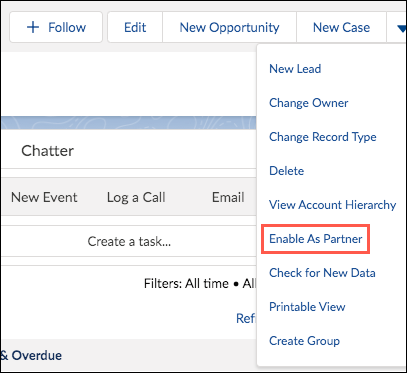
Откройте новую организацию и в раскрывающемся меню выберите «Включить как партнера».
-
Клонирование и настройка профиля партнера для пользователя партнерского сообщества Salesforce Contracts
Чтобы создать настраиваемый профиль, воспользуйтесь страницей «Настройка профиля».
- Введите строку Профили в поле "Быстрый поиск" меню "Настройка" и выберите пункт Профили.
- Щелкните имя нужного профиля и нажмите кнопку «Клонировать» на странице профиля.
- Введите имя профиля.
- Нажмите кнопку «Сохранить».
- Нажмите кнопку «Правка» напротив имени клонированного профиля.
-
В разделе «Полномочия стандартного объекта» выберите уровень доступа для чтения и редактирования данных объектов:
-
Контракт
-
Контакт
-
Организация
-
- В разделе «Общие полномочия пользователя» выберите параметр: Разрешить пользователям создавать документы контракта и управлять жизненными циклами контракта на сайтах партнеров цифровых взаимодействий.
- В разделе «Полномочия администратора» выберите «API включен».
- Нажмите кнопку Сохранить.
- В параметрах типа записи выберите «Контракт» и выберите «Управление жизненным циклом контракта» в качестве стандартного типа записи.
- Нажмите кнопку Сохранить.
- В параметрах вкладки выберите «Контракт» и измените доступность на «Включены стандартные параметры».
- Нажмите кнопку Сохранить.
-
Создание пользователя партнерского сообщества Salesforce Contracts
Необходимо создать контакт и включить его в качестве партнера.
- В средстве запуска приложений найдите и откройте «Контакты».
- Щелкните «Создать».
- Добавьте обязательные сведения в поле «Имя».
-
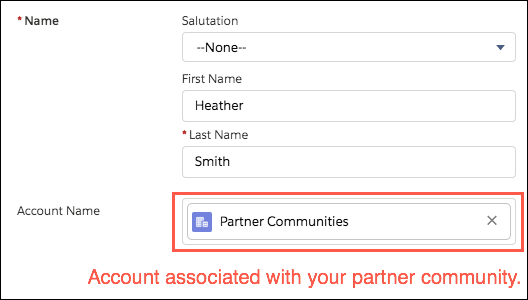
В поле «Организация-партнер» выберите организацию, созданную для партнерского сообщества.
- Сохраните контакт.
- Откройте созданный контакт и выберите «Включить пользователя-партнера».
-
На странице создания пользователя выберите следующие элементы:
Лицензия пользователя: Partner Community
Профиль: <Имя клонированного профиля>
Примечание Если вы клонировали профиль, выберите имя клонированного профиля в поле профиля. - Определите другие обязательные поля, например, электронная почта и прозвище.
- Выберите Salesforce CRM Content User.
- Нажмите кнопки «Сохранить», а затем — «ОК».
-
[Дополнительно] В назначениях набора полномочий нажмите «Редактировать назначения» и назначьте набор полномочий Пользователь сообщества среды выполнения DocGen и Пользователь-партнер цифрового взаимодействия CLM.
 Важно!
При появлении ошибки «Ответственный за организацию портала не имеет роли» назначьте роль ответственному за организацию-партнера. Потом повторите эту процедуру.
-
Создание сайта цифровых взаимодействий Salesforce для пользователя партнерского сообщества Salesforce Contracts
Необходимо настроить имя и URL-адрес сайта партнерского портала.
- Введите строку «Цифровые взаимодействия» в поле «Быстрый поиск» меню «Настройка».
- Нажмите «Все сайты».
- Щелкните «Создать».
- Выберите шаблон Partner Central Non Enhanced.
- Щелкните «Начало работы».
- В поле «Имя» введите имя сайта цифровых взаимодействий.
- Введите имя в дополнительную часть поля URL-адреса.
- Щелкните "Создать".
-
Настройка сайта цифровых взаимодействий Partner Community для пользователя партнерского сообщества Salesforce Contracts
Необходимо активировать сайт цифровых взаимодействий партнерского сообщества и связать сайт с клонированным профилем партнерского сообщества.
- Введите строку «Цифровые взаимодействия» в поле «Быстрый поиск» меню «Настройка».
- Нажмите «Все сайты».
- Найдите созданное партнерское сообщество и нажмите Рабочие пространства | Администрирование.
- В параметрах нажмите «Активировать». Щелкните ОК.
- В настройках выберите «Показать все параметры в рабочем пространстве».
- Нажмите кнопку Сохранить.
- В поле «Участники» выберите «Партнер» в раскрывающемся списке «Поиск».
- Выберите нужный профиль из списка «Доступные профили» и нажмите кнопку «Добавить», чтобы переместить профили в список «Выбранные профили». Нажмите кнопку Сохранить.
- Вернитесь на страницу «Цифровые взаимодействия: все сайты».
- Закройте окно.
-
Добавление объекта «Контракты» в меню навигации сайта цифровых взаимодействий партнерского сообщества
Необходимо добавить объект контракта в меню навигации партнерского портала.
- Введите строку «Цифровые взаимодействия» в поле «Быстрый поиск» меню «Настройка».
- Нажмите «Все сайты».
- Нажмите «Конструктор» рядом с сайтом, созданным на предыдущем этапе.
- Щелкните в любой области панели меню навигации, а потом нажмите «Редактировать стандартную навигацию».
- Щелкните Добавить элемент меню.
-
Заполните указанные ниже поля.
-
Имя: Контракт
-
Тип: Объект Salesforce
-
Тип объекта: Контракт
-
Стандартное списковое представление: По умолчанию
-
- Нажмите кнопку «Сохранить меню».
-
Нажмите кнопку «Опубликовать».
Примечание Вы можете настроить стиль и макет темы сайта. Дополнительную информацию см. в разделе «Настройка стиля и макета темы сайта».Примечание Страница «Электронная подпись и документы контракта» должна быть доступна в раскрывающемся списке страниц. Дождитесь обновления конструктора, если оно недоступно.
-
Определение правил общего доступа для создания документов для пользователя партнерского сообщества Salesforce Contracts
Правила общего доступа предоставляют пользователям-партнерам доступ для чтения к записям. Доступ к документам предоставляется в соответствии с правилом. Вы можете создать правила общего доступа на основе ваших бизнес-потребностей. Сведения о правилах общего доступа характерны для вашей организации.
Для создания документа создайте следующие типы правил общего доступа для шаблонов документов, трансформации данных мультиканала и процесса мультиканала.
- Введите строку «Общий доступ» в поле «Быстрый поиск» меню «Настройка».
- Нажмите «Параметры общего доступа».
- Чтобы настроить правила общего доступа для шаблонов документов, трансформации данных мультиканала, процесса мультиканала и определения состояния объекта, прокрутите страницу до соответствующего раздела «Правила общего доступа» и нажмите кнопку «Создать».
- Определите обязательные поля (например, метка, имя правила, тип правила и общий доступ).
-
Настройка правил общего доступа:
Дополнительную информацию см. в примерах ниже.
-
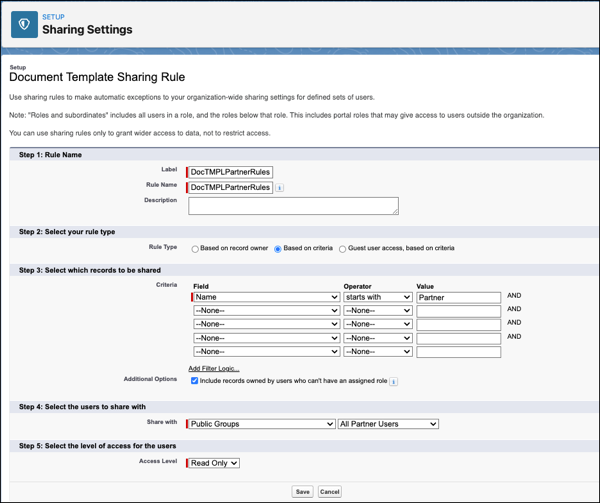
Шаблоны документов
Шаблоны документов не содержат конфиденциальных данных и не характерны для клиентов. Вы можете создать правило общего доступа, предоставляющее общий доступ только к шаблонам документов, нужным пользователям-партнерам.
-
- Нажмите кнопку Сохранить.
-
Повторите действия c-f для правил общего доступа трансформации данных мультиканала и правил общего доступа к процессам мультиканала.
-
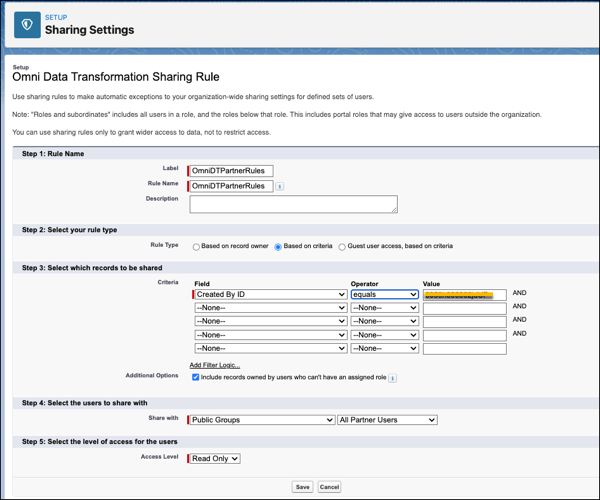
Трансформация данных мультиканала
Это правило общего доступа предоставляет пользователям-партнерам доступ для чтения к элементам карты Omnistudio Data Mappers, связанным с шаблонами документов и мультискриптами.
-
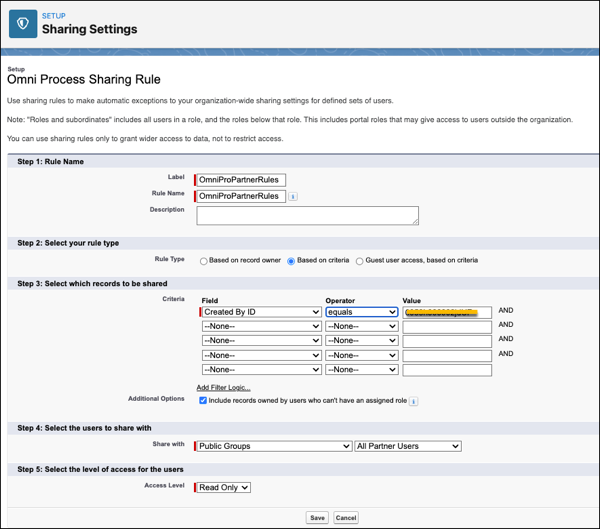
Мультипроцесс
Это правило общего доступа предоставляет пользователям-партнерам доступ для чтения к элементам карты соотнесения данных, связанным с шаблонами документов и мультискриптами.
-
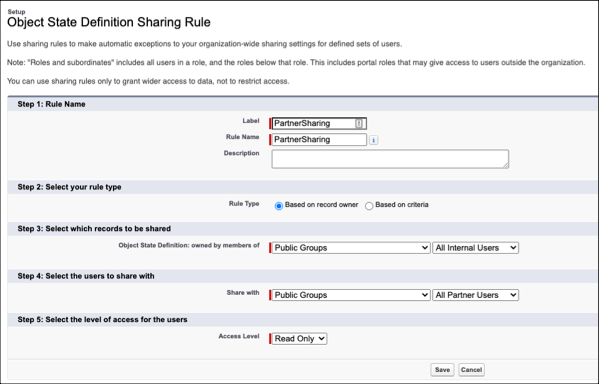
Определение состояния объекта
Это правило общего доступа предоставляет пользователям-партнерам доступ к переходу состояния контракта из одного состояния в другое.
-
Прежде чем создавать документы, убедитесь, что параметр «Безопасность поля (FLS)» включен в профиле пользователя сообщества или в наборе полномочий, назначенном данному пользователю. Список объектов и полей, требующих FLS, см. в разделе «Требования FLS для создания документов контракта».
