Du är här:
Konfigurera Salesforce Contracts Partner Community-användare
Utför dessa uppgifter för att konfigurera partneranvändaren i Salesforce Contracts.

-
Aktivera Salesforce Digital Experience för Salesforce Contracts Partner Community-användare
Du måste konfigurera ett domännamn och sedan aktivera externa standardprofiler.
- I Inställningar, i rutan Snabbsökning, skriv Digitala upplevelser.
- Klicka på Inställningar.
- Markera kryssrutan Aktivera digitala upplevelser.
- Ange domännamnet. Klicka på Kontrollera tillgänglighet.
- Klicka på Spara och klicka sedan på OK.
- Från Inställningar, bläddra till Roll och användarinställning och välj Tillåt användning av externa standardprofiler för självregistrering, användarskapande och inloggning.
- Klicka på OK och sedan på Spara.
-
Skapa ett partnerkonto för Salesforce Contracts Partner Community-användare
Du måste skapa ett konto för att associera det med en kontakt.
- Sök efter och öppna konton i Appstartaren.
- Klicka på Ny, lägg till de detaljer som behövs och spara sedan kontot.
-
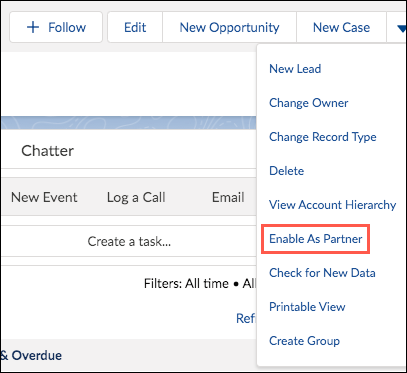
Öppna det nya kontot och välj Aktivera som partner i rullmenyn.
-
Klona och konfigurera en partnerprofil för Salesforce Contracts Partner Community-användare
På sidan Profilinställningar måste du klona en befintlig profil för att skapa en egen profil.
- I snabbsökningsrutan under Inställningar anger du Profiler och väljer sedan Profiler.
- Klicka på namnet på en profil som liknar den du vill skapa och klicka sedan på Klona på profilsidan.
- Ange ett profilnamn.
- Klicka på Spara.
- Klicka på Redigera bredvid det klonade profilnamnet.
-
Från sektionen Standardobjektbehörigheter, välj åtkomstnivå som läs och redigera för dessa objekt:
-
Kontrakt
-
Kontakt
-
Konto
-
- Från sektionen Allmänna användarbehörigheter, välj alternativet: Låt användare skapa kontraktdokument och hantera kontraktlivscykler på webbplatser för Digitala upplevelsepartners.
- Från sektionen Administrativa behörigheter, välj API aktiverad.
- Klicka på Spara.
- I inställningarna för posttyp, välj Kontrakt och välj Hantering av kontraktlivscykel som standardposttyp.
- Klicka på Spara.
- Från flikinställningarna, välj Kontrakt och ändra synligheten till Standard På.
- Klicka på Spara.
-
Skapa en Salesforce Contracts Partner Community-användare
Du måste skapa en kontakt och aktivera den som partner.
- Sök efter och öppna Kontakter i Appstartaren.
- Klicka på Ny.
- Lägg till de detaljer som behövs i fältet Namn.
-
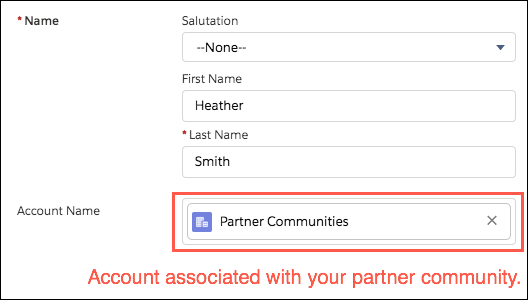
I fältet Partnerkonto, välj det konto som du skapade för din partnerdiskussionsgrupp.
- Spara kontakten.
- Öppna den nya kontakt du skapade och välj sedan Aktivera partneranvändare.
-
På sidan Ny användare, välj dessa objekt:
Användarlicens: Partner Community
Profil: <Namn på den klonade profilen>
Anteckning Om du har klonat en profil väljer du namnet på den klonade profilen i profilfältet. - Definiera andra obligatoriska fält, som e-post och smeknamn.
- Välj Salesforce CRM Content User.
- Klicka på Spara och klicka sedan på OK.
-
[Valfritt] Från behörighetsuppsättningstilldelningar, klicka på Redigera tilldelningar och tilldela behörighetsuppsättningen DocGen Runtime Community User och CLM Digital Experience Partner User.
 Viktig
Om du får felmeddelandet "Portalkontoägare har ingen roll", tilldela en roll till ägaren av partnerkontot. Upprepa sedan denna procedur.
-
Skapa Salesforce Digital Experience-webbplats för Salesforce Contracts Partner Community-användare
Du måste konfigurera ett namn och en URL för en partnerportalwebbplats.
- I Inställningar, i rutan Snabbsökning, skriv Digitala upplevelser.
- Klicka på Alla webbplatser.
- Klicka på Ny.
- Välj mallen Partner Central Non Enhanced.
- Klicka på Kom igång.
- I fältet Namn, ange namnet på den digitala upplevelsewebbplatsen.
- I den valfria delen av fältet URL, ange ett namn.
- Klicka på Skapa.
-
Konfigurera Partner Community Digital Experience-webbplats för Salesforce Contracts Partner Community-användare
Du måste aktivera partnerdiskussionsgruppens digitala upplevelsewebbplats och associera webbplatsen med den klonade partnerdiskussionsgruppprofilen.
- I Inställningar, i rutan Snabbsökning, skriv Digitala upplevelser.
- Klicka på Alla webbplatser.
- Hitta den partnerdiskussionsgrupp du skapat och klicka sedan på Arbetsområden | Administration.
- I Inställningar, klicka på Aktivera. Klicka på OK.
- I Inställningar, välj Visa alla inställningar i arbetsområdet.
- Klicka på Spara.
- I Medlemmar, välj Partner från rullmenyn Sök.
- Välj den profil du tidigare klonade från Tillgängliga profiler och klicka sedan på Lägg till för att flytta profilerna till listan Valda profiler. Klicka på Spara.
- Gå tillbaka till sidan Digitala upplevelser Alla webbplatser.
- Stäng fönstret.
-
Lägg till objektet Kontrakt i navigeringsmenyn på Digital upplevelsewebbplats för partnerdiskussionsgrupp
Du måste lägga till kontraktobjekt i partnerportalens navigeringsmeny.
- I Inställningar, i rutan Snabbsökning, skriv Digitala upplevelser.
- Klicka på Alla webbplatser.
- Klicka på Byggare bredvid webbplatsen som skapades i föregående steg.
- Klicka var som helst på navigeringsmenyfältet och klicka sedan på Redigera standardnavigering.
- Klicka på Lägg till menyartikel.
-
Ange följande information:
-
Namn: Kontrakt
-
Typ: Salesforce-objekt
-
Objekttyp: Kontrakt
-
Standardlistvy: Standard
-
- Klicka på Spara meny.
-
Klicka på Publicera.
Anteckning Du kan justera format och layout för webbplatstemat.Mer information finns i Justera format och layout för ditt webbplatstema.Anteckning Sidan E-signatur och Kontraktdokument ska vara tillgänglig under rullmenyn Sidor. Vänta tills byggaren har uppdaterats, om det inte är tillgängligt.
-
Definiera delningsregler för dokumentskapande för Salesforce Contracts Partner Community-användare
Delningsregler ger partneranvändare läsåtkomst till poster. Dokumenten kan kommas åt enligt regeln. Du kan skapa delningsregler baserat på dina verksamhetsbehov. Detaljerna om delningsreglerna är specifika för din organisation.
För att skapa dokument, skapa följande typer av delningsregler för dokumentmallar, Omni-datatransformation och Omni-process.
- I Inställningar, i rutan Snabbsökning, skriv delning.
- Klicka på Delningsinställningar.
- För att konfigurera delningsreglerna för dokumentmallar, Omni-datatransformation, Omni-process och objektstatusdefinition bläddra till respektive sektion för delningsregler och klicka sedan på Ny.
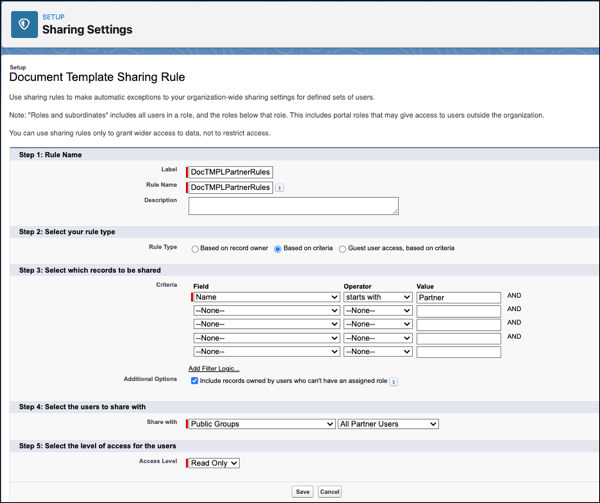
- Definiera obligatoriska fält, som etikett, regelnamn, regeltyp och dela med.
-
Konfigurera delningsreglerna:
Se dessa exempel för mer information:
-
Dokumentmallar
Dokumentmallar innehåller inte känsliga data och är inte specifika för någon kund. Du kan utforma en delningsregel som endast delar de dokumentmallar som partneranvändare behöver.
-
- Klicka på Spara.
-
Upprepa steg c-f för Delningsregler för Omni-datatransformation och Delningsregler för Omni-process.
-
Omvandling av Omni-data
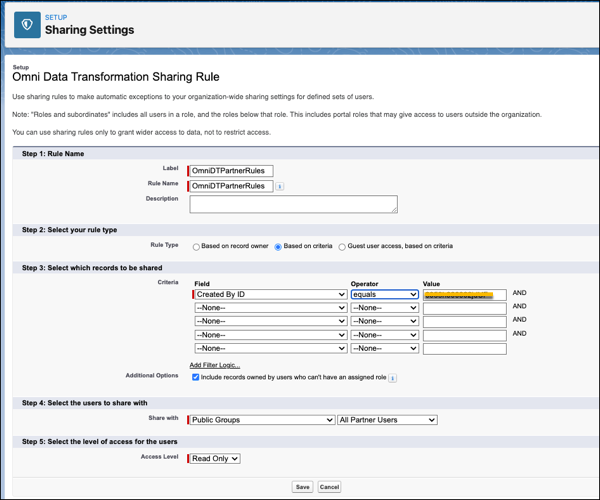
Denna delningsregel ger partneranvändarna läsåtkomst till kartobjekten i Omnistudio Data Mappers som är associerade med dokumentmallar och Omniscripts.
-
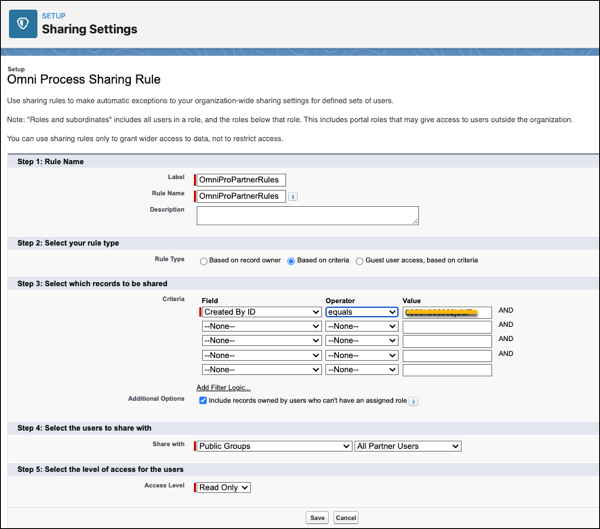
Omni-process
Denna delningsregel ger partneranvändarna läsåtkomst till kartobjekten för Datamappning som är associerade med dokumentmallar och Omniscripts.
-
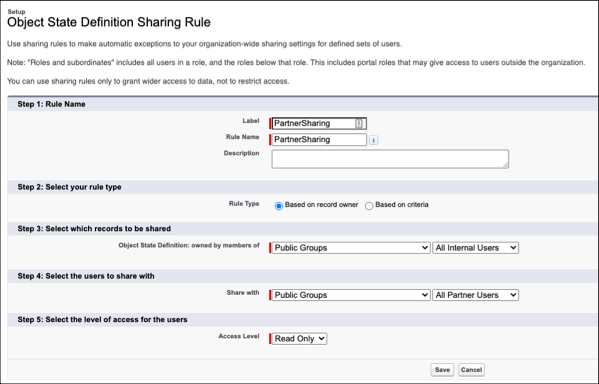
Objektstatusdefinition
Denna delningsregel ger partneranvändarna åtkomst till övergången till kontraktstatus från en delstat till en annan delstat.
-
Innan du skapar dokument, se till att Fältnivåsäkerhet (FLS) är aktiverat i diskussionsgruppanvändarens profil eller i en behörighetsuppsättning som tilldelats den användaren. För en lista över objekt och fält som kräver FLS, se FLS-krav för skapande av kontraktdokument.
