您在此处:
设置 Salesforce Contracts合作伙伴社区用户
执行这些任务,以在 Salesforce Contracts 中设置合作伙伴用户。

备注 合作伙伴社区(数字体验)用户不支持 Salesforce Contracts API
-
为 Salesforce Contracts 合作伙伴社区用户启用 Salesforce Digital Experience
您必须配置域名,然后启用标准外部简档。
- 从“设置”中,在快速查找框中输入数字体验。
- 单击设置。
- 选中启用数字体验复选框。
- 输入域名。单击检查可用性。
- 单击保存,然后单击确定。
- 从设置中,滚动到角色和用户设置,并选择允许使用标准外部简档进行自助注册、用户创建和登录。
- 单击确定,然后单击保存。
-
为 Salesforce Contracts 合作伙伴社区用户创建合作伙伴客户
您必须创建客户,以将其与联系人关联。
- 在应用程序启动程序中,搜索并打开客户。
- 单击新建,添加所需详细信息,然后保存客户。
-
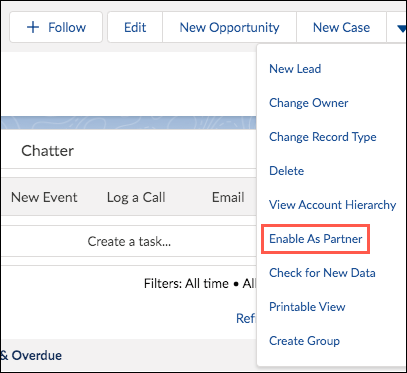
打开新客户,并从下拉菜单中选择启用为合作伙伴。
-
复制并配置 Salesforce Contracts 合作伙伴社区用户的合作伙伴简档
在“简档设置”页面上,您必须复制现有简档才能创建自定义简档。
- 在“设置”的快速查找框中输入简档,然后选择简档。
- 单击与您想要创建的简档相似的简档名称,然后在简档页面中单击复制。
- 输入简档名称。
- 单击保存。
- 单击复制的简档名称旁边的编辑。
-
从“标准对象权限”部分中,将这些对象的访问权限级别选择为读取和编辑:
-
合同
-
联系人
-
客户
-
- 从“一般用户权限”部分中,选择选项:允许用户在数字体验合作伙伴站点中生成合同文档和管理合同生命周期。
- 从“管理权限”部分中,选择启用 API。
- 单击保存。
- 从记录类型设置中,选择合同,并选择合同生命周期管理作为默认记录类型。
- 单击保存。
- 从选项卡设置中,选择合同,并将可见性更改为默认打开。
- 单击保存。
-
创建 Salesforce Contracts 合作伙伴社区用户
您必须创建联系人,并将其启用为合作伙伴。
- 在应用程序启动程序中,搜索并打开联系人。
- 单击新建。
- 在名称字段中添加必填详细信息。
-
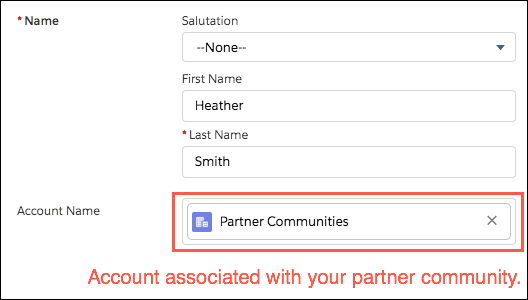
在合作伙伴客户字段中,选择您为合作伙伴社区创建的客户。
- 保存联系人。
- 打开您创建的新联系人,然后选择启用合作伙伴用户。
-
在“新建用户”页面中,选择以下项目:
用户许可证:Partner Community
简档:<复制简档的名称>
备注 如果您已复制简档,则在简档字段中,选择复制的简档名称。 - 定义其他必填字段,例如电子邮件和昵称。
- 选择 Salesforce CRM Content 用户。
- 单击保存,然后单击确定。
-
[可选]从权限集分配中,单击编辑分配并分配 DocGen Runtime Community User 和 CLM Digital Experience Partner User 权限集。
 重要
如果您收到“入口网站客户所有人没有角色”错误,请将角色分配给合作伙伴客户的所有人。然后重复此过程。
-
为 Salesforce Contracts 合作伙伴社区用户创建 Salesforce Digital Experience 站点
您必须为合作伙伴入口网站配置名称和 URL。
- 从“设置”中,在快速查找框中输入数字体验。
- 单击所有站点。
- 单击新建。
- 选择 Partner Central Non Enhanced 模板。
- 单击“开始”。
- 在名称字段中,输入数字体验站点的名称。
- 在 URL 字段的可选部分,输入名称。
- 单击创建。
-
为 Salesforce Contracts 合作伙伴社区用户配置合作伙伴社区数字体验站点
您必须激活合作伙伴社区数字体验站点,并将该站点与复制的合作伙伴社区简档相关联。
- 从“设置”中,在快速查找框中输入数字体验。
- 单击所有站点。
- 查找您创建的合作伙伴社区,然后单击工作区 | 管理。
- 在设置中,单击激活。单击确定。
- 在首选项中,选择在工作区显示所有设置。
- 单击保存。
- 在成员中,从搜索下拉列表中选择合作伙伴。
- 选择您之前从可用简档复制的简档,然后单击添加,将简档移到选定简档列表。单击保存。
- 返回 Digital Experiences 所有站点页面。
- 关闭窗口。
-
将合同对象添加到合作伙伴社区数字体验站点的导航菜单
您必须将合同对象添加到合作伙伴入口网站导航菜单。
- 从“设置”中,在快速查找框中输入数字体验。
- 单击所有站点。
- 单击上一步中创建的站点旁边的生成器。
- 单击导航菜单栏上的任意位置,然后单击编辑默认导航。
- 单击添加菜单项。
-
输入以下信息:
-
名称:合同
-
类型:Salesforce 对象
-
对象类型:合同
-
默认列表视图:默认值
-
- 单击保存菜单。
-
单击发布。
备注 有关更多信息,请参阅调整站点主题的样式和布局。备注 电子签名和合同文档页面应在“页面列表”下拉列表中提供。等待生成器刷新(如果不可用)。
-
为 Salesforce Contracts 合作伙伴社区用户定义文档生成的共享规则
共享规则授予合作伙伴用户对记录的读取访问权限。可以根据规则访问文档。您可以根据业务需求创建共享规则。共享规则的详细信息特定于您的组织。
对于文档生成,请为文档模板、全方位数据转换和全方位流程创建以下类型的共享规则。
- 从“设置”中,在快速查找框中输入共享。
- 单击共享设置。
- 要设置文档模板、全方位数据转换、全方位流程和对象状态定义的共享规则,滚动到相应的共享规则部分,然后单击新建。
- 定义必填字段,例如标签、规则名称、规则类型和共享。
-
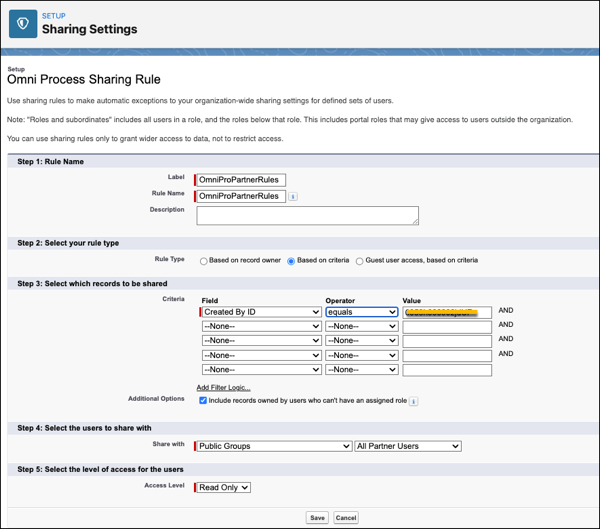
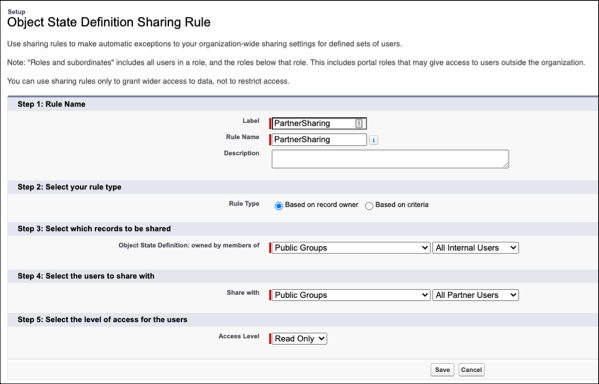
设置共享规则:
有关更多详细信息,请查看这些示例:
-
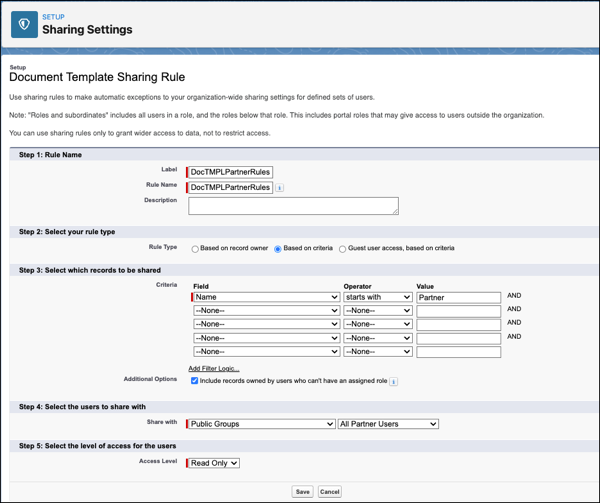
文档模板
文档模板不包含敏感数据,也不特定于任何客户。您可以设计共享规则,仅共享合作伙伴用户需要的文档模板。
-
- 单击保存。
-
对全方位数据转换共享规则和全方位进程共享规则重复步骤 c-f。
-
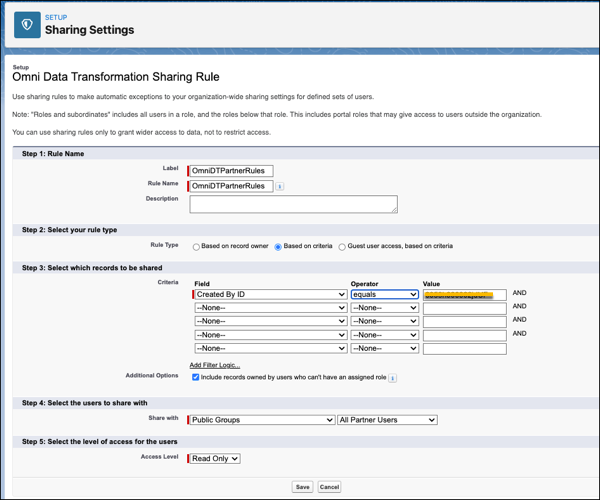
全方位数据转换
此共享规则为合作伙伴用户提供对与文档模板和 Omniscript 关联的 Omnistudio 数据映射器地图项目的读取访问权限。
-
全方位流程
此共享规则为合作伙伴用户提供对与文档模板和 Omniscript 关联的 Data Mappers 地图项目的读取访问权限。
-
对象状态定义
此共享规则允许合作伙伴用户访问合同状态从一个状态转换到另一个状态。
-
在生成文档之前,请确保在社区用户的简档或分配给该用户的权限集上启用了字段级安全性 (FLS)。有关需要 FLS 的对象和字段列表,请参阅合同文档生成 FLS 要求。
本文章是否解决您的问题?
请与我们共享您的想法,以便我们进行改进!
